
Configurações do negócio
As configurações do negócio são onde você define a identidade e as preferências básicas do seu negócio no cshub: nome e logo, fuso horário, idioma, assinatura das mensagens, contas bancárias para as transferências dos clientes e uma lista de bloqueio, tudo a partir de uma única página de Configurações.
A maioria das páginas aqui só pode ser aberta pelo dono do negócio. Os demais membros da equipe só veem os cartões que têm permissão para abrir, como Equipe de atendimento, Acessos da equipe e Meu Perfil.
A página Configurações
Clique em Configurações na barra lateral. Os cartões ficam agrupados em Negócio, Equipe e Avançado.
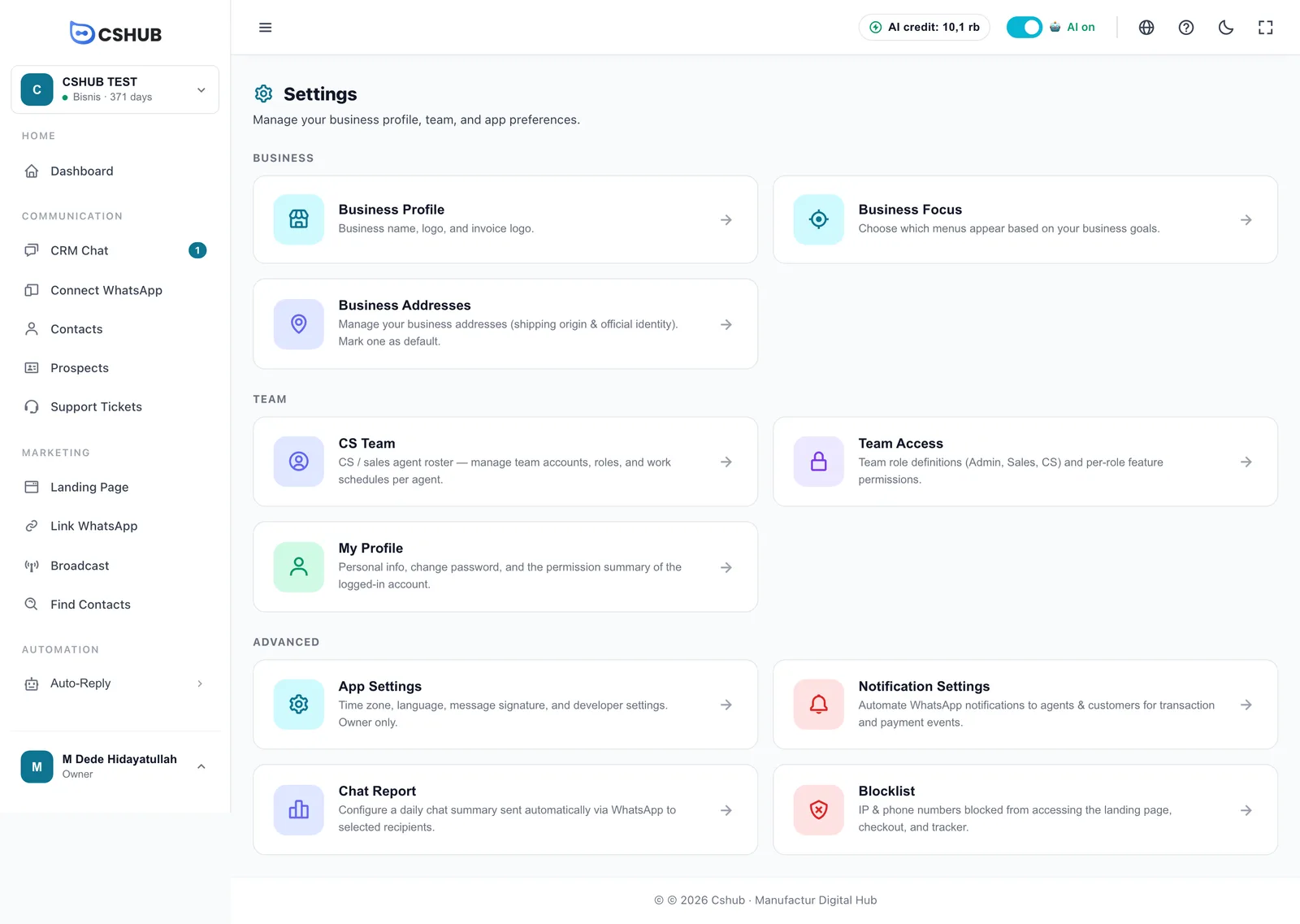
| Cartão | O que tem | Explicado em |
|---|---|---|
| Perfil do negócio | Nome do negócio, logo e logo da fatura | Abaixo |
| Foco do Negócio | Quais menus aparecem conforme os objetivos do seu negócio | Foco do negócio |
| Endereços Empresariais | Origem de envio e identidade oficial | Endereços do negócio |
| Contas Bancárias | As contas bancárias para onde os clientes transferem | Abaixo |
| Envio | Checklist de endereço de origem, transportadoras e frete | Frete e tarifas |
| Equipe de atendimento | Contas dos atendentes, funções e horários de trabalho | Equipe, CS e funções |
| Acessos da equipe | Funções e permissões por recurso | Equipe, CS e funções |
| Meu Perfil | Dados pessoais, senha e resumo de permissões | Equipe, CS e funções |
| Configurações do App | Fuso horário, idioma, assinatura das mensagens, configurações para desenvolvedores | Abaixo |
| Configurações de Notificação | Notificações automáticas de WhatsApp para transações e pagamentos | Notificações |
| Relatório de Chat | Resumo diário dos chats pelo WhatsApp | Relatório diário de chat |
| Lista de bloqueio | IPs e telefones bloqueados nas suas páginas públicas | Abaixo |
Não encontra Contas Bancárias ou Envio?
Esses dois cartões só aparecem quando o seu foco do negócio inclui Vendas Online ou Agendamentos / Serviços. Clique em Mostrar todos os recursos no fim da barra lateral para exibi-los sem mudar o seu foco.
Dentro de uma página de configurações, a barra de abas no topo permite pular entre as configurações sem voltar: Foco do Negócio, Endereços Empresariais, Equipe de atendimento, Acessos da equipe, Meu Perfil, Configurações do App, Configurações de Notificação, Relatório de Chat e Lista de bloqueio.
Configurações do App
Abra o cartão Configurações do App (ou o cartão Perfil do negócio, que leva direto para a seção de perfil da mesma página). A navegação à esquerda pula para cada seção: Perfil do Negócio, Geral, Assinatura e Avançado — para desenvolvedores.
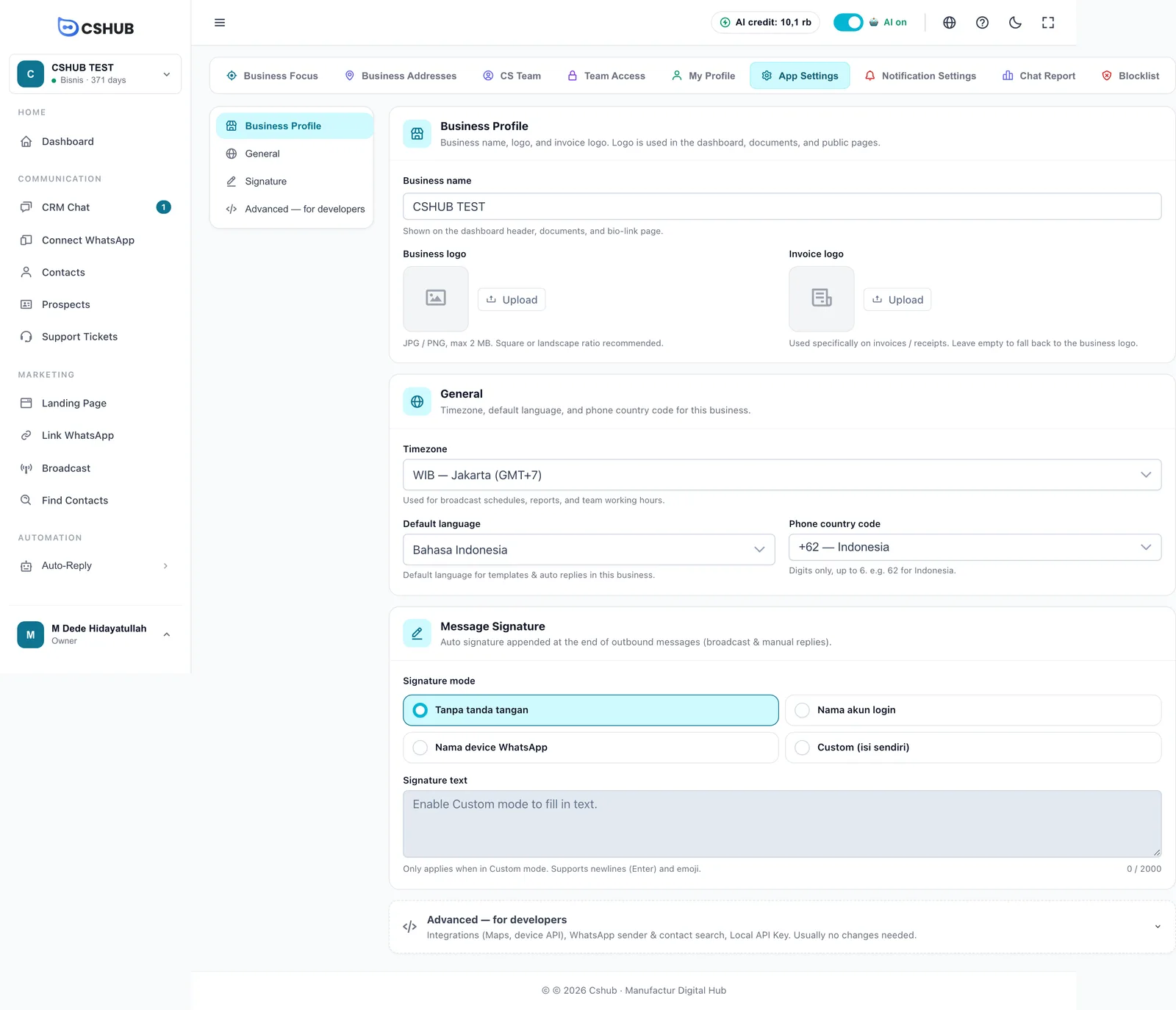
Todas as seções são salvas juntas. Assim que você muda algo, aparece uma barra dizendo Há alterações não salvas. com os botões Cancelar e Salvar Alterações.
Perfil do negócio
| Campo | Observações |
|---|---|
| Nome do negócio | Aparece no cabeçalho do painel, nos documentos e na página de bio link |
| Logo do negócio | JPG / PNG, máx. 2 MB. Recomendado formato quadrado ou horizontal. Usado no painel, nos documentos e nas páginas públicas |
| Logo da fatura | Usado especificamente nas faturas / recibos. Deixe vazio para usar o logo do negócio |
Enviar escolhe um arquivo, Substituir troca o logo atual e Remover marca o logo para ser removido quando você salvar. Clicou sem querer? Use Desfazer remoção antes de salvar.
Geral
| Campo | Observações |
|---|---|
| Fuso horário | O fuso horário do seu negócio. Usado nos agendamentos de transmissões, nos relatórios e no horário de trabalho da equipe |
| Idioma padrão | O idioma padrão dos modelos e das respostas automáticas neste negócio |
| Código do país (telefone) | O código de país padrão dos números de telefone, ex.: +62 — Indonésia ou +60 — Malásia |
Confira o fuso horário antes de agendar qualquer coisa
Com o fuso horário errado, as transmissões agendadas, o horário de trabalho dos atendentes e os relatórios diários rodam todos na hora errada. Acerte isso antes de usar qualquer recurso agendado.
Assinatura de Mensagem
Uma assinatura automática adicionada ao fim das mensagens enviadas, tanto nas transmissões quanto nas respostas manuais.
| Modo da assinatura | Resultado |
|---|---|
| Tanpa tanda tangan (sem assinatura) | As mensagens são enviadas como estão |
| Nama akun login (nome da conta logada) | Adiciona o nome do membro da equipe que enviou a mensagem |
| Nama device WhatsApp (nome do dispositivo WhatsApp) | Adiciona o nome do dispositivo (número de WhatsApp) usado no envio |
| Custom (isi sendiri) (personalizado) | Adiciona o texto que você escrever em Texto da assinatura |
As opções de modo aparecem em indonésio por enquanto, mesmo com a interface em outro idioma.
O Texto da assinatura só pode ser preenchido no modo Custom, com até 2.000 caracteres, e aceita quebras de linha (Enter) e emojis. Por exemplo:
— Sales, Maju Store
https://majustore.com
Avançado — para desenvolvedores
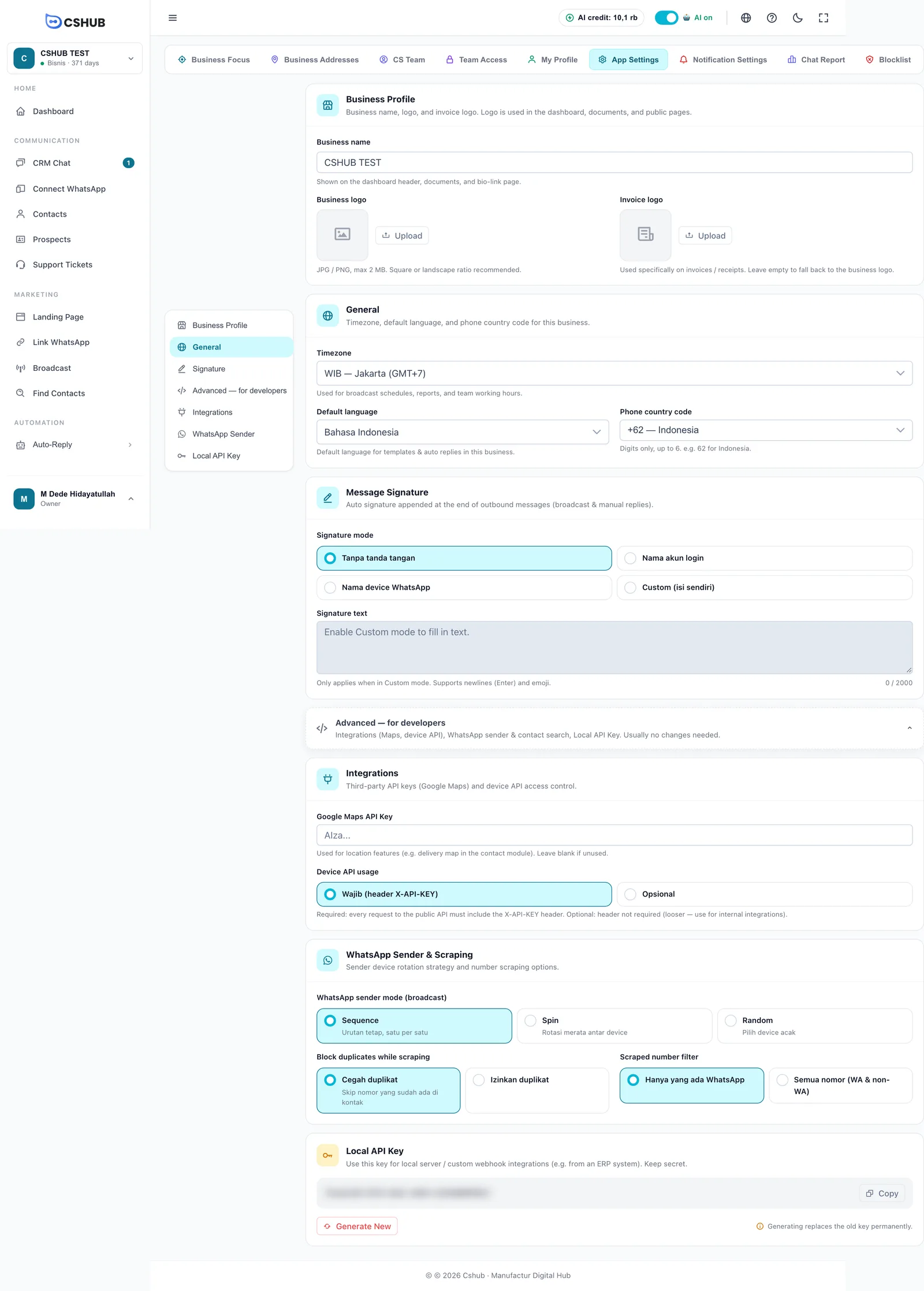
Clique no painel Avançado — para desenvolvedores para expandi-lo. Raramente você vai precisar mudar algo aqui.
| Seção | Campo | Observações |
|---|---|---|
| Integrações | Chave da API do Google Maps | A sua chave do Google Maps para recursos de localização, como o mapa de entrega nos contatos. Deixe em branco se não usar |
| Uso da device API | Wajib (header X-API-KEY) (obrigatório): toda chamada à API pública precisa incluir a chave. Opsional (opcional): a chave não é exigida; use só para integrações internas em que você confia | |
| Remetente WhatsApp e Scraping | Modo do remetente WhatsApp (broadcast) | Como um dispositivo é escolhido quando uma transmissão usa vários números (veja abaixo) |
| Evitar duplicatas no scraping | Cegah duplikat ignora números que já estão nos seus contatos; Izinkan duplikat salva mesmo assim | |
| Filtro de números do scraping | Hanya yang ada WhatsApp (só números com WhatsApp) ou Semua nomor (WA & non-WA) (todos os números) quando você busca contatos | |
| Chave da API Local | — | Uma chave para conectar os seus próprios sistemas (um ERP, por exemplo) ao cshub. Mantenha em segredo |
| Modo do remetente | Comportamento |
|---|---|
| Sequence | Ordem fixa, um por um |
| Spin | Reveza por igual entre os dispositivos |
| Random | Escolhe um dispositivo ao acaso |
Em Chave da API Local, Copiar copia a chave e Gerar Nova cria uma nova.
Gerar Nova invalida a chave antiga na hora
Assim que você confirma, a chave antiga para de funcionar imediatamente. Toda integração que ainda a usa precisa ser atualizada, senão ela se desconecta.
Se a equipe do cshub permitir que o seu negócio use a própria conta de cotação de frete, aparece também uma seção Cálculo de Frete para informar a chave de API do provedor de tarifas. Se você não a vê, as tarifas são gerenciadas pela equipe do cshub. Veja Frete e tarifas.
Contas bancárias
As contas bancárias são para onde os clientes mandam o dinheiro quando pagam um pedido por transferência manual: em uma landing page, na sua loja online ou pelo checkout no chat.
Abra o cartão Contas Bancárias no grupo Negócio.
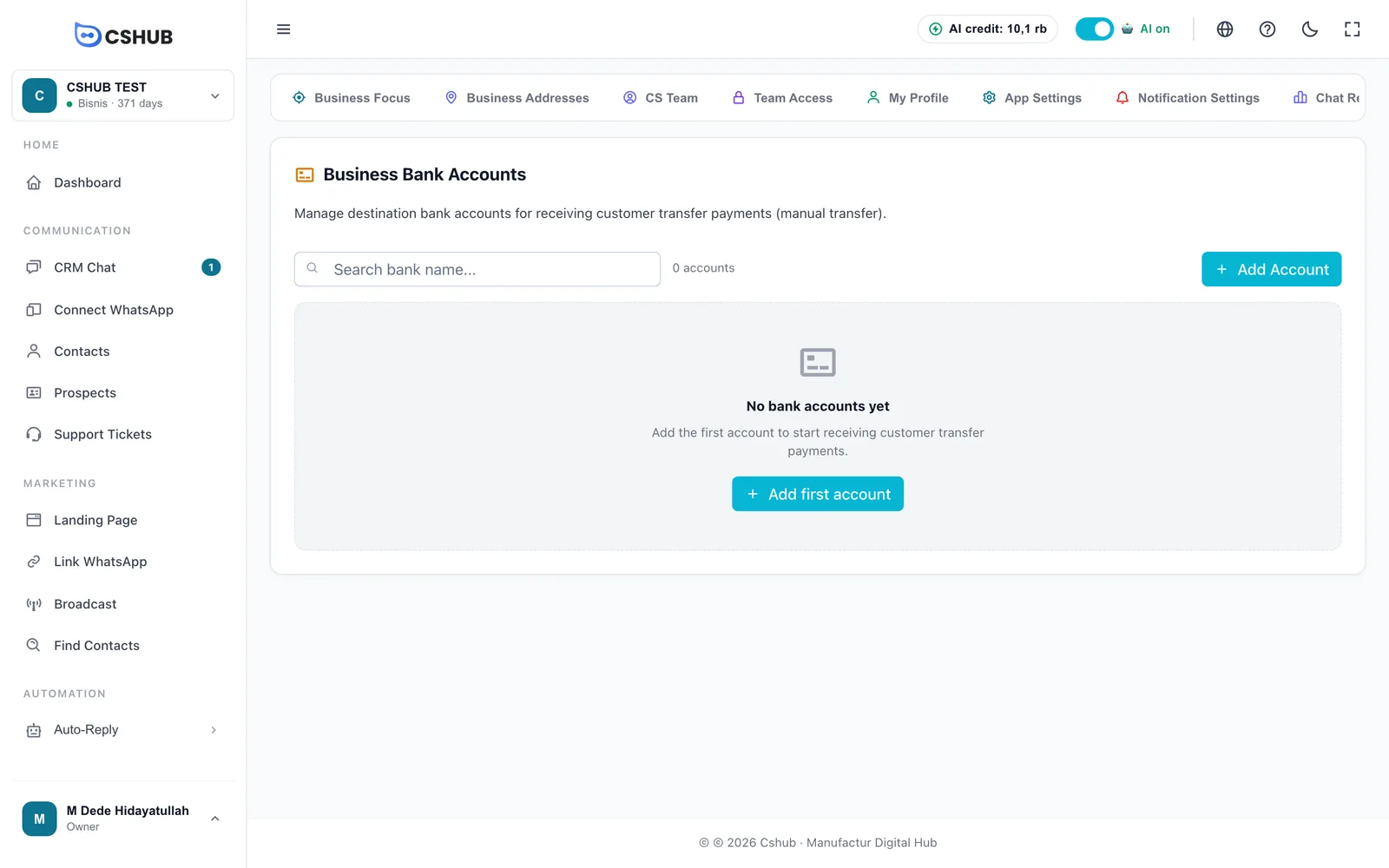
Para adicionar uma conta:
- Clique em Adicionar Conta.
- Preencha o formulário e salve.
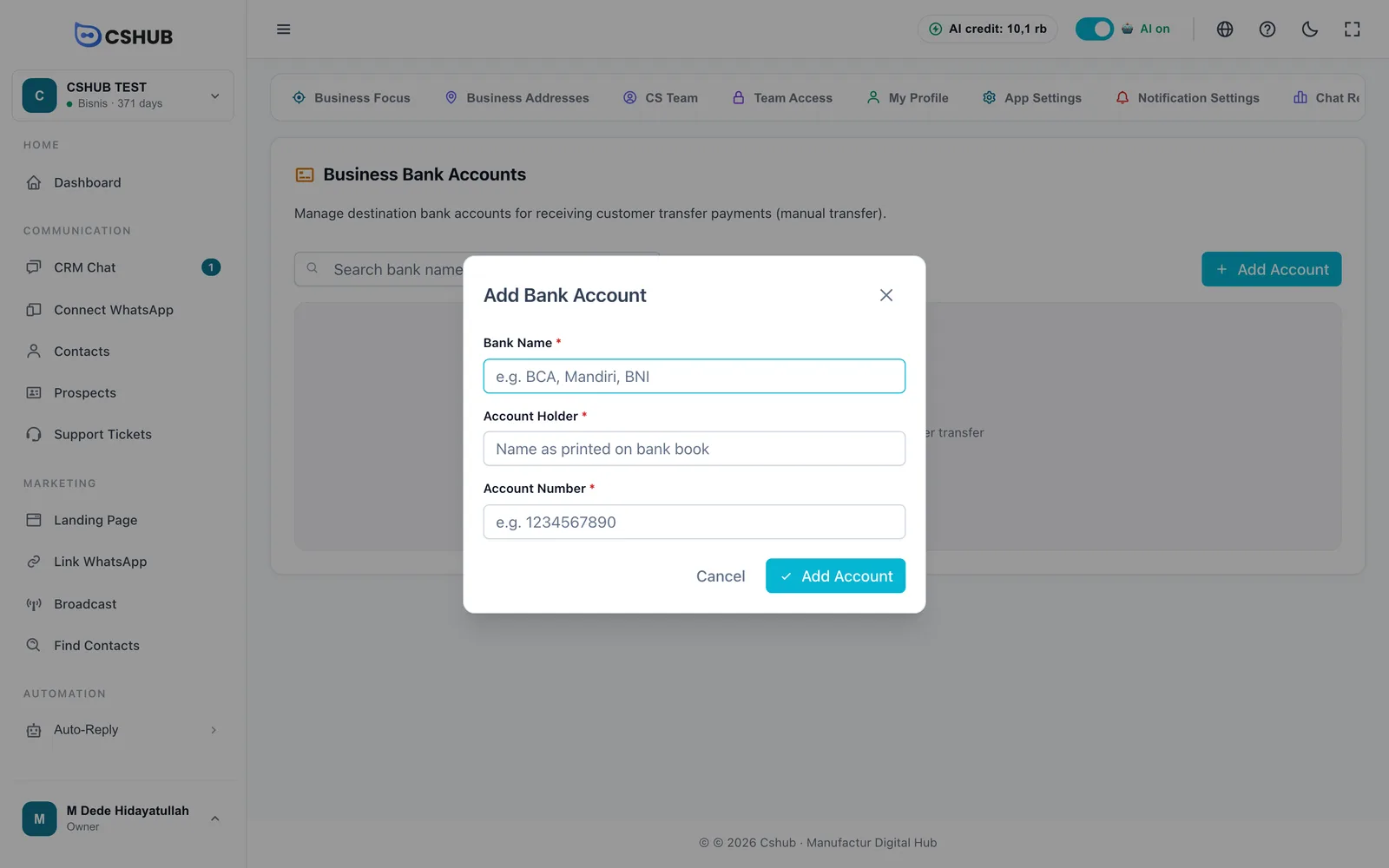
| Campo | Observações |
|---|---|
| Nome do Banco | Obrigatório, ex.: BCA, Mandiri, BNI |
| Titular da Conta | Obrigatório. O nome exatamente como aparece na conta |
| Número da Conta | Obrigatório. Digite o número sem espaços |
A tabela lista Nome do Banco, Titular da Conta e Número da Conta, com as ações de editar e excluir. Contas excluídas deixam de aparecer nas opções de transferência dos clientes.
Confira o número da conta duas vezes
Os clientes transferem exatamente para o número que você digitar aqui. Um único dígito errado pode mandar o dinheiro para a conta errada: confira duas vezes antes de salvar.
Lista de bloqueio
A lista de bloqueio impede que IPs ou telefones específicos acessem as suas páginas públicas: landing pages, checkout e o rastreador de carrinhos abandonados. Use para barrar spam nos formulários ou pedidos falsos repetidos.
Abra o cartão Lista de bloqueio no grupo Avançado.
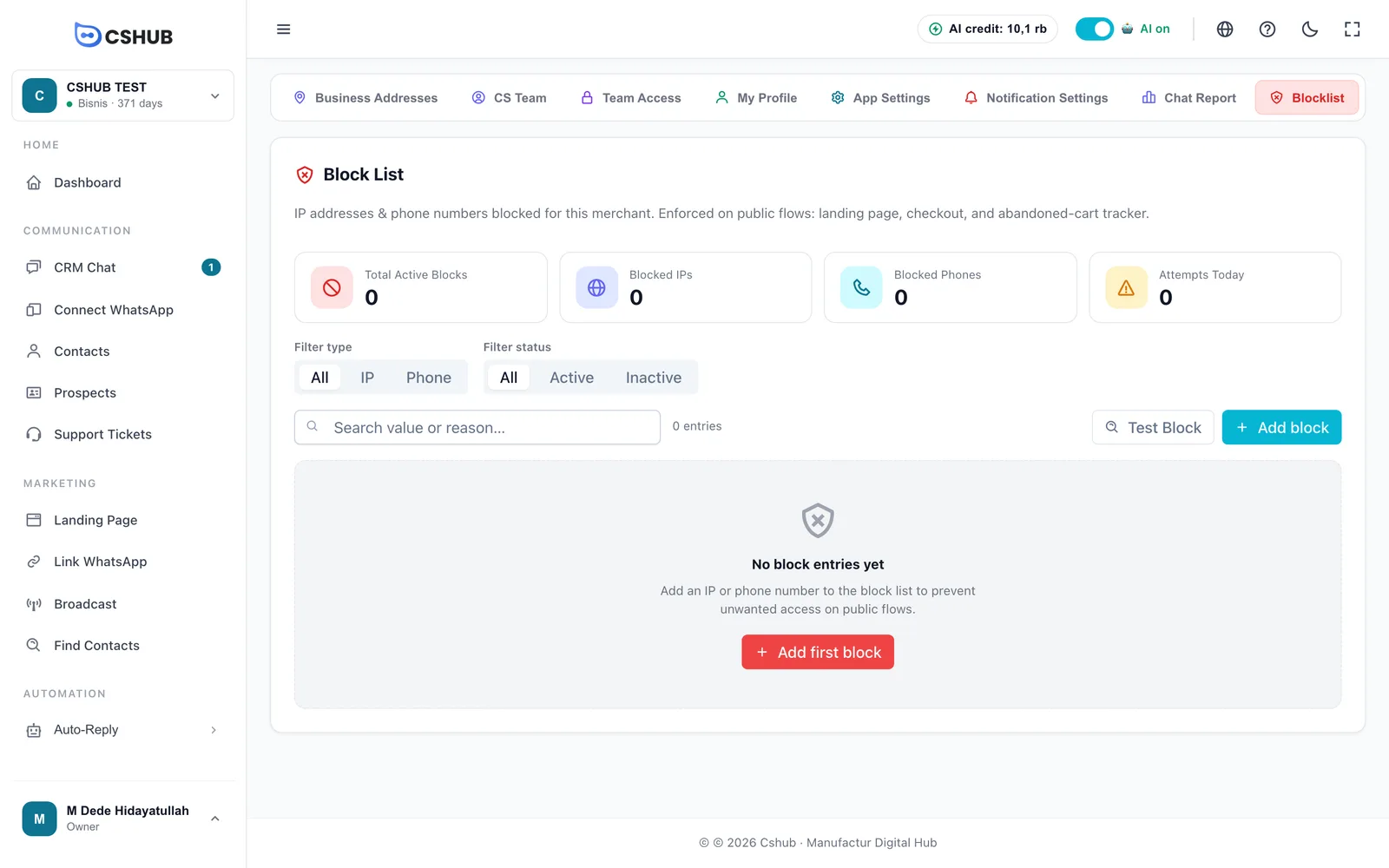
| Cartão de resumo | Significado |
|---|---|
| Total de Bloqueios Ativos | A quantidade de bloqueios em vigor |
| IPs Bloqueados | A quantidade de endereços IP bloqueados |
| Telefones Bloqueados | A quantidade de telefones bloqueados |
| Tentativas Hoje | Quantas vezes um IP ou número bloqueado tentou entrar hoje |
Adicionando um bloqueio
- Clique em Adicionar bloqueio.
- Preencha o formulário:
| Campo | Observações |
|---|---|
| Tipo | IP ou Telefone. Não pode ser alterado depois de salvo; exclua e crie de novo se precisar |
| Valor | Um endereço IP (IPv4 ou IPv6) ou um telefone. Um número como 081234567890 é convertido automaticamente para 6281234567890 |
| Motivo | Por exemplo Spam no formulário ou Fraude |
| Notas | Observações extras opcionais para a sua equipe |
- Salve.
Use os filtros de tipo e de status para refinar a lista. Cada entrada pode ser pausada com Desativar (sem excluí-la) e reativada com Ativar. Marque várias entradas e clique em Excluir Selecionados para removê-las de uma vez. A coluna Tentativas mostra quantas vezes aquela entrada bloqueou um acesso.
Verificando se algo está bloqueado
Clique em Bloco de Teste, informe um IP ou telefone e clique em Verificar. O resultado é Bloqueado para este comerciante. ou Não bloqueado. O teste não soma na contagem de tentativas.