
Notificações
As configurações de notificação fazem o cshub enviar uma mensagem automática de WhatsApp sempre que algo acontece com uma transação (chega um pedido novo, o status de um pedido muda, chega um comprovante de transferência, um pagamento é aprovado ou rejeitado) para os seus agentes, para o cliente ou para os dois.
A sua equipe fica sabendo dos pedidos novos na hora, sem abrir o painel, e os clientes sempre recebem as novidades do pedido sem você precisar digitar nada.
Notificações x relatório diário de chat
As notificações saem toda vez que acontece um evento de transação ou de pagamento, uma mensagem por evento. Se você quer um resumo das conversas uma vez por dia, use o Relatório diário de chat.
Abrindo as configurações de notificação
- Clique em Configurações na barra lateral.
- Abra o cartão Configurações de Notificação no grupo Avançado.
Só o dono do negócio consegue abrir esta página.
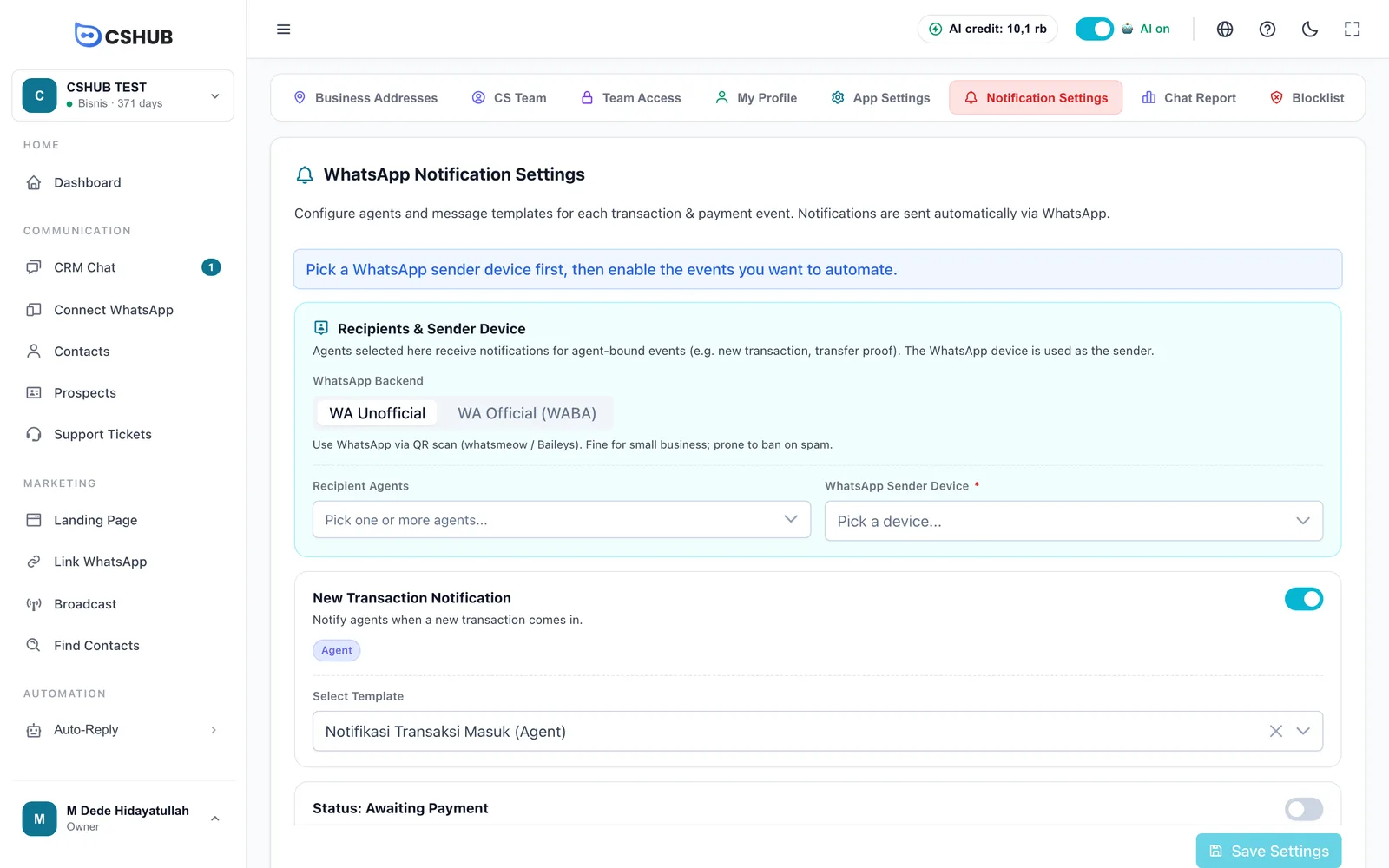
Passo 1: escolha o remetente e os destinatários
O cartão Destinatários & Dispositivo Remetente no topo precisa estar preenchido antes que qualquer evento funcione.
| Campo | Observações |
|---|---|
| Backend do WhatsApp | WA Não Oficial: envia por um número de WhatsApp conectado pela leitura do QR code. Bom para pequenos negócios, mas sujeito a banimento se usado para spam. WA Oficial (WABA): envia pela API oficial do WhatsApp Business. Mais estável para volume alto |
| Conta Meta | Só aparece em WA Oficial (WABA). Escolha primeiro a conta Meta conectada; depois o dispositivo fica disponível para seleção |
| Agentes Destinatários | Um ou mais agentes que recebem os eventos marcados como Agente. As mensagens vão para o telefone salvo em cada agente (veja Equipe, CS e funções) |
| Dispositivo Remetente do WhatsApp | Obrigatório. O número de WhatsApp que envia todas as notificações |
Trocar o backend exige escolher de novo
Quando você alterna entre WA Não Oficial e WA Oficial (WABA), o dispositivo e todos os modelos dos eventos são zerados. Escolha o dispositivo e os modelos de novo para o novo backend.
Agentes sem telefone são ignorados
As notificações para agentes vão para o telefone do perfil do agente. Um agente sem número não recebe nada: confira se o número está correto e ativo no WhatsApp.
Passo 2: ative os eventos
Abaixo do cartão de destinatários fica a lista de eventos. Cada evento tem um interruptor, etiquetas de destinatário (Agente e/ou Cliente) e um seletor de modelo que aparece quando o interruptor é ligado.
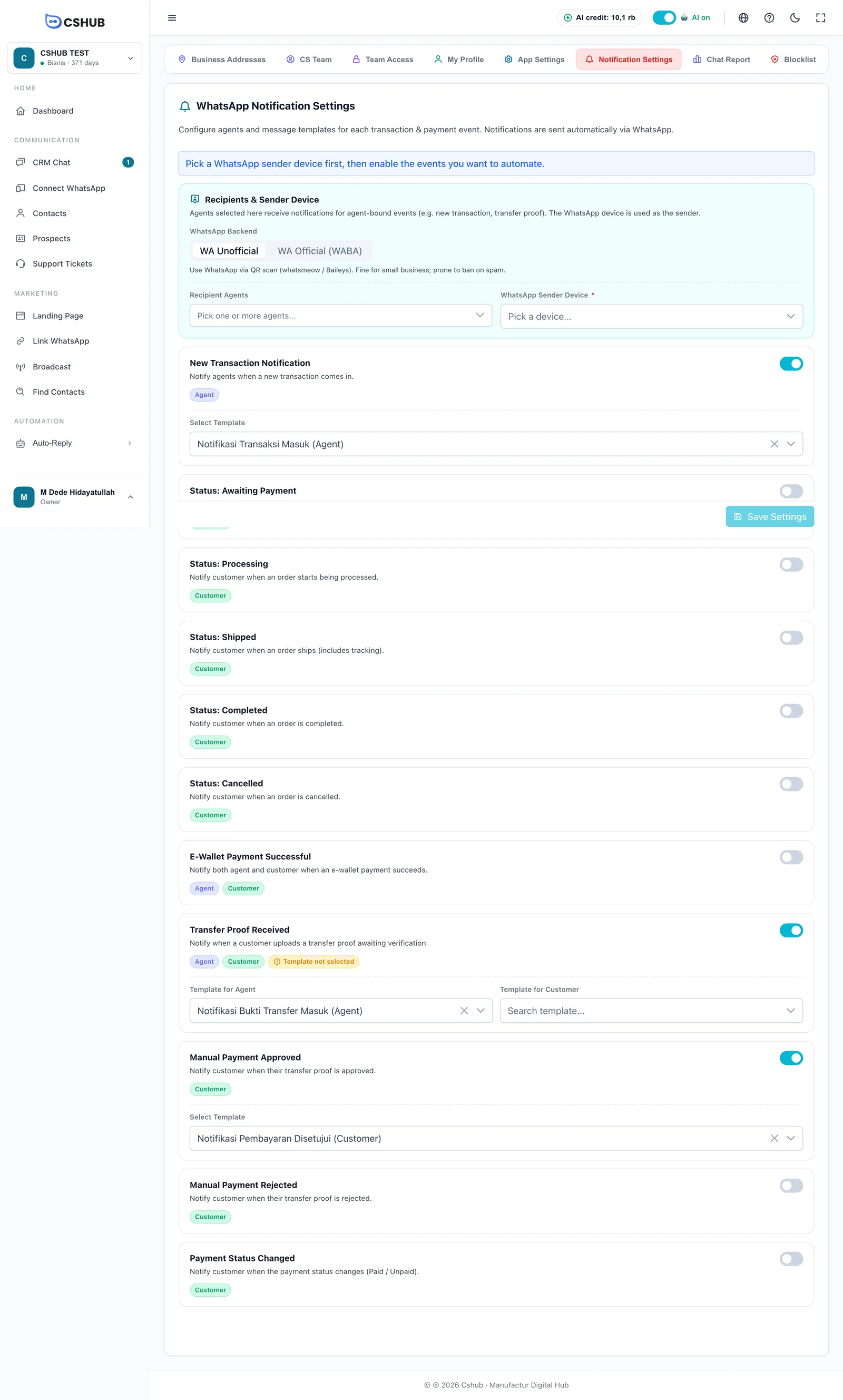
| Evento | Destinatário | Enviado quando |
|---|---|---|
| Notificação de Nova Transação | Agente | Chega uma nova transação |
| Status: Aguardando Pagamento | Cliente | Um pedido está aguardando pagamento |
| Status: Processando | Cliente | Um pedido começa a ser processado |
| Status: Enviado | Cliente | Um pedido é enviado (com o código de rastreamento) |
| Status: Concluído | Cliente | Um pedido é concluído |
| Status: Cancelado | Cliente | Um pedido é cancelado |
| Pagamento de E-Wallet Bem-Sucedido | Agente e Cliente | Um pagamento por e-wallet é concluído com sucesso |
| Comprovante de Transferência Recebido | Agente e Cliente | Um cliente envia um comprovante de transferência que aguarda verificação |
| Pagamento Manual Aprovado | Cliente | O comprovante de transferência é aprovado |
| Pagamento Manual Rejeitado | Cliente | O comprovante de transferência é rejeitado |
| Status de Pagamento Alterado | Cliente | O status do pagamento muda (Pago / Não Pago) |
Eventos com dois destinatários têm dois seletores: Modelo para Agente e Modelo para Cliente. As mensagens para o cliente vão para o número salvo na transação.
Como fazer:
- Ligue os eventos que você quer.
- Em Selecionar Modelo, pesquise e escolha o modelo de mensagem.
- Repita para os outros eventos e clique em Salvar Configurações. Você verá “Configurações de notificação salvas.”
Evento ativo sem modelo não envia nada
Se um evento estiver ligado mas sem modelo, o cartão dele mostra a etiqueta Modelo não selecionado e nada é enviado. Nos eventos com dois destinatários, escolha os dois modelos se quiser que tanto o agente quanto o cliente recebam.
Modelos de notificação
No WA Não Oficial, a lista de modelos vem de Templates de Mensagem em Dados e modelos. O cshub já traz um modelo pronto para cada evento, como Notifikasi Transaksi Masuk (Agent), Notifikasi Pesanan Pending (Customer) e Notifikasi Bukti Transfer Masuk (Agent). Esses modelos padrão estão escritos em indonésio; você pode usá-los como estão ou reescrever o texto no seu idioma.
No WA Oficial (WABA), a lista vem dos modelos da API do WhatsApp Business da conta Meta selecionada. Os modelos precisam já estar aprovados pela Meta; modelos não aprovados não são enviados.
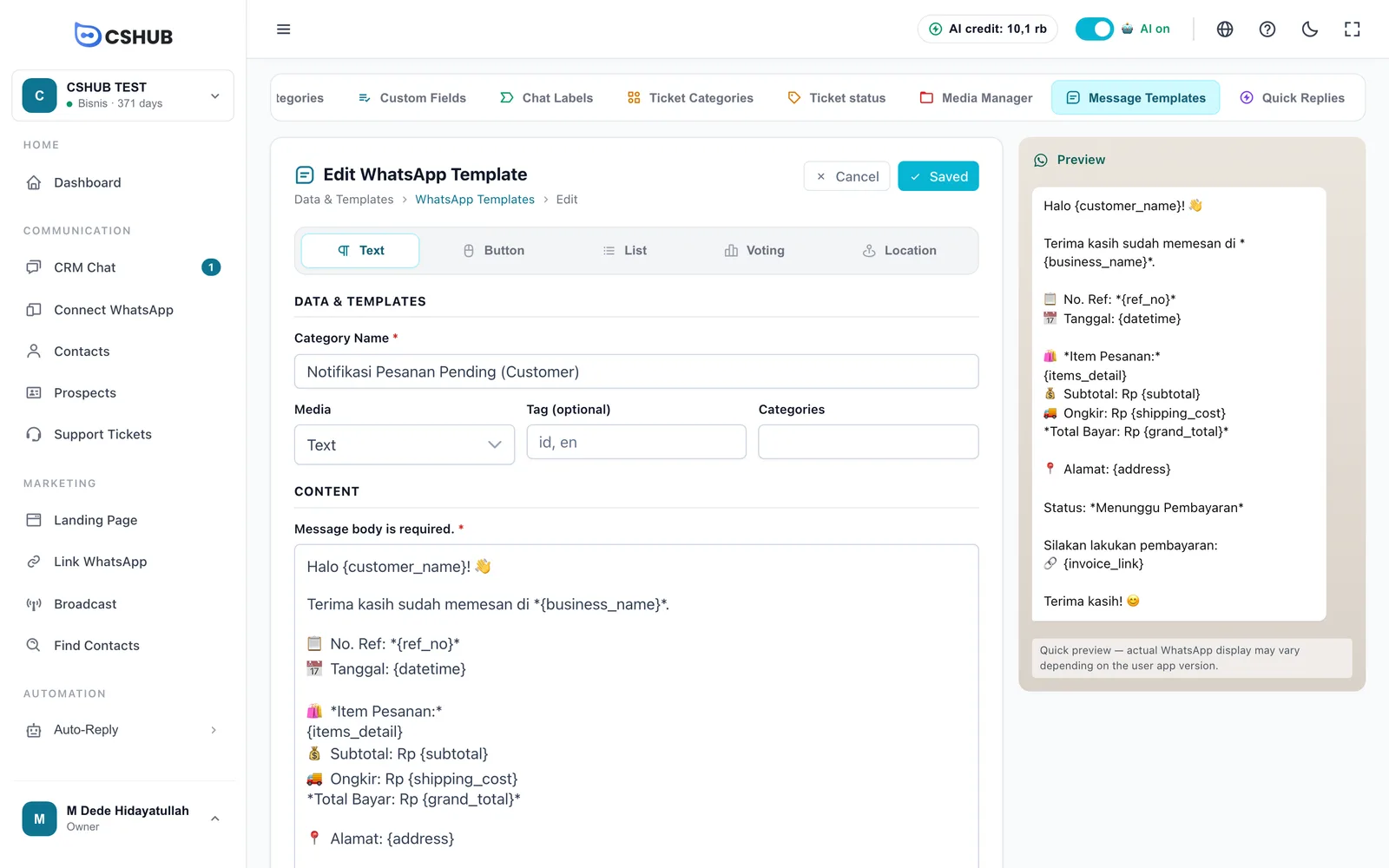
Variáveis que você pode usar
Coloque variáveis no corpo do modelo; quando a mensagem é enviada, o cshub as substitui pelos dados da transação.
| Variável | Substituída por |
|---|---|
{customer_name} | Nome do cliente |
{customer_phone} / {customer_email} | Telefone / email do cliente |
{customer_address} | Endereço do cliente |
{business_name} | O nome do seu negócio |
{agent_name} | O nome do agente que recebe (nos modelos para Agente) |
{ref_no} / {invoice} | Número de referência do pedido / número da fatura |
{invoice_link} | Link para a página da fatura do cliente |
{date} / {datetime} | Data da transação / data e hora |
{status} | Status do pedido |
{payment_status} | Status do pagamento |
{old_payment_status} / {new_payment_status} | Status do pagamento antes / depois da mudança |
{payment_method} / {payment_amount} | Método / valor do pagamento |
{items_detail} / {total_items} | Detalhamento dos itens / quantidade de itens |
{subtotal} / {shipping_cost} / {grand_total} | Subtotal / frete / total a pagar |
{courier} / {service} / {resi_number} | Transportadora / serviço da transportadora / código de rastreamento |
{address} / {pos_code} | Endereço de entrega / código postal |
{reject_reason} / {rejected_note} | Motivo / observação da rejeição do pagamento |
{created_method} | Como a transação foi criada |
Combine as variáveis com o evento
{resi_number} só é preenchida depois que o pedido é enviado, e {reject_reason} só existe quando um pagamento é rejeitado. Use-as no modelo do evento correspondente para que as mensagens não fiquem com partes em branco.
Dicas
- Teste primeiro com o seu próprio número. Adicione-se como agente destinatário, crie um pedido de teste e confira as mensagens que chegam.
- Use um número estável como remetente. As notificações param quando o dispositivo remetente se desconecta. Confira o status dele em Conectar WhatsApp.
- Não exagere. Os clientes só precisam das atualizações importantes: mensagens demais podem fazer o seu número ser denunciado como spam.