
Siaran WhatsApp
Hantar satu mesej kepada ramai kenalan sekali gus daripada nombor WhatsApp yang disambungkan — promosi hujung bulan, makluman stok baharu, atau peringatan bayaran — dan kecilkan senarai penerima mengikut kategori, kawasan, kumpulan atau peringkat saluran jualan. Setiap kenalan menerima mesej secara peribadi, bukan melalui kumpulan.
Di cshub, ciri ini dipanggil Hantar WhatsApp (Blast WhatsApp). cshub menghantar mesej satu demi satu dengan jeda, bergilir antara nombor penghantar anda, supaya WhatsApp tidak menganggap nombor anda sebagai spam.
Jenis siaran lain
- Menghantar ke kumpulan WhatsApp (1 mesej bagi setiap kumpulan)? Gunakan Siaran kumpulan.
- Menghantar berulang kali setiap hari, bulan atau tahun? Gunakan Siaran berjadual.
- Menyiarkan story 24 jam? Gunakan Status WhatsApp.
- Menggunakan nombor WhatsApp Business API rasmi? Siarannya terletak di halaman saluran itu — lihat WhatsApp Business API.
Halaman Siaran
Buka Siaran dalam bahagian Pemasaran di bar sisi. Anda akan melihat empat kad siaran.
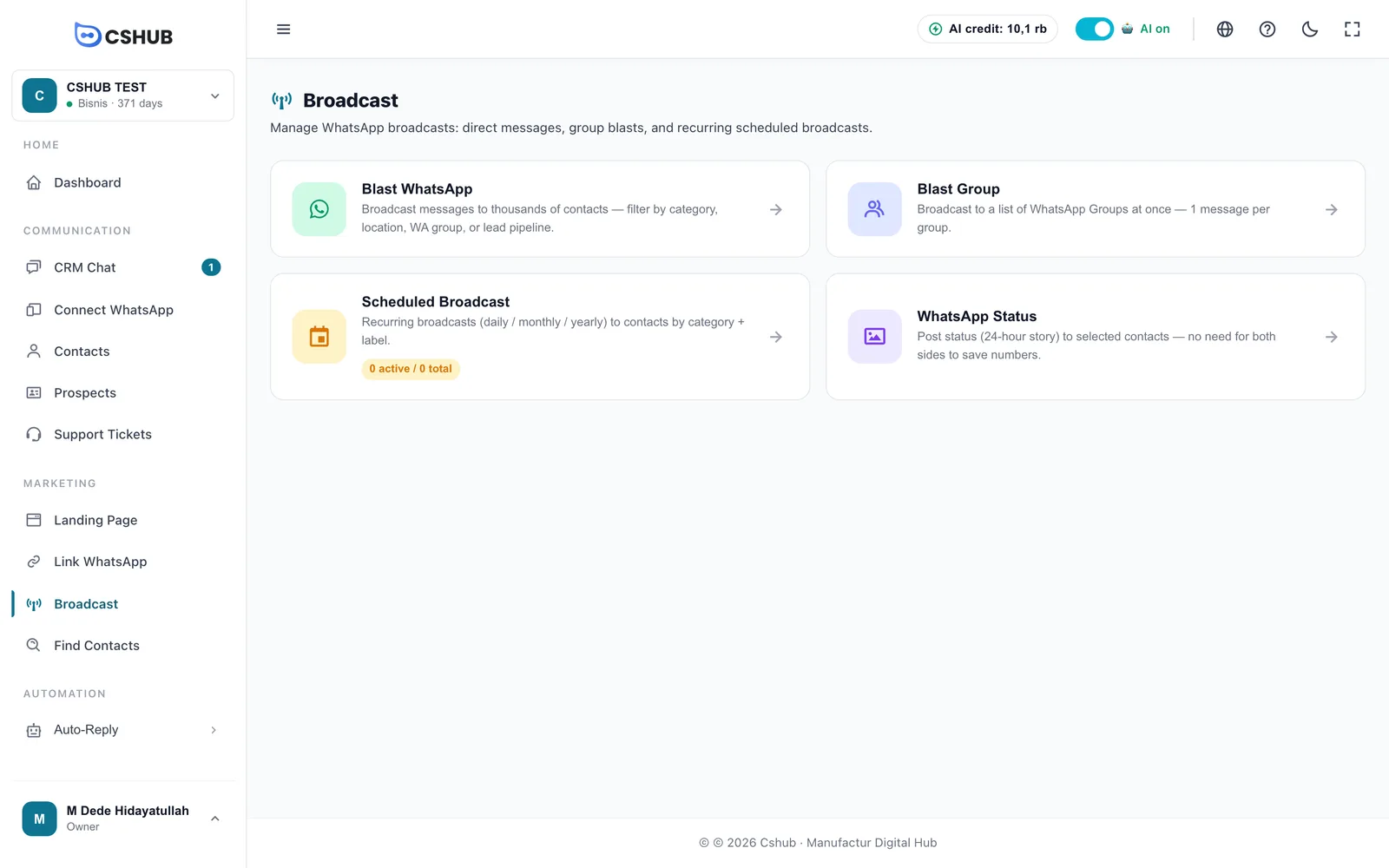
| Kad | Kegunaannya |
|---|---|
| Hantar WhatsApp | Mesej peribadi kepada ramai kenalan, dijalankan sekali. Diterangkan di halaman ini |
| Blast Kumpulan | Satu mesej kepada setiap kumpulan WhatsApp yang dipilih. Lihat Siaran kumpulan |
| Broadcast Terjadual | Siaran berulang (harian/bulanan/tahunan). Lencana menunjukkan berapa yang aktif daripada jumlah keseluruhan. Lihat Siaran berjadual |
| Status WhatsApp | Story 24 jam kepada kenalan terpilih. Lihat Status WhatsApp |
Setelah berada di dalam mana-mana satu, deretan tab di bahagian atas membolehkan anda melompat antara empat jenis siaran.
Senarai siaran
Klik kad Hantar WhatsApp. Halaman Blash WhatsApp Individu menyenaraikan setiap siaran yang telah anda cipta.
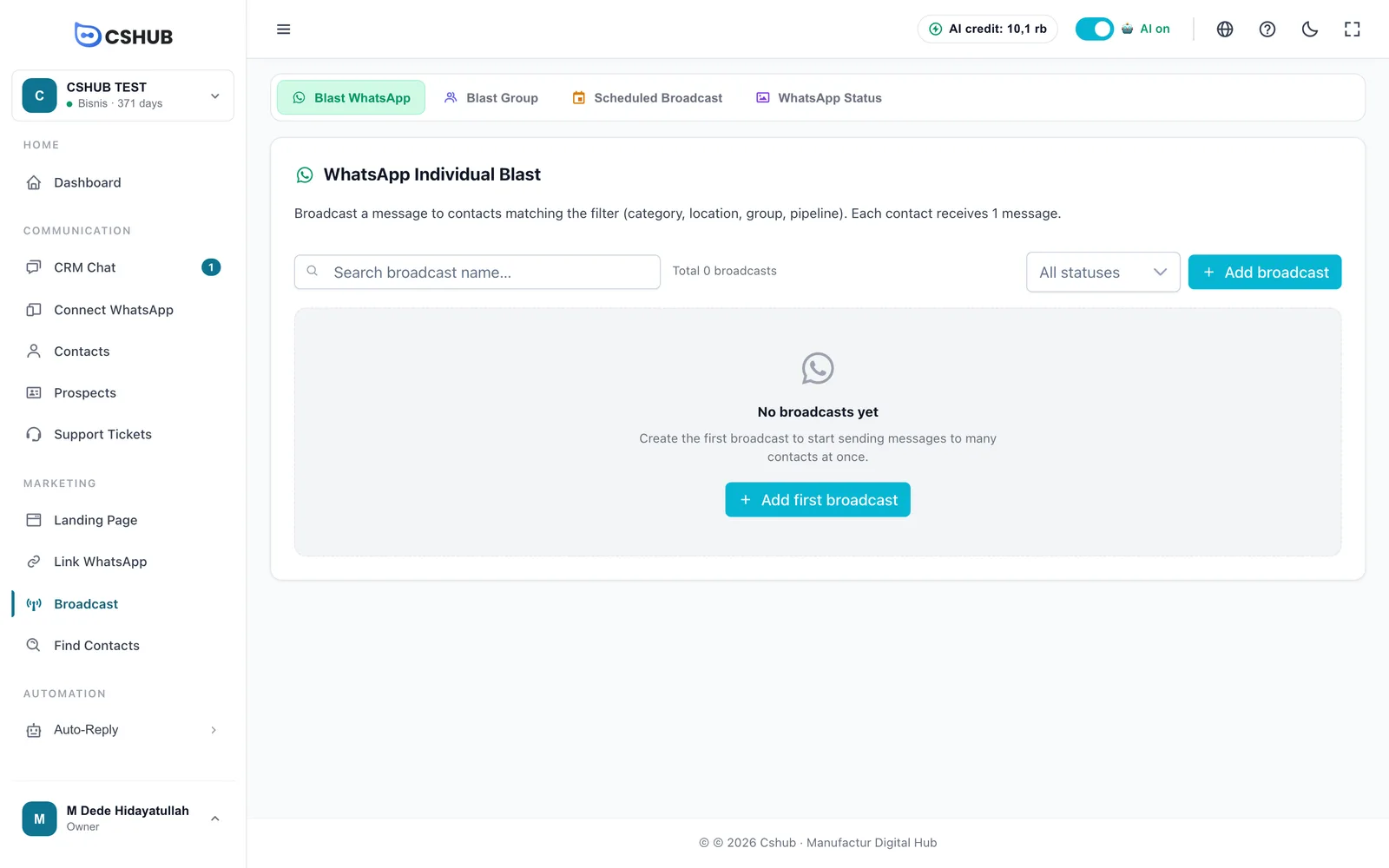
Jadual menunjukkan Nama, Status, Jadual, Progres (dihantar, gagal dan dilangkau daripada jumlah penerima), dan Tindakan. Anda boleh mencari mengikut nama dan menapis mengikut status.
Status siaran
| Status | Maksudnya |
|---|---|
| Menunggu | Disimpan dan menunggu masa penghantarannya. Hanya siaran dengan status ini boleh disunting |
| Berjalan | Mesej sedang dihantar satu demi satu |
| Dijeda | Penghantaran ditangguhkan. Klik Sambung untuk meneruskan |
| Selesai | Setiap penerima telah diproses |
| Gagal | Siaran berhenti kerana masalah, seperti peranti yang terputus |
Menu Tindakan pada setiap baris mengandungi Lihat butiran, Edit, Jeda / Sambung, Eksport XLSX dan Padam. Memadam siaran juga memadam senarai penerima dan sejarah penghantarannya secara kekal.
Mencipta siaran
Klik Tambah Broadcast. Borang dibahagikan kepada beberapa bahagian, dengan Pratonton Mesej di sebelah kanan.
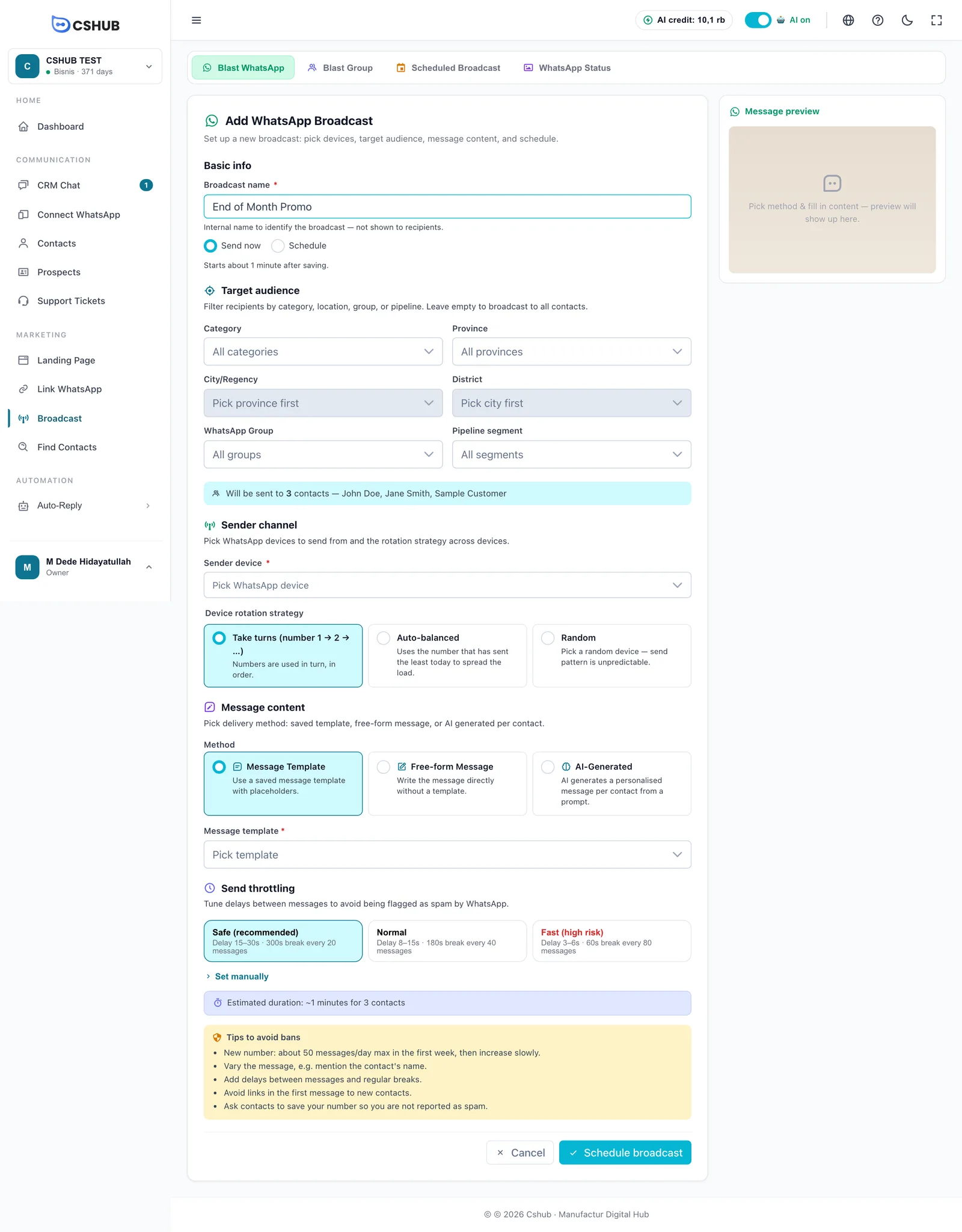
1. Info Asas
| Medan | Penerangan |
|---|---|
| Nama Broadcast | Nama dalaman untuk mengenal pasti siaran (maks. 255 aksara). Penerima tidak pernah melihatnya |
| Hantar sekarang | Penghantaran bermula kira-kira 1 minit selepas anda menyimpan |
| Jadualkan | Memaparkan medan Jadual Eksekusi untuk memilih tarikh dan masa. Mestilah pada masa hadapan |
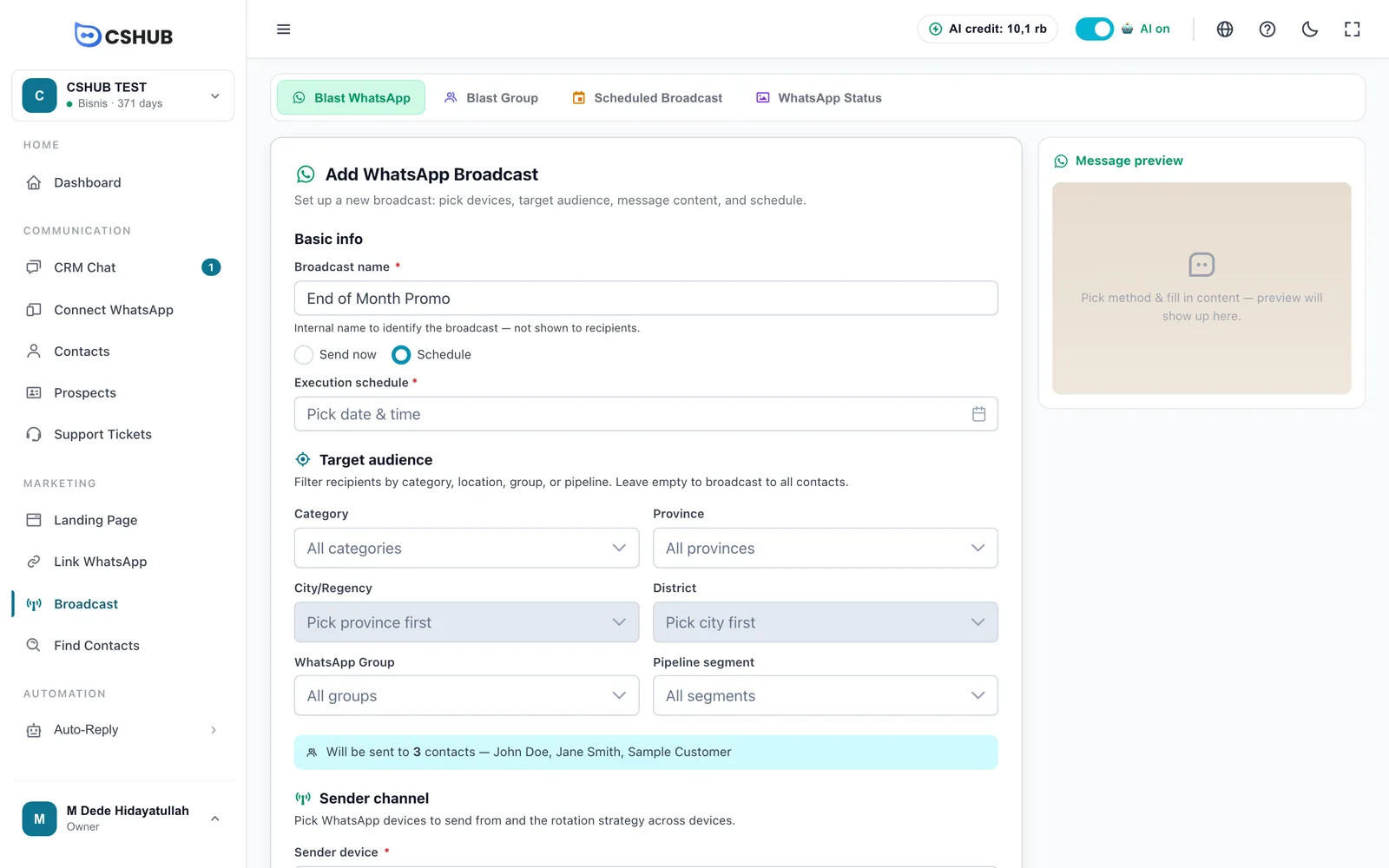
2. Audiens Sasaran
Pilih siapa yang menerima mesej. Penapis boleh digabungkan, dan jika anda membiarkan semuanya kosong, mesej dihantar kepada setiap kenalan dalam perniagaan anda.
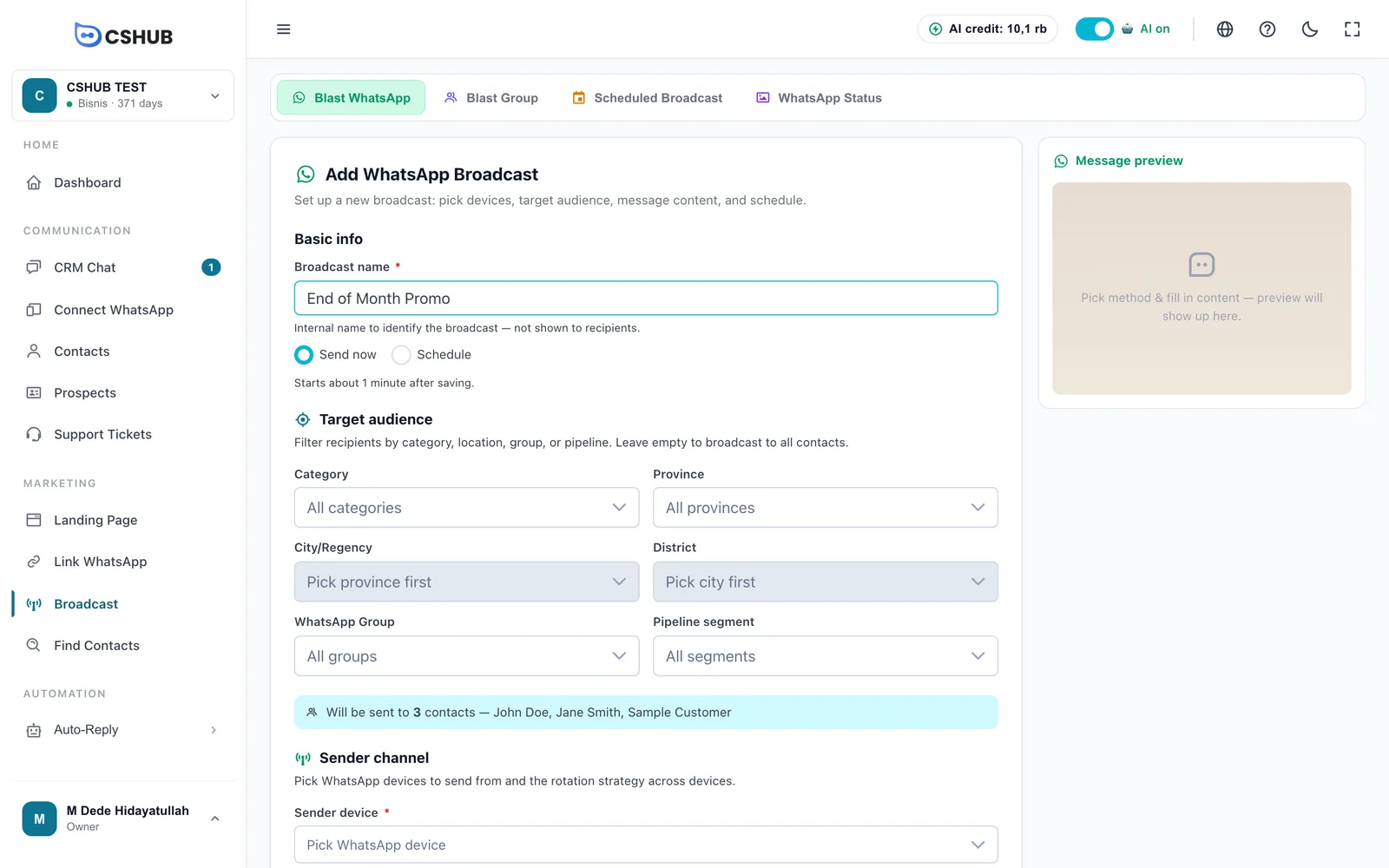
| Penapis | Penerangan |
|---|---|
| Kategori | Kategori kenalan, seperti Pelanggan atau Reseller. Diurus dalam Data & templat |
| Provinsi → Bandar/Daerah → Kecamatan | Tapis mengikut alamat kenalan. Bandar dibuka selepas provinsi, kecamatan selepas bandar |
| Kumpulan WhatsApp | Kenalan yang menjadi ahli kumpulan WhatsApp tertentu (kumpulan yang dikumpul dengan Cari kenalan) |
| Pipeline Segment | Kenalan pada peringkat saluran jualan tertentu. Lihat Prospek & saluran jualan |
Di bawah penapis, cshub terus mengira bilangan sebenar penerima dan memaparkan beberapa contoh nama — menggunakan penapis yang sama tepat seperti yang akan digunakan semasa penghantaran.
Provinsi sahaja tidak mengecilkan senarai penerima
Jika anda hanya memilih provinsi, cshub memberi amaran bahawa penapis kawasan belum digunakan. Pilih juga bandar/daerah atau kecamatan supaya senarai penerima benar-benar dikecilkan.
3. Channel Penghantar
| Medan | Penerangan |
|---|---|
| Peranti Penghantar | Satu atau lebih nombor WhatsApp untuk menghantar. Hanya peranti yang disambungkan dengan mengimbas kod QR |
| Strategi Rotasi Peranti | Cara mesej diagihkan apabila anda memilih lebih daripada satu peranti (lihat di bawah) |
| Strategi | Tingkah laku |
|---|---|
| Bergilir (nombor 1 → 2 → …) | Nombor digunakan secara bergilir, mengikut urutan |
| Sama rata automatik | Menggunakan nombor yang paling sedikit menghantar hari ini, untuk mengagihkan beban |
| Rawak | Memilih nombor secara rawak — corak penghantaran sukar diramal |
Agihkan beban antara nombor
Untuk audiens yang besar, menggunakan 2–3 nombor bermaksud setiap satu menghantar lebih sedikit mesej, sekali gus mengurangkan risiko disekat.
4. Kandungan Mesej
Pilih salah satu daripada tiga kaedah:
| Kaedah | Penerangan |
|---|---|
| Template Mesej | Gunakan templat yang disimpan (boleh mengandungi imej). Templat dicipta dalam Data & templat |
| Mesej Bebas | Taip mesej terus ke dalam Isi Mesej |
| Dihasilkan AI | Tulis arahan dalam AI Prompt (10–2,000 aksara). AI menulis mesej yang sedikit berbeza untuk setiap kenalan semasa penghantaran |
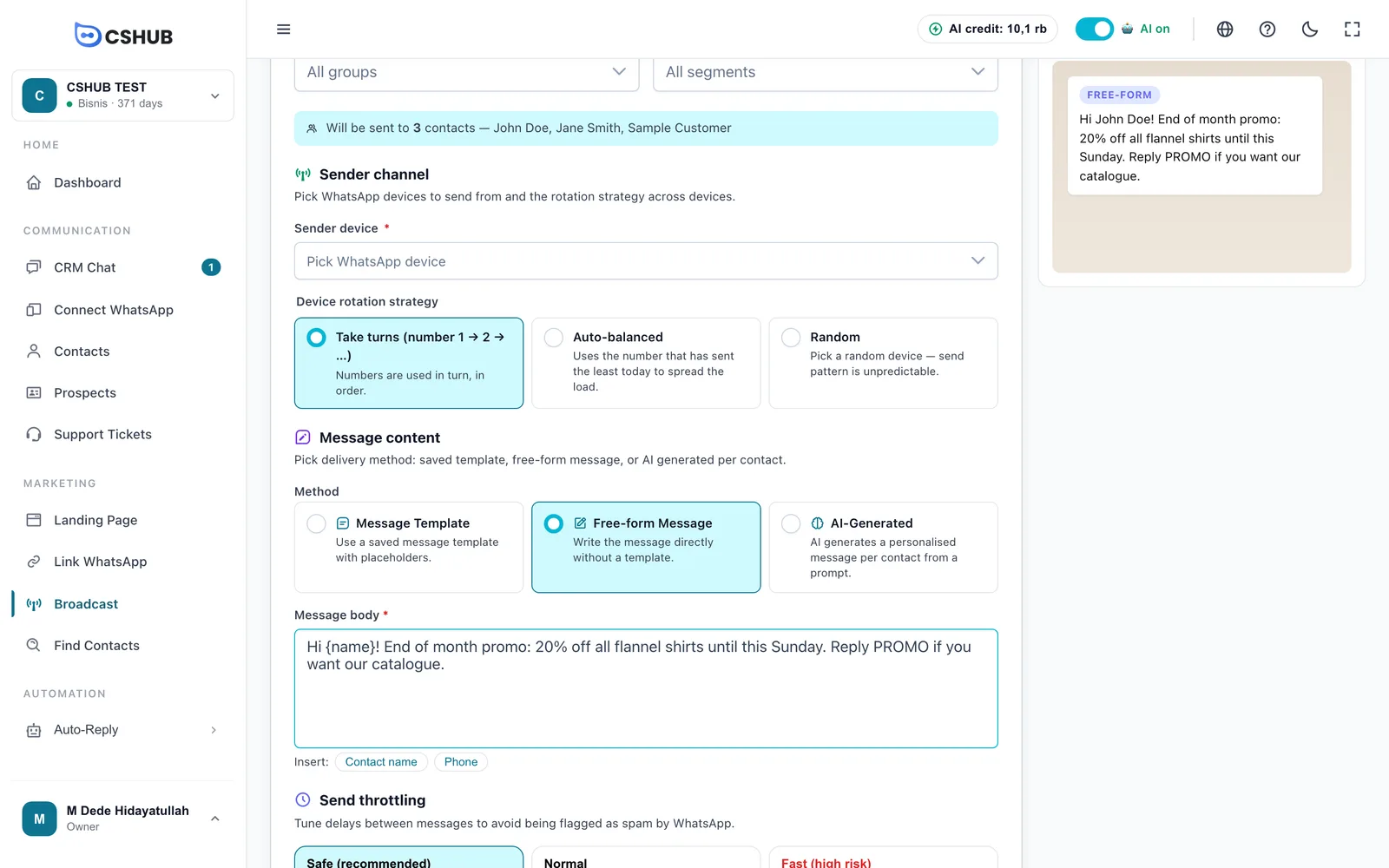
Di bawah Isi Mesej, butang Sisip: Nama kenalan dan Nombor menambah pembolehubah. Semasa penghantaran, ia digantikan bagi setiap penerima:
| Pembolehubah | Digantikan dengan |
|---|---|
{name} atau {nama} | Nama kenalan |
{phone} atau {telepon} | Nombor WhatsApp kenalan |
{owner} atau {pemilik} | Nama pemilik kenalan (CS yang mengendalikan kenalan itu) |
Panel Pratonton Mesej menunjukkan rupa mesej di WhatsApp, menggunakan contoh penerima pertama. Untuk Dihasilkan AI, klik Jana contoh mesej untuk melihat satu contoh yang ditulis oleh AI.
5. Kawalan kelajuan penghantaran
Tetapkan jeda antara mesej supaya WhatsApp tidak menanda anda sebagai spam. Pilih pratetap:
| Pratetap | Jeda antara mesej | Rehat |
|---|---|---|
| Selamat (disyorkan) | 15–30 saat | 300 saat setiap 20 mesej |
| Normal | 8–15 saat | 180 saat setiap 40 mesej |
| Pantas (risiko tinggi) | 3–6 saat | 60 saat setiap 80 mesej |
Klik Atur manual untuk memasukkan angka anda sendiri:
| Medan | Julat |
|---|---|
| Jeda antara mesej (saat) | 3–300 |
| Berhenti setiap (jumlah mesej) | 10–300 |
| Tempoh rehat (saat) | 10–300 |
cshub memaparkan Anggaran tempoh untuk bilangan penerima anda, serta kotak Tip elak disekat.
6. Sahkan dan hantar
Klik Jadualkan Broadcast. Dialog Hantar broadcast ini? meringkaskan penerima, bilangan kenalan, nombor penghantar, mesej, jadual dan anggaran tempoh. Jika tiada penapis penerima langsung, ia menegaskan bahawa mesej dihantar kepada SEMUA kenalan.
- Hantar ujian ke nombor saya — menghantar satu contoh mesej ke nombor WhatsApp pada akaun anda. Tersedia apabila anda menggunakan Template Mesej, telah memilih peranti, dan akaun anda mempunyai nombor telefon.
- Semak semula — kembali ke borang.
- Ya, jadualkan — simpan siaran.
Baki tidak mencukupi
Semasa anda menyimpan, cshub menyemak pakej anda: ia mesti aktif, baki kredit anda mesti mencukupi untuk bilangan penerima, dan jika pakej anda mengehadkan mesej WhatsApp bagi setiap tempoh, had itu turut disemak. Jika tidak, anda akan melihat Baki tidak mencukupi dengan butang Urus Pakej. Lihat Pengebilan & pakej dan Kredit AI & tambah nilai.
Memantau dan mengurus siaran
Klik Lihat butiran pada baris siaran untuk membuka halaman butirannya: kemajuan penghantaran, peranti yang digunakan, dan Senarai Penerima.
| Lajur penerima | Kandungan |
|---|---|
| Nama / Telefon | Nama dan nombor kenalan |
| Status | Aktif (akan dihantar) atau Di-skip |
| Hasil Hantar | Berjaya, Gagal atau Belum hantar |
| Masa Hantar | Bila mesej dihantar |
Di halaman butiran, anda boleh:
- Jeda / Sambung penghantaran.
- Langkau penerima supaya mereka tidak dihantar mesej. Batalkan dengan Aktifkan, selagi mesej belum dihantar.
- Eksport XLSX — muat turun laporan dengan nama, nombor, status dan log penghantaran setiap penerima.
- Muat semula — muatkan kemajuan terkini.
- Cari mengikut nombor telefon dan tapis mengikut status atau hasil hantar.
Sunting hanya semasa Menunggu
Siaran yang Berjalan atau Dijeda tidak boleh disunting lagi. Untuk menukar kandungan, jeda siaran itu dan cipta siaran baharu.
Memastikan nombor anda selamat
- Nombor baharu: kira-kira 50 mesej sehari paling banyak pada minggu pertama, kemudian tingkatkan perlahan-lahan.
- Variasikan mesej — sebut nama kenalan dengan
{name}, atau gunakan Dihasilkan AI. - Tambah jeda dan rehat berkala — pratetap Selamat sudah melakukannya.
- Elakkan pautan dalam mesej pertama kepada kenalan baharu.
- Minta kenalan menyimpan nombor anda supaya mereka tidak melaporkan anda sebagai spam.
- Pastikan peranti berstatus Aktif sebelum masa penghantaran. Jika terputus, imbas semula dalam WhatsApp (imbas QR).
Untuk masalah penghantaran lain, lihat Penyelesaian masalah.