
Buscar contactos
Reúne contactos y grupos de WhatsApp de los números conectados a cshub de forma automática y programada, y guárdalos directamente en tu base de datos de Contactos, listos para una difusión, una difusión a grupos o el seguimiento de tu equipo de CS. Se acabó copiar números del teléfono uno a uno.
La función tiene tres partes:
| Parte | Qué hace |
|---|---|
| Raspado de contactos | Trae la lista de contactos de WhatsApp de un número conectado a tu base de datos de contactos |
| Raspado de grupos | Trae la lista de grupos de WhatsApp a los que pertenece ese número |
| Lista de grupos de WA | Gestiona los grupos reunidos y convierte a los miembros de los grupos en contactos |
Antes de empezar
El número que uses debe estar conectado mediante WhatsApp (escanear QR) y estar Activo.
La página Buscar contactos
Abre Buscar contactos en la sección Marketing de la barra lateral.
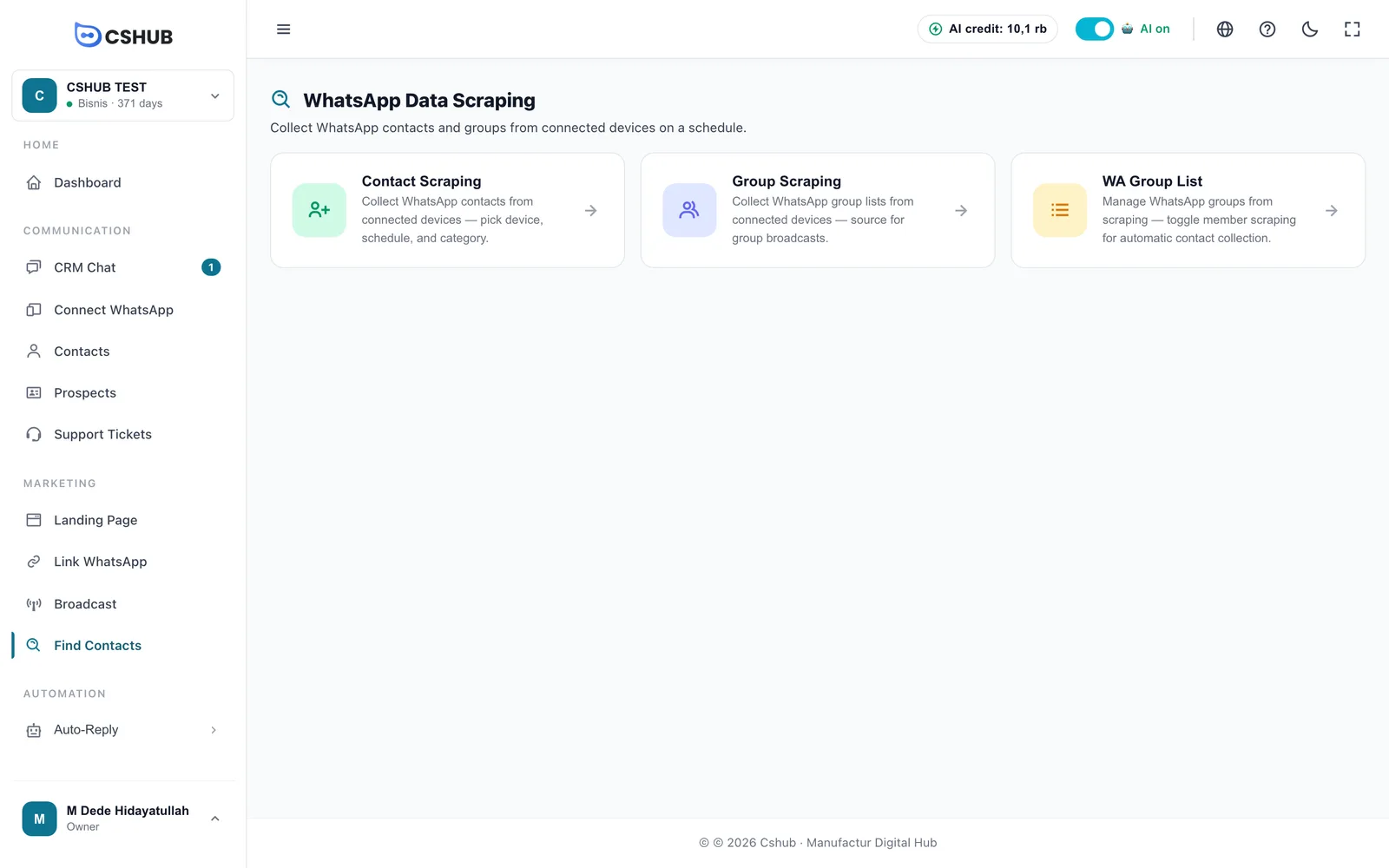
Dentro de cualquiera de ellas, las pestañas Raspado de contactos, Raspado de grupos y Lista de grupos de WA de la parte superior te permiten cambiar de una a otra.
Raspado de contactos
Haz clic en la tarjeta Raspado de contactos. La página Trabajos de raspado de contactos muestra todos los trabajos que has creado.
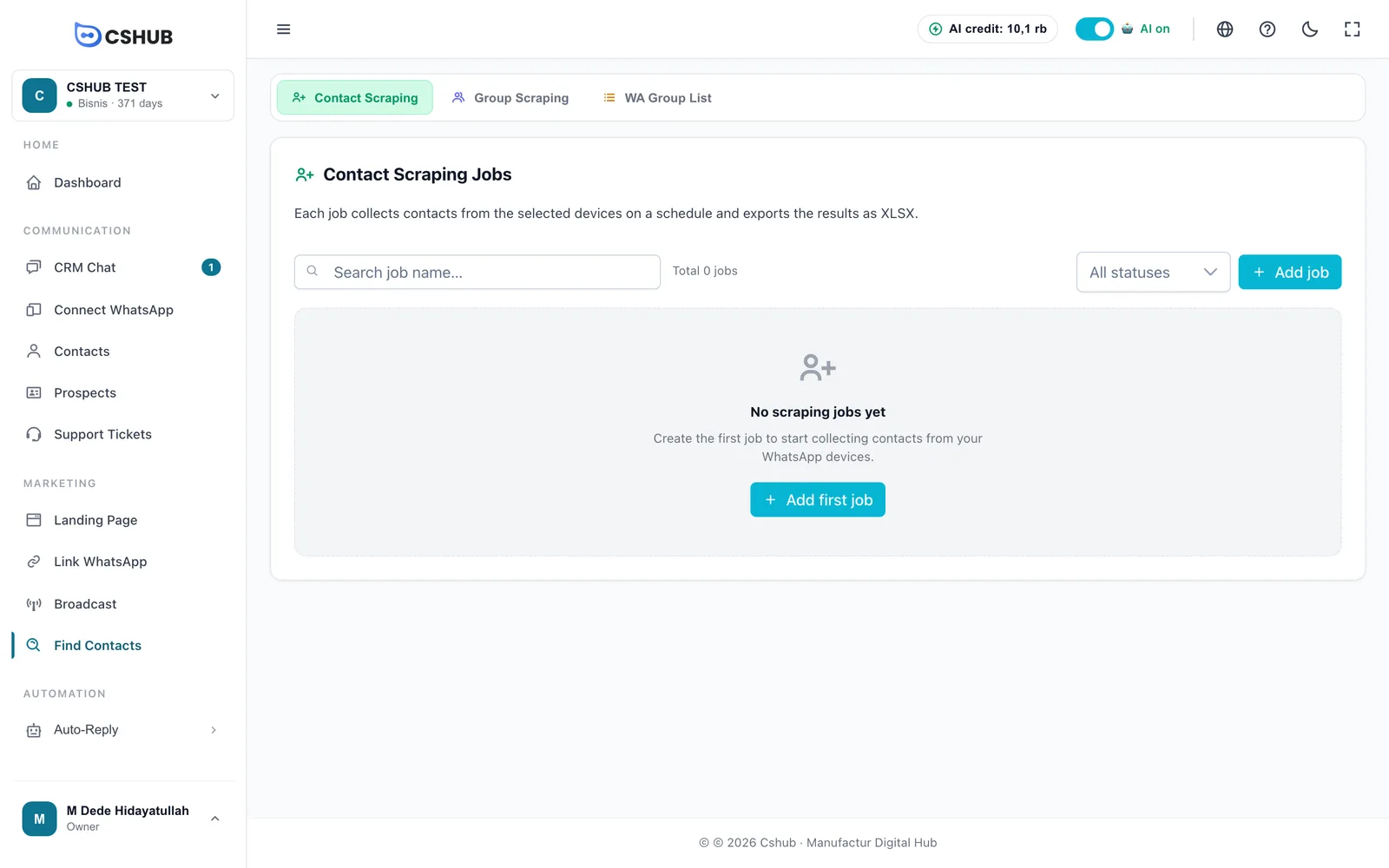
Cada fila de trabajo muestra Nombre, Estado, Horario, Resultado (contactos reunidos) y Acciones. Puedes buscar por nombre del trabajo y filtrar por estado.
| Estado | Significado |
|---|---|
| Esperando | El trabajo espera su hora programada o se está procesando |
| Hecho | El trabajo ya se ha ejecutado |
Crear un trabajo de raspado de contactos
- Haz clic en Agregar trabajo.
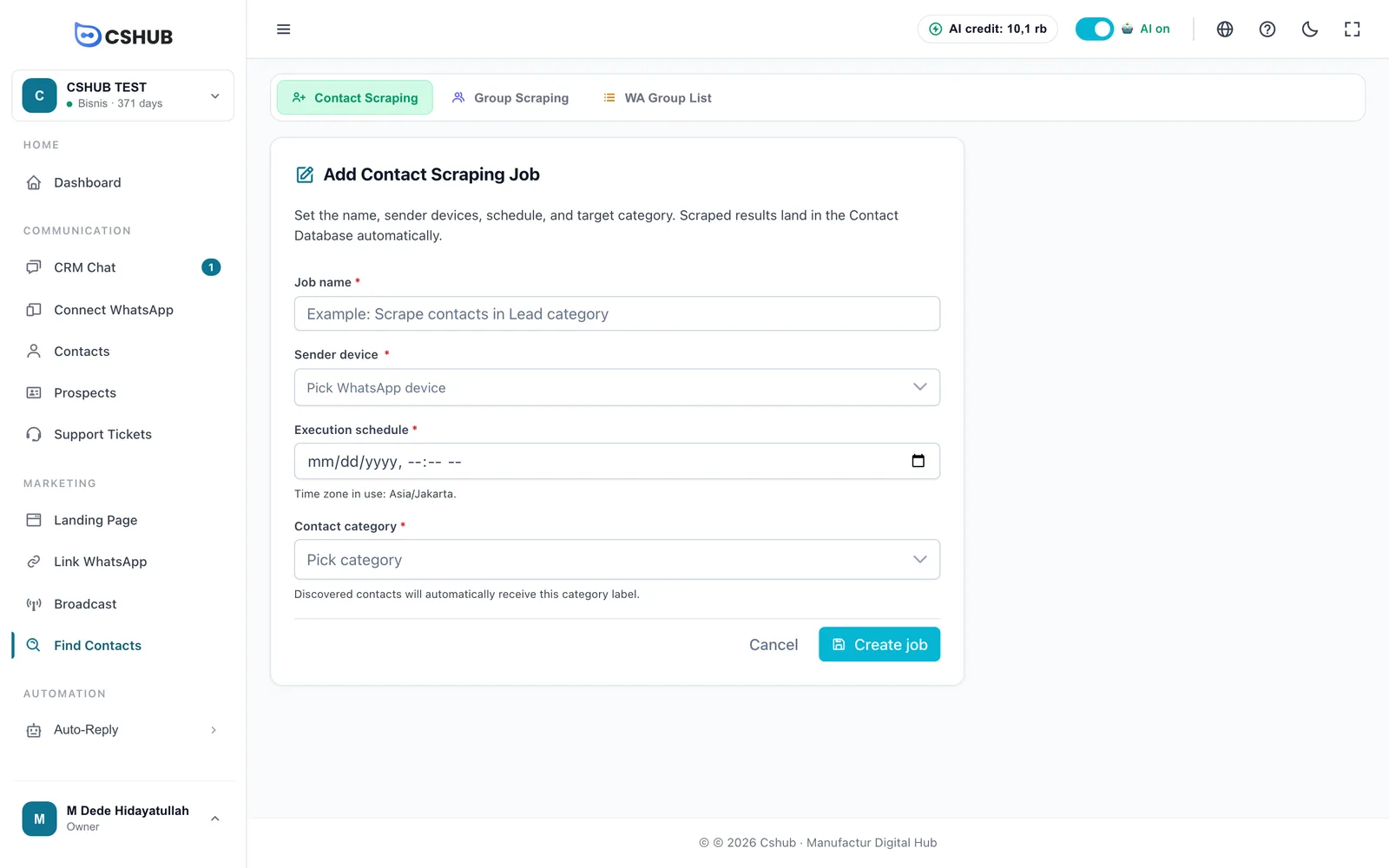
- Rellena el formulario:
| Campo | Descripción |
|---|---|
| Nombre del trabajo | Un nombre para reconocer el trabajo (máx. 255 caracteres) |
| Dispositivo emisor | Uno o varios números de WhatsApp cuyos contactos quieres reunir |
| Horario de ejecución | Cuándo se ejecuta el trabajo. La zona horaria aparece bajo el campo. Si la hora ya ha pasado, el trabajo se ejecuta en el siguiente ciclo |
| Categoría de contacto | Obligatoria. Los contactos encontrados reciben automáticamente esta categoría, para que luego sea fácil filtrarlos |
- Haz clic en Crear trabajo.
Ver los resultados
Abre un trabajo de la lista para ver el Resultado del scraping. Mientras el trabajo está esperando, la página explica que los contactos aparecerán cuando se ejecute según su horario. Cuando ha terminado, los contactos encontrados aparecen con Teléfono, Nombre, Categoría, Propietario y Creado.
- Exportar XLSX: descarga la lista de contactos del trabajo.
- Actualizar: recarga los resultados más recientes.
- Editar / Eliminar: cambia o quita el trabajo.
- Marcar como hecho / Mover de nuevo a espera: cambia a mano el estado del trabajo. Si lo devuelves a Esperando, se vuelve a ejecutar.
Todos los contactos reunidos van directamente a Contactos.
Raspado de grupos
Haz clic en la pestaña Raspado de grupos. Los trabajos de aquí reúnen la lista de grupos a los que pertenece tu número. Los resultados van a la Lista de grupos de WA.
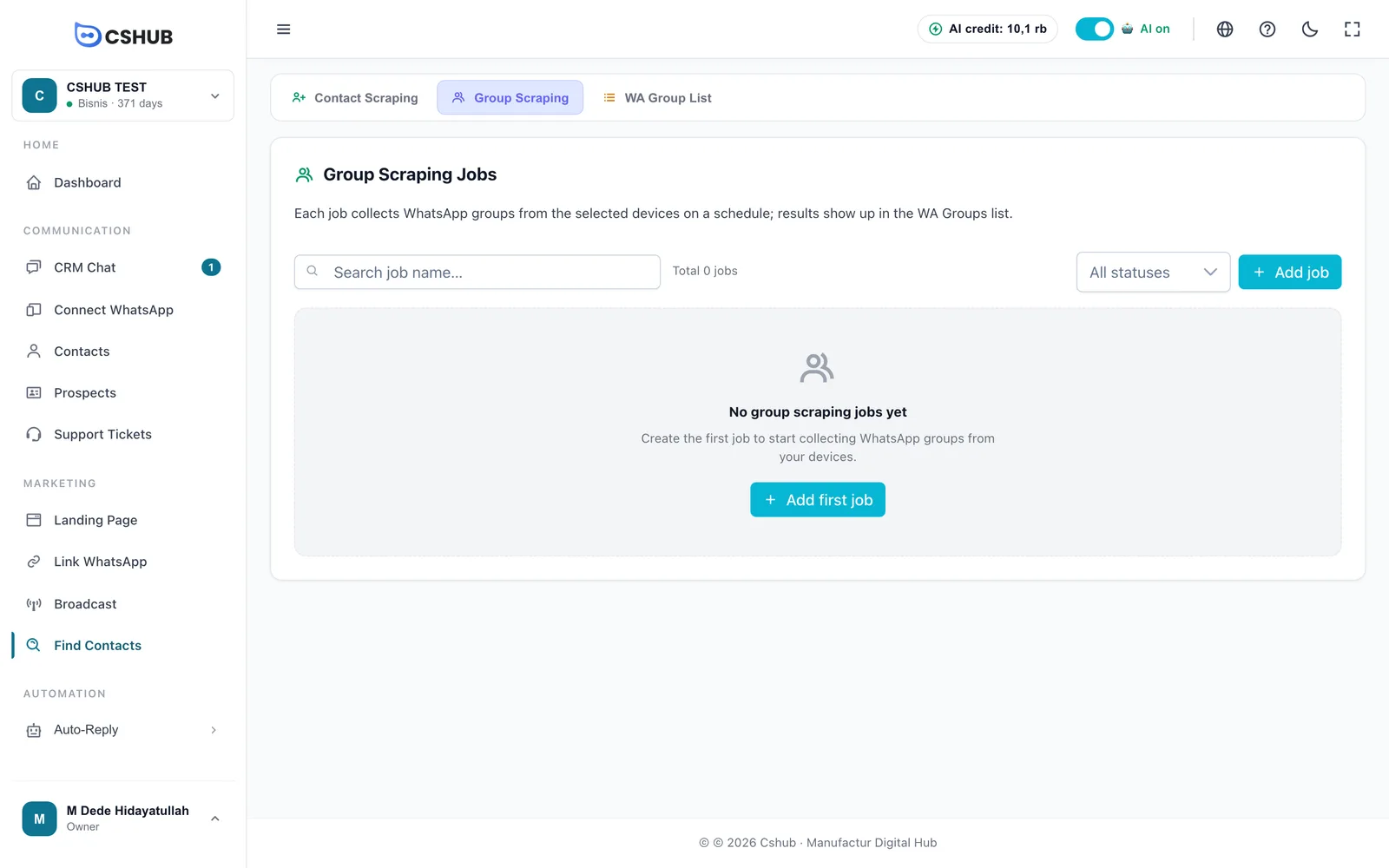
Para crear un trabajo, haz clic en el botón de añadir y rellena:
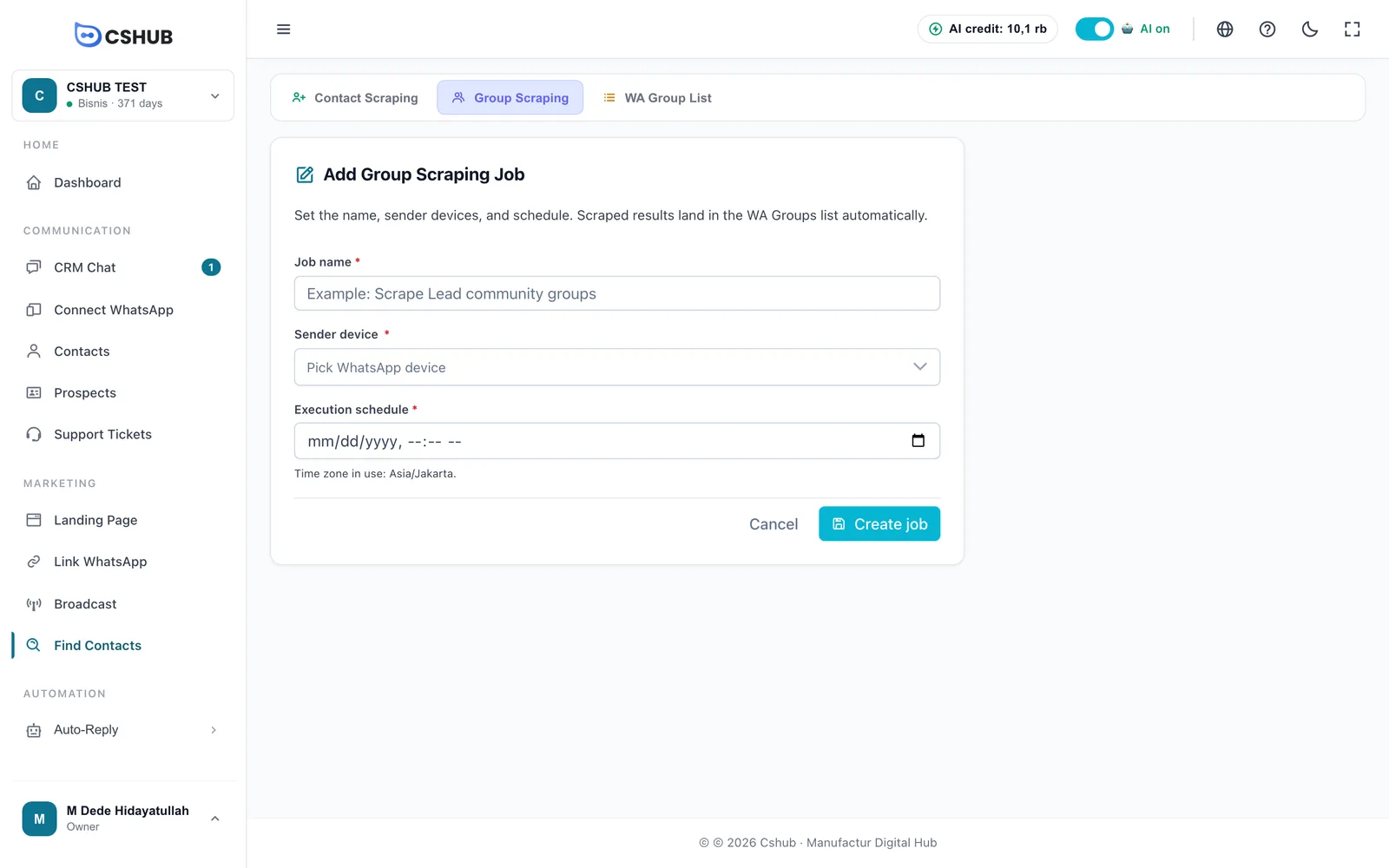
| Campo | Descripción |
|---|---|
| Nombre del trabajo | Un nombre para reconocer el trabajo |
| Dispositivo emisor | El número de WhatsApp cuyos grupos quieres reunir |
| Horario de ejecución | Cuándo se ejecuta el trabajo |
Haz clic en Crear trabajo. Cuando haya terminado, ábrelo para ver los grupos encontrados; cada uno tiene un botón Ver miembros. Los resultados también se pueden exportar con Exportar XLSX.
Lista de grupos de WA
La pestaña Lista de grupos de WA reúne los grupos de todos los trabajos de Raspado de grupos. Los grupos de aquí son los que puedes elegir como destino de una Difusión a grupos.
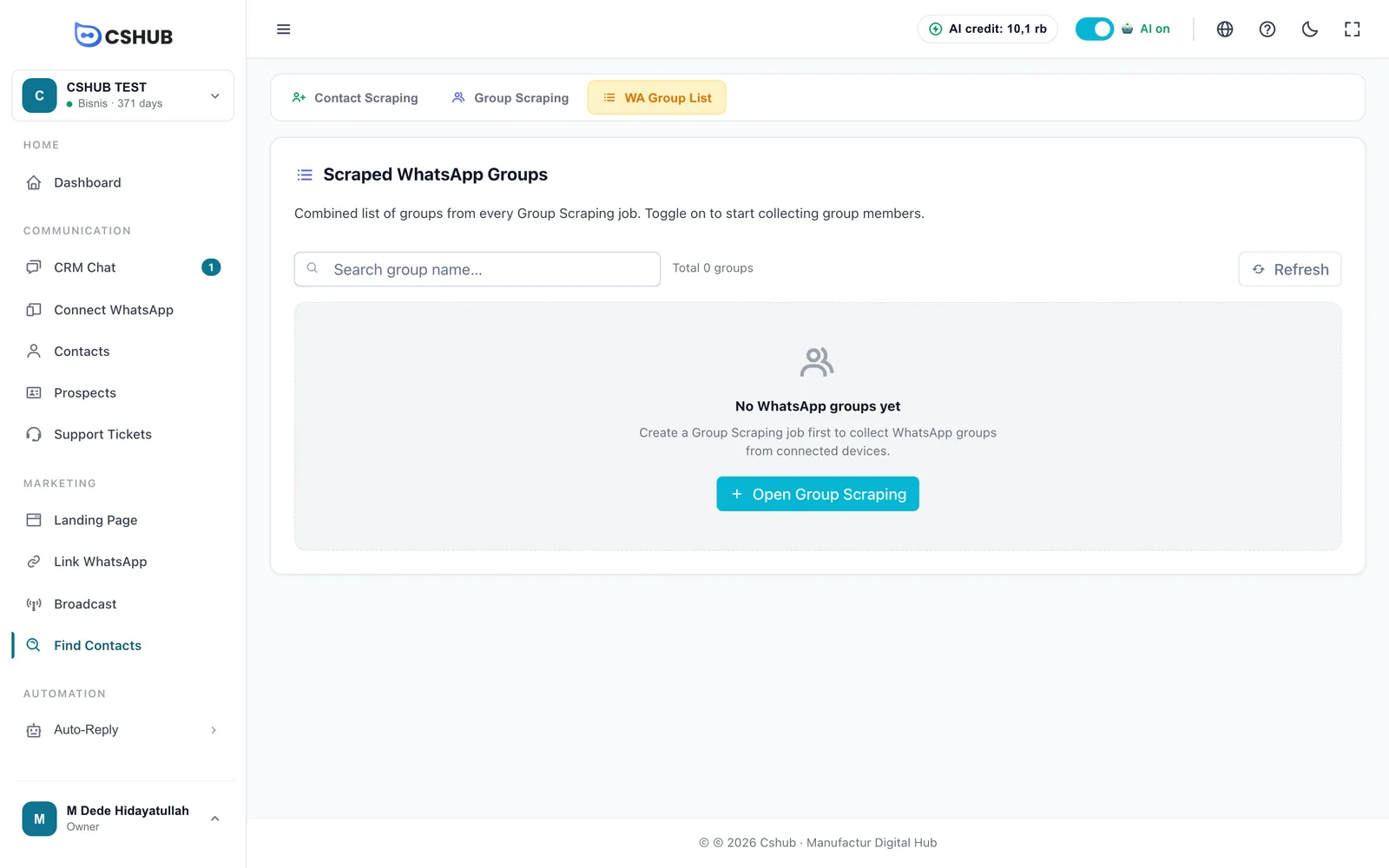
Cada grupo muestra su nombre, su dispositivo y un interruptor Raspado de Miembros:
| Interruptor | Significado |
|---|---|
| Activo | cshub empieza a reunir a los miembros de este grupo y los guarda como contactos |
| Inactivo | No se reúnen los miembros |
Abre un grupo para ver su sección Miembros del grupo. Si el interruptor está activado pero la lista sigue vacía, la recopilación está en curso: vuelve a hacer clic en Actualizar dentro de un rato.
Eliminar quita un grupo de la lista de forma permanente. Los miembros que ya se añadieron a la base de datos de contactos se quedan allí.
Cuota
La cantidad de contactos que puedes añadir con esta función depende de la cuota de tu plan por periodo (diaria, mensual o anual, según el plan). Cuando se agota la cuota del periodo actual, los trabajos nuevos se rechazan hasta que se reinicie el periodo. Consulta Facturación y paquetes.
Consejos
- Da a cada trabajo una categoría clara (por ejemplo, Leads de grupos de la comunidad) para que los resultados sean fáciles de filtrar al hacer difusiones.
- Reúne solo contactos y grupos relevantes para tu negocio y escríbeles con moderación. Los mensajes masivos a personas que no te conocen son la principal razón de que bloqueen números: consulta los consejos de Difusión de WhatsApp.