
Datos y plantillas
Datos y plantillas es donde configuras las piezas compartidas que se usan en todo cshub (categorías de contactos y campos personalizados, etiquetas de chat, estados y categorías de tickets, archivos multimedia, plantillas de mensajes de WhatsApp y respuestas rápidas), para que todo tu equipo trabaje con los mismos términos y los mismos mensajes.
Todo lo que crees aquí vuelve a aparecer en otros menús: las categorías filtran tus difusiones, las etiquetas marcan las conversaciones en el Chat CRM, las plantillas de mensajes alimentan las respuestas por palabra clave y las notificaciones, etc.
Abrir Datos y plantillas
Haz clic en Datos y plantillas en la barra lateral, dentro del grupo Configuraciones.
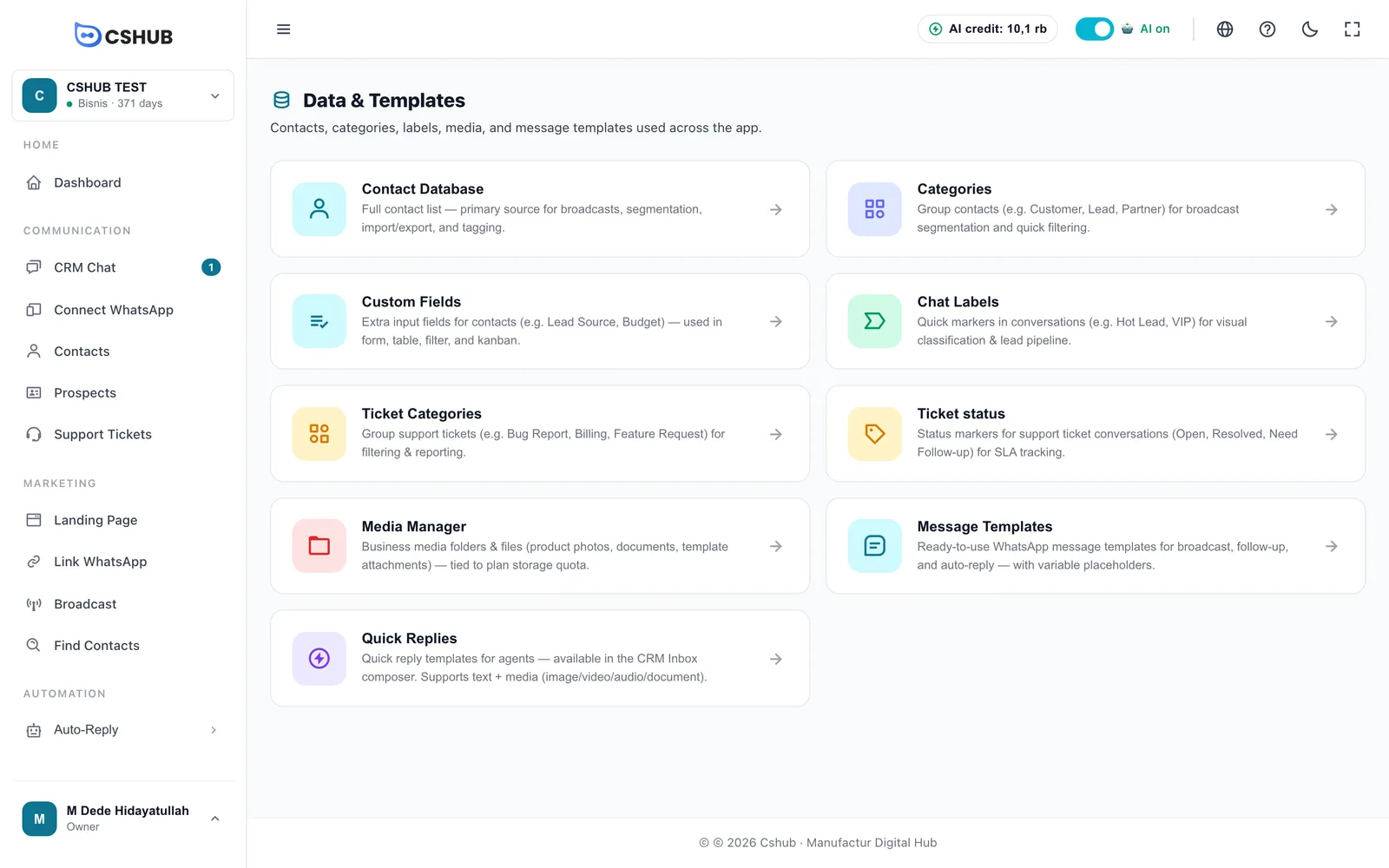
| Tarjeta | Para qué sirve | Dónde se explica |
|---|---|---|
| Base de Datos de Contactos | La lista completa de contactos | Contactos |
| Categorías | Agrupar contactos (p. ej. Cliente, Lead, Socio) | Más abajo |
| Campos Personalizados | Campos extra en los contactos (p. ej. Fuente del lead, Presupuesto) | Más abajo |
| Etiquetas de Chat | Marcas rápidas en las conversaciones (p. ej. Lead caliente, VIP) | Más abajo |
| Categorías de Tickets | Tipos de incidencias de soporte | Más abajo |
| Estado del ticket | Fases de un ticket de soporte, que se muestran como columnas en el tablero de tickets | Más abajo |
| Administrador de Medios | Carpetas y archivos multimedia del negocio | Más abajo |
| Plantillas de Mensajes | Plantillas de WhatsApp para difusiones, seguimientos, respuestas automáticas y notificaciones | Más abajo |
| Respuestas rápidas | Respuestas ya preparadas para tu equipo de atención en el Chat CRM | Respuestas rápidas |
Cuando abres una tarjeta, la barra de pestañas de arriba te permite saltar entre secciones sin volver atrás.
Categorías de contactos
Las categorías agrupan los contactos por tipo, para segmentar las difusiones y filtrar rápidamente tu lista de contactos.
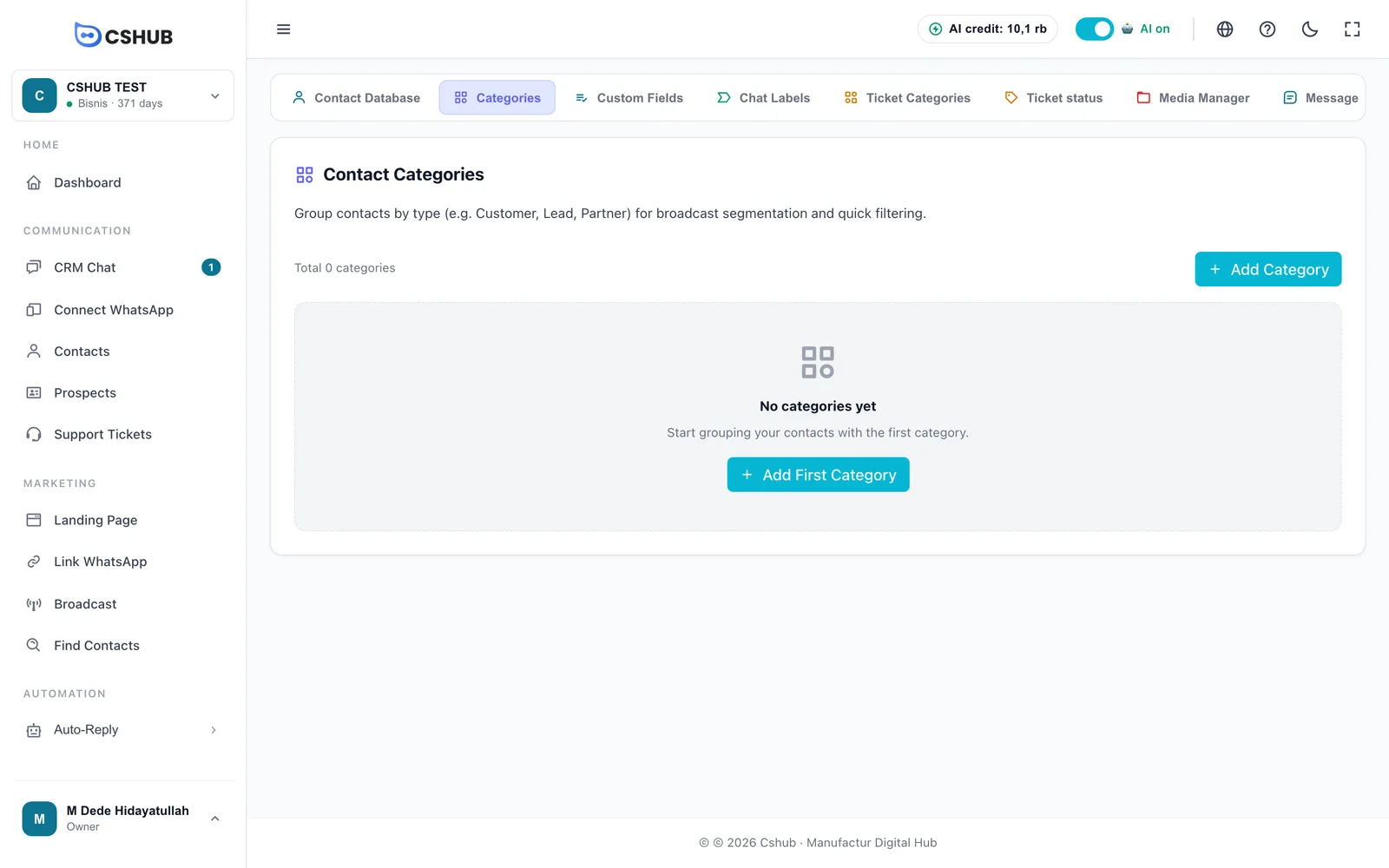
- Haz clic en Agregar Categoría.
- Escribe un Nombre de la Categoría, por ejemplo Cliente, Lead o Socio (hasta 255 caracteres).
- Haz clic en Agregar.
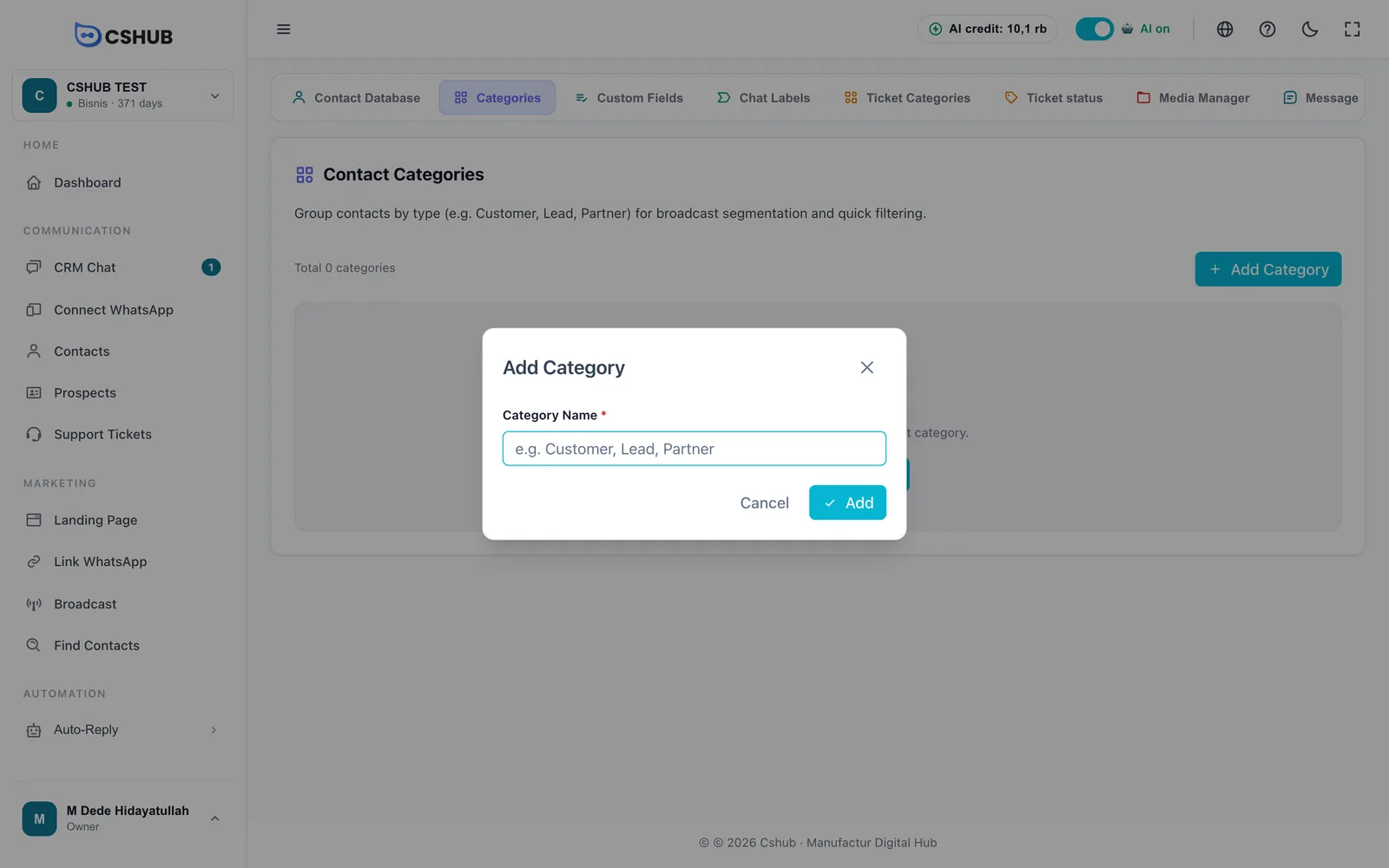
La columna Total de Contactos muestra cuántos contactos usan cada categoría.
Las categorías en uso no se pueden eliminar
Una categoría que usan contactos activos no se puede eliminar. Pasa primero esos contactos a otra categoría en Contactos.
Campos personalizados
Los campos personalizados añaden tus propios campos a las fichas de contacto, como Fuente del lead, Presupuesto o Cumpleaños del hijo. Se aplican a todos los contactos del negocio y aparecen en el formulario de contacto, en la tabla, en los filtros y en el tablero de prospectos.
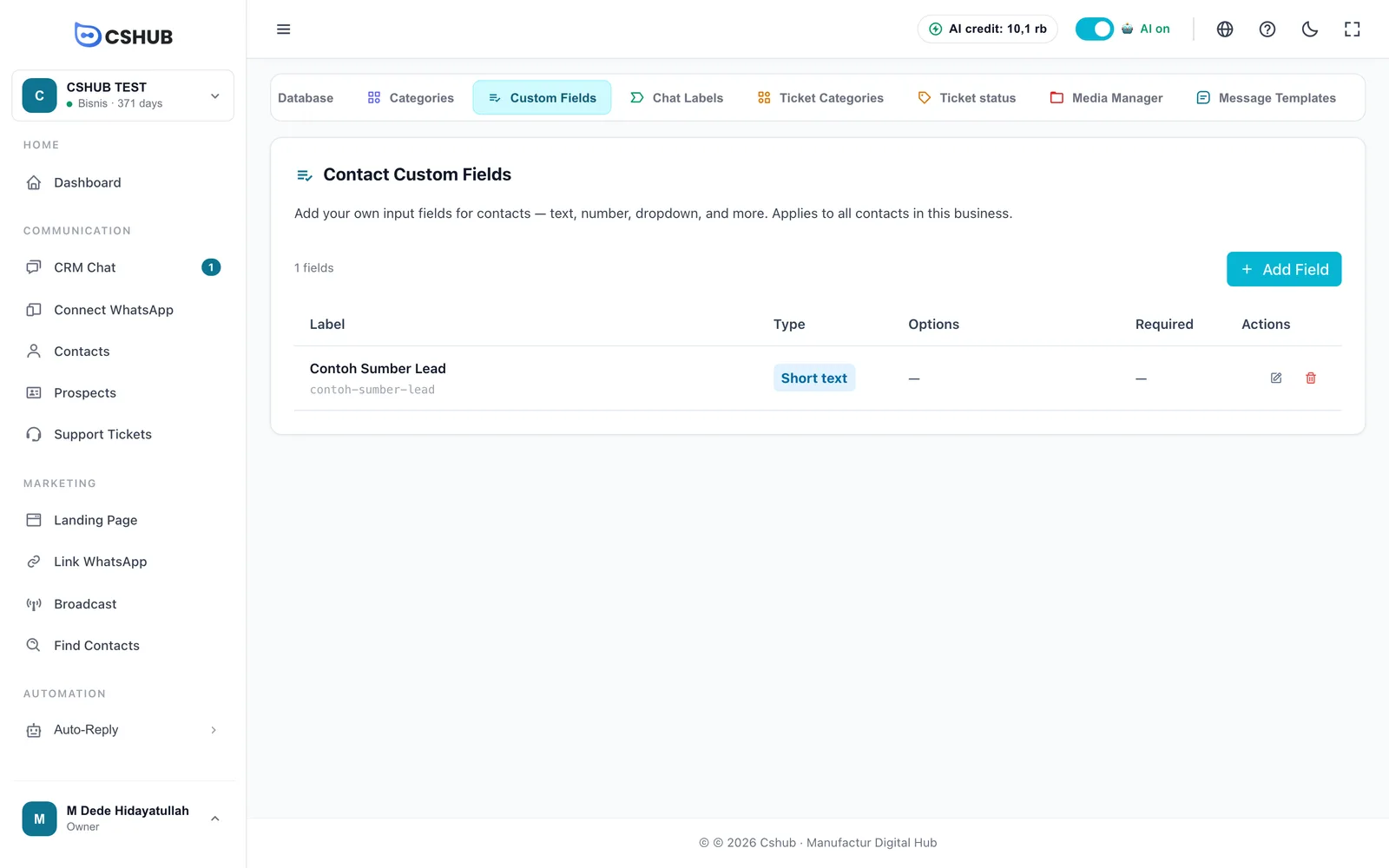
- Haz clic en Agregar Campo.
- Rellena el formulario y haz clic en Agregar.
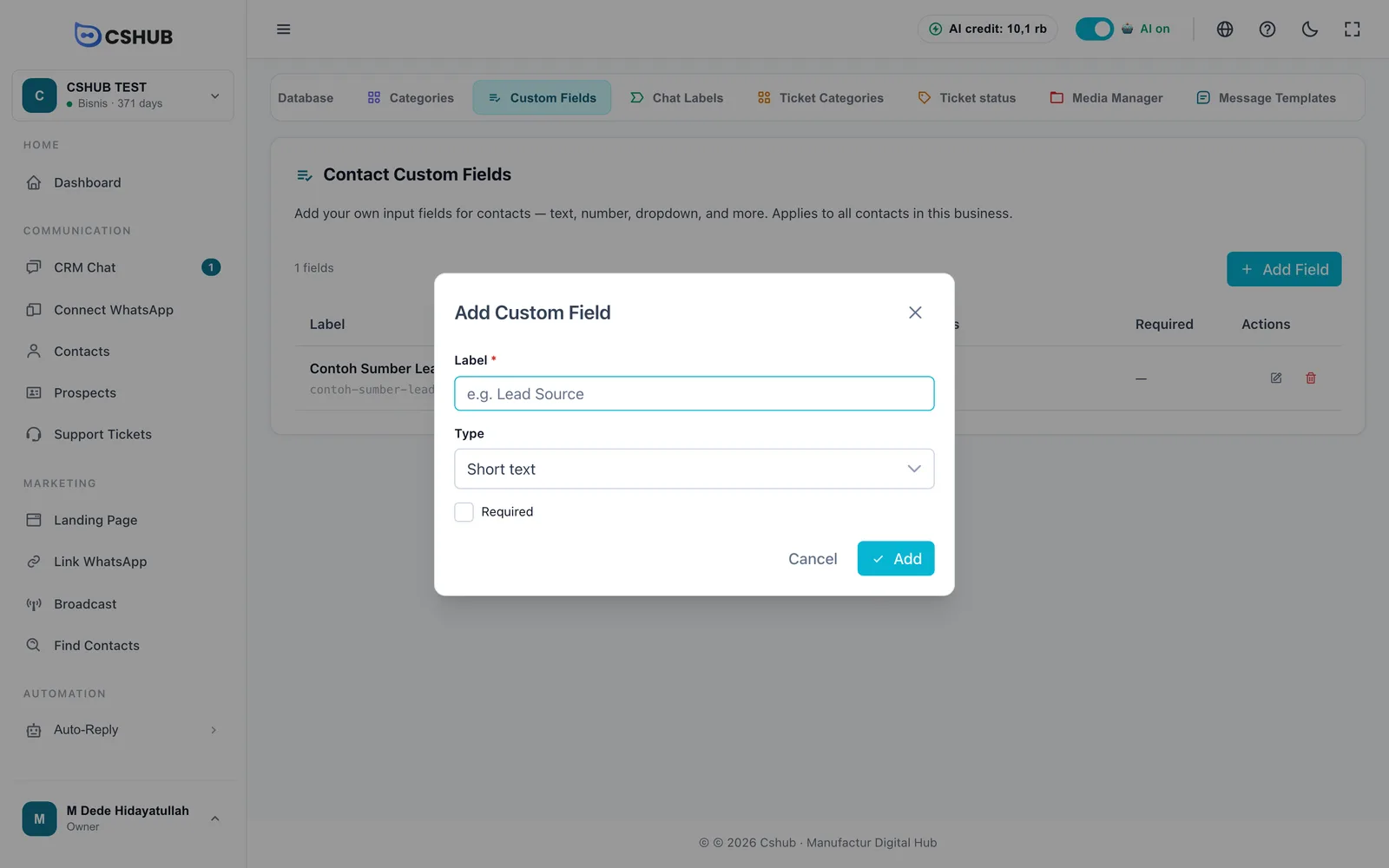
| Campo | Notas |
|---|---|
| Etiqueta | Obligatoria. El nombre del campo que aparece en el formulario de contacto |
| Tipo | El tipo de campo (ver más abajo) |
| Opciones | Aparece en los tipos de elección. Haz clic en Agregar opción para cada opción |
| Requerido | Márcalo si este campo se tiene que rellenar cada vez que se guarda un contacto |
| Tipo | Útil para |
|---|---|
| Texto corto | Una línea de texto, como el nombre de una empresa |
| Texto largo | Notas de varias líneas |
| Número | Presupuesto, número de miembros de la familia, etc. |
| Desplegable | Una opción de una lista, mostrada como menú desplegable |
| Opción de radio | Una opción de una lista, con todas las opciones visibles |
| Casillas de verificación (selección múltiple) | Se puede elegir más de una opción |
Eliminar un campo personalizado
Cuando se elimina un campo, los valores ya guardados en los contactos dejan de mostrarse.
También puedes gestionar los campos personalizados directamente desde la lista de contactos con el botón Gestionar Campos; consulta Contactos.
Etiquetas de chat
Las etiquetas de chat son marcas de color en las conversaciones, como Lead caliente, VIP o Queja, para que tu equipo identifique y filtre los chats rápidamente.
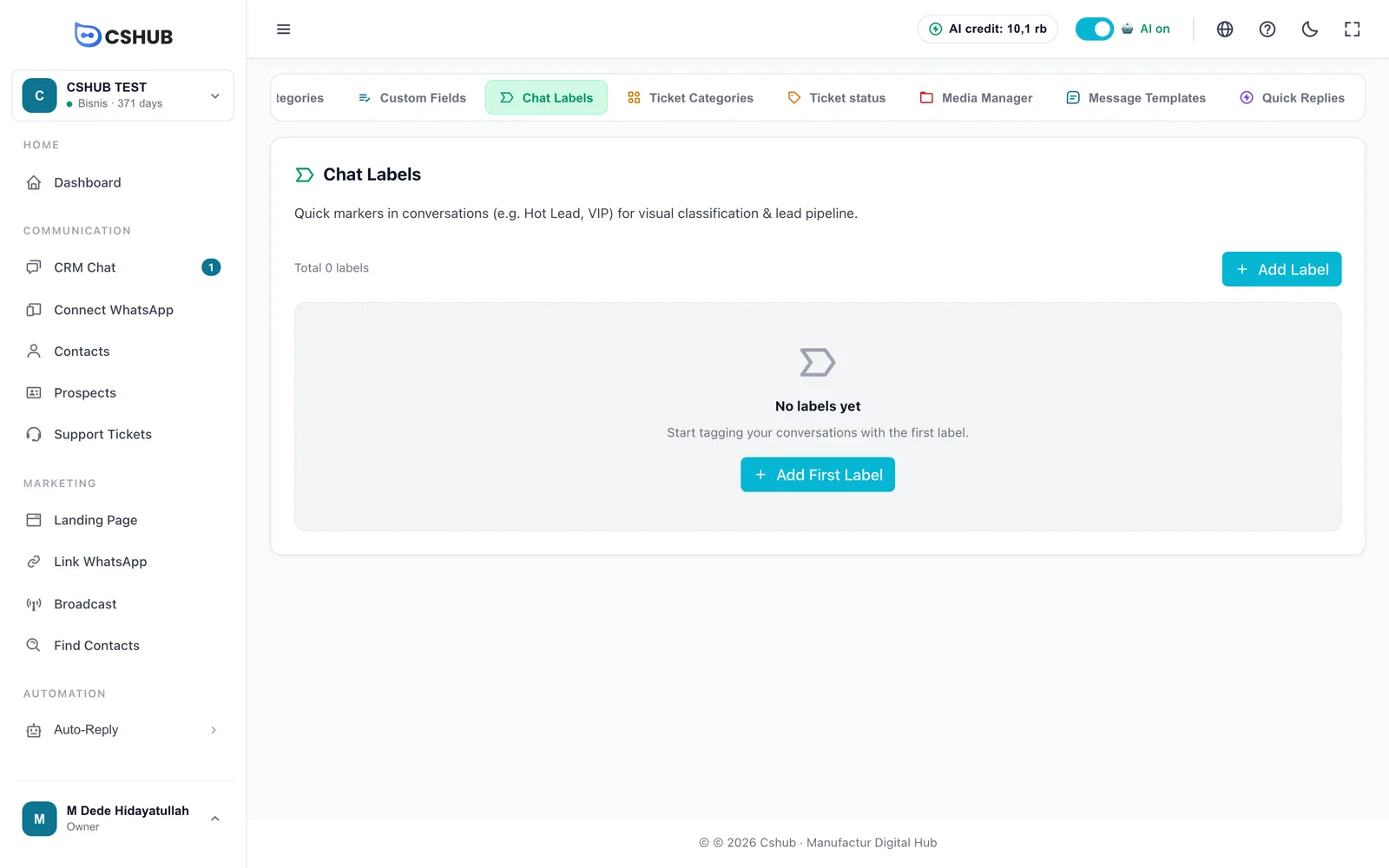
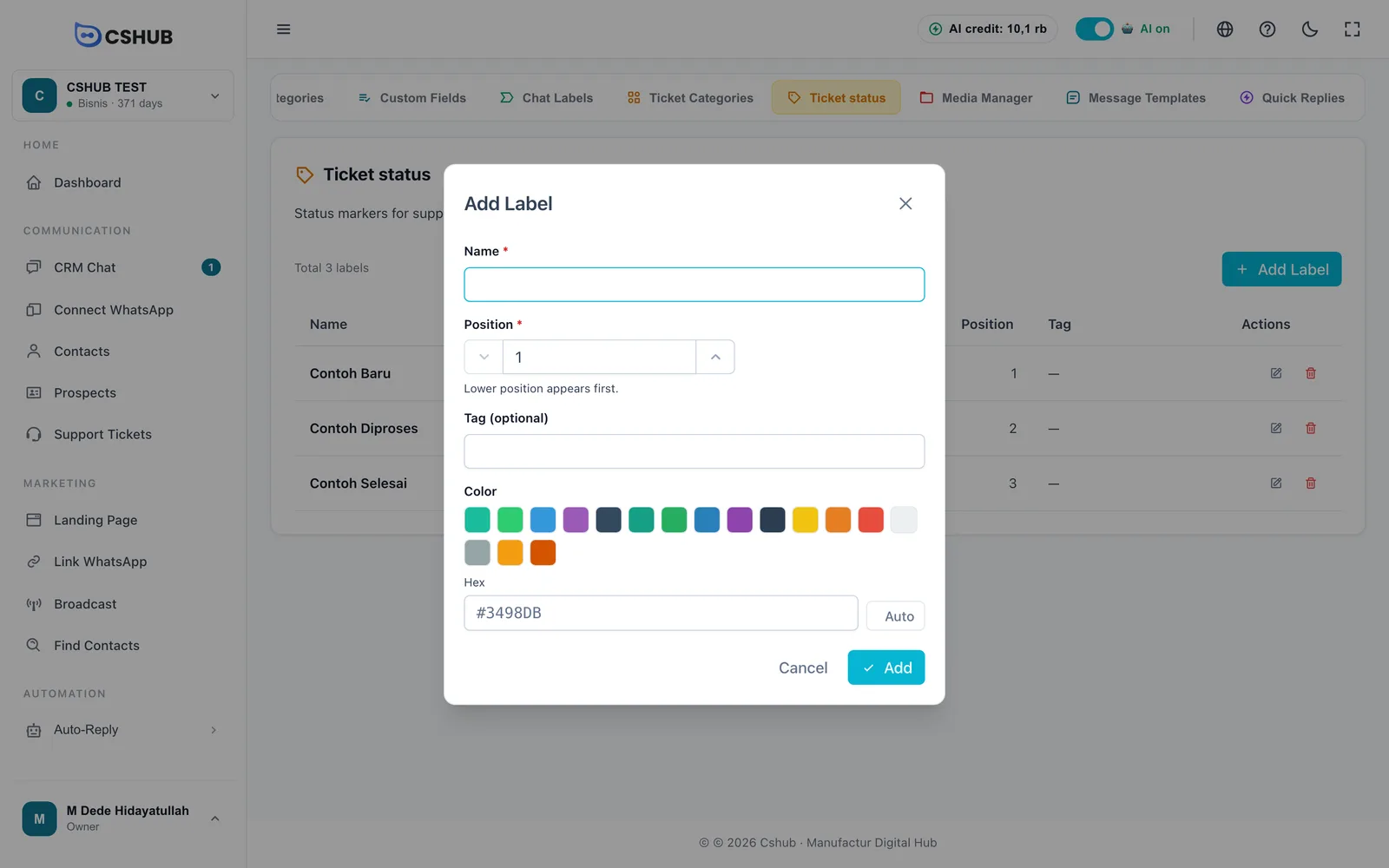
- Haz clic en Agregar Etiqueta.
- Rellena el formulario y haz clic en Agregar.
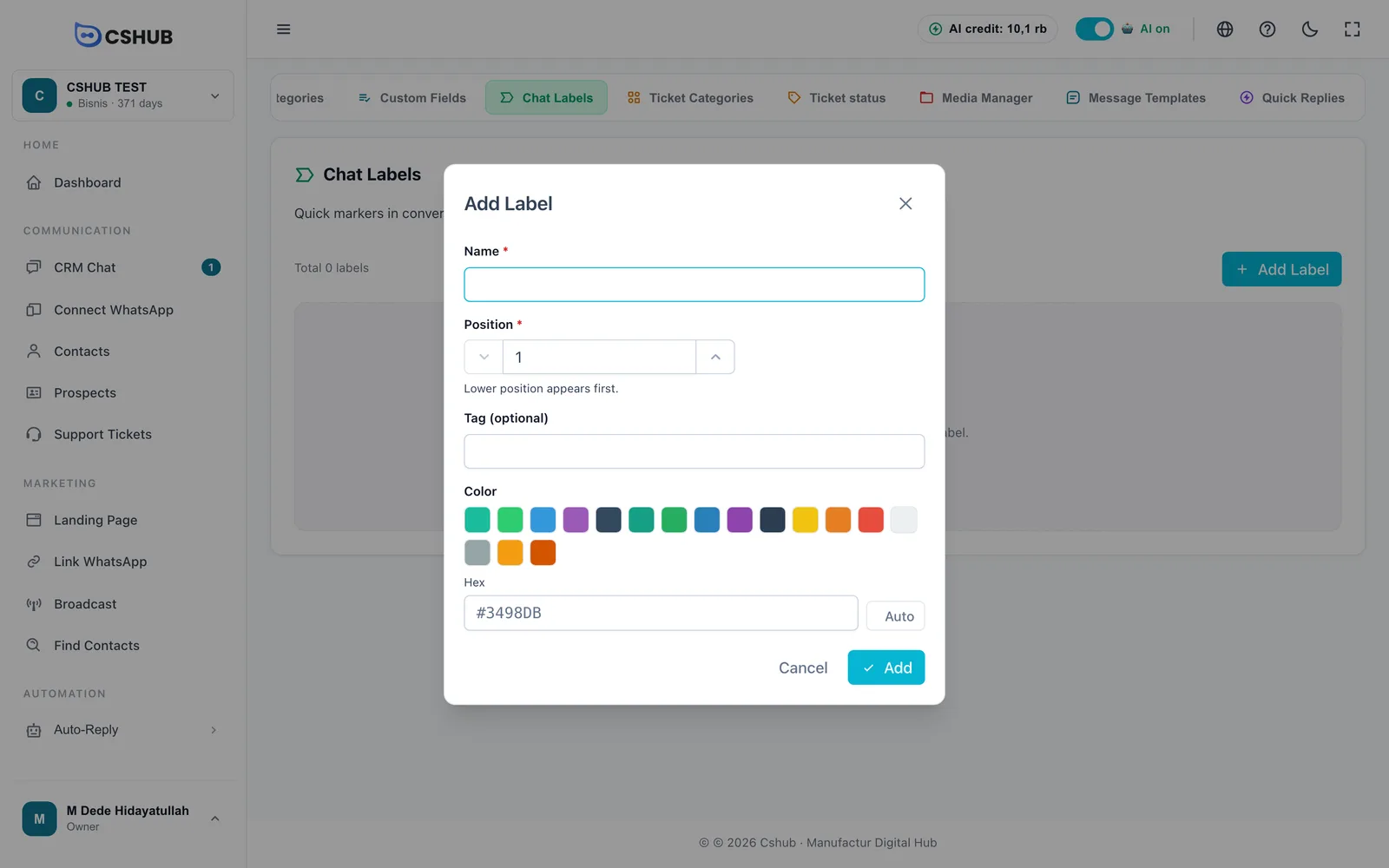
| Campo | Notas |
|---|---|
| Nombre | Obligatorio, hasta 255 caracteres |
| Posición | Obligatoria. El orden de visualización: los números más bajos aparecen primero |
| Etiqueta (opcional) | Un código corto extra para la etiqueta |
| Color | Elígelo de la paleta o escribe un código de color en Hex (formato #RRGGBB). Auto elige un color por ti |
Las etiquetas predeterminadas del sistema están marcadas y no se pueden eliminar.
Cómo poner etiquetas en una conversación se explica en Responder conversaciones.
Estados y categorías de tickets
Estas dos secciones las usan los Tickets de soporte.
- Estado del ticket se convierte en las columnas del tablero de tickets, por ejemplo Nuevo, En curso, Hecho. El formulario es igual que el de las etiquetas de chat: Nombre, Posición, Etiqueta (opcional) y Color. La posición define el orden de las columnas en el tablero.
- Categorías de Tickets agrupan los tipos de incidencia, como Problema con el pedido, Devolución o Facturación, para filtrar y hacer informes. Cada categoría tiene un nombre, una descripción y un estado activo.
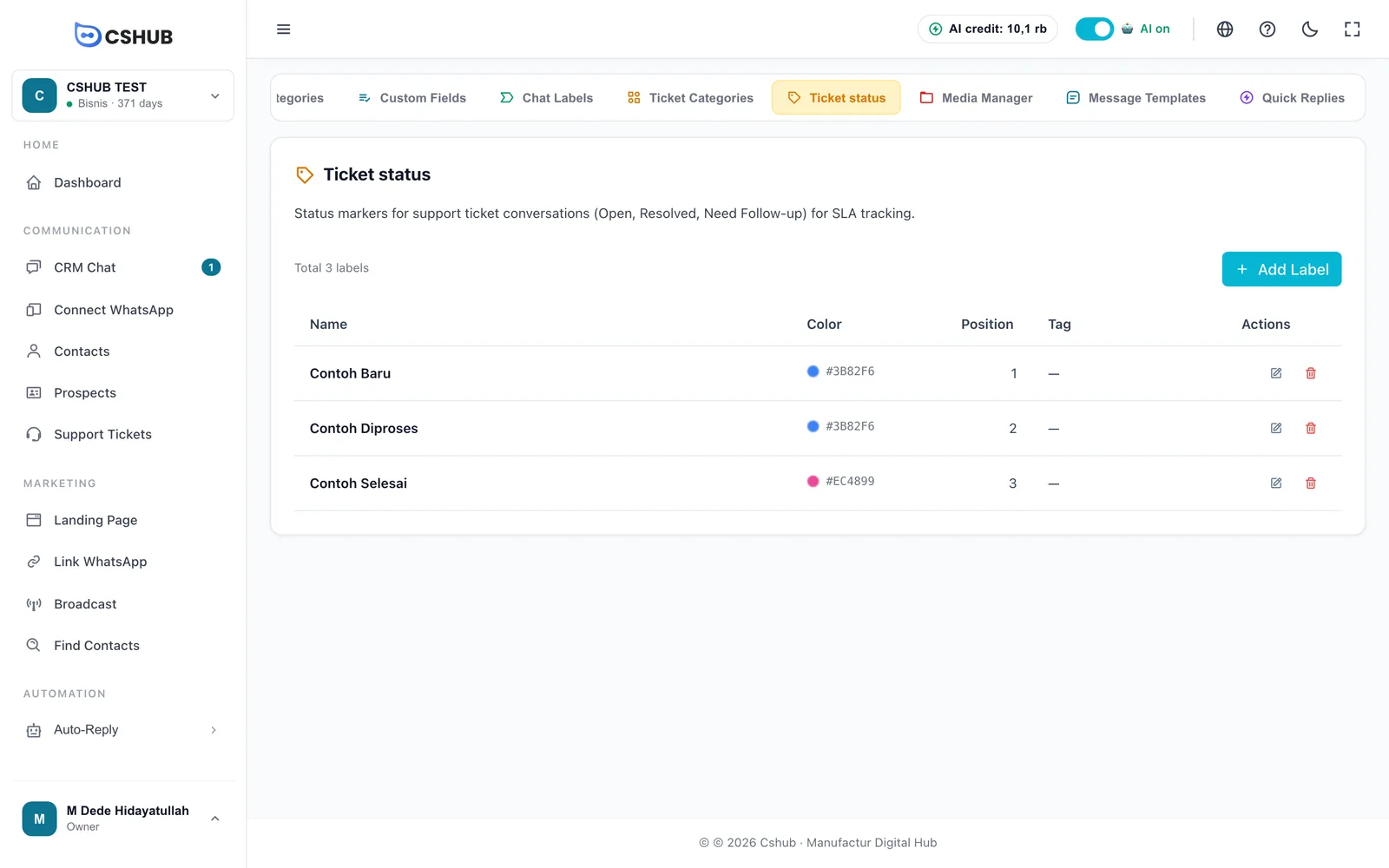
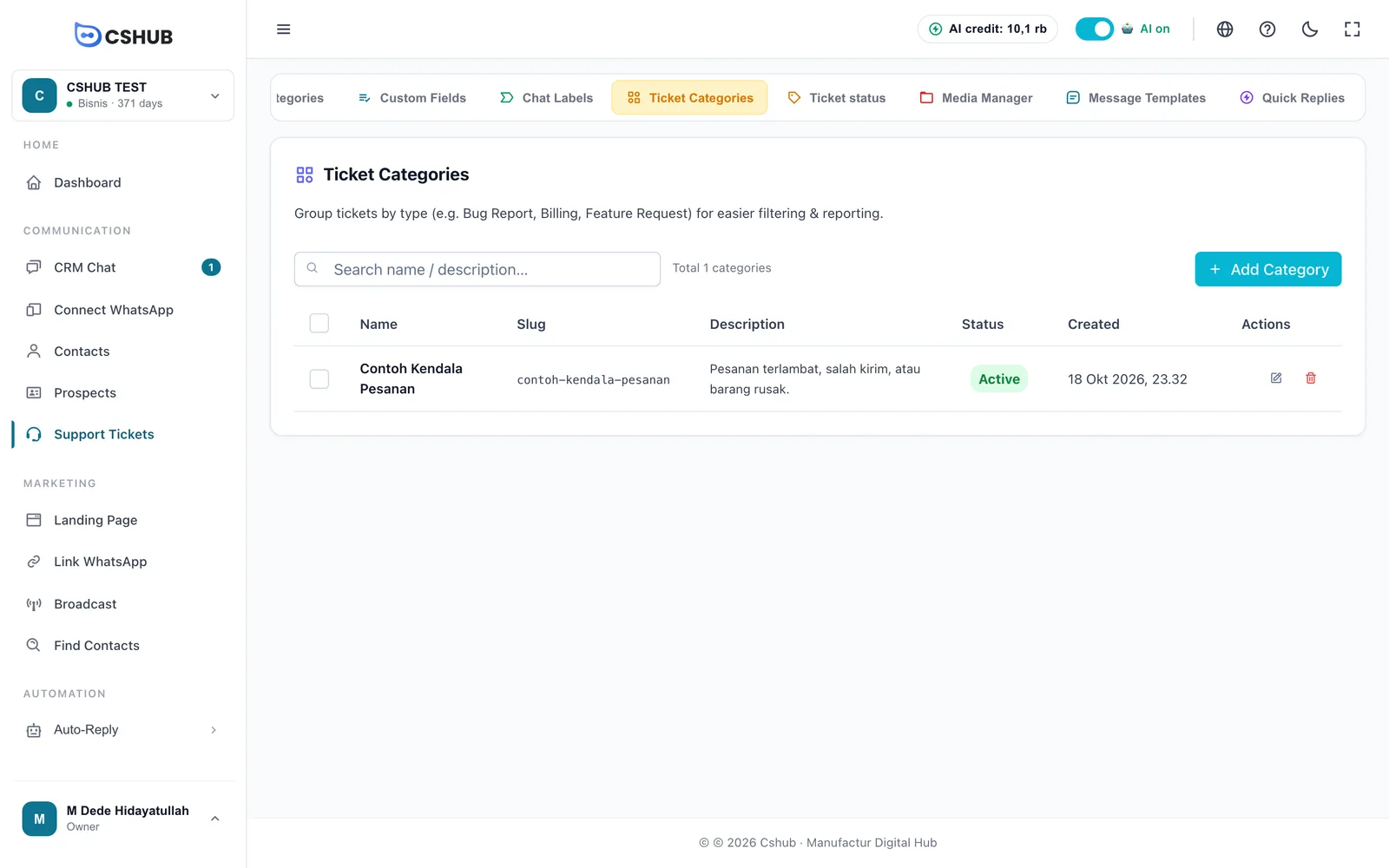
La guía completa para usar los estados y las categorías en el tablero de tickets está en Tickets de soporte.
Administrador de medios
El Administrador de Medios guarda los archivos de tu negocio (fotos de productos, documentos, adjuntos de plantillas) en carpetas. Su espacio sale de la cuota de almacenamiento de tu plan.
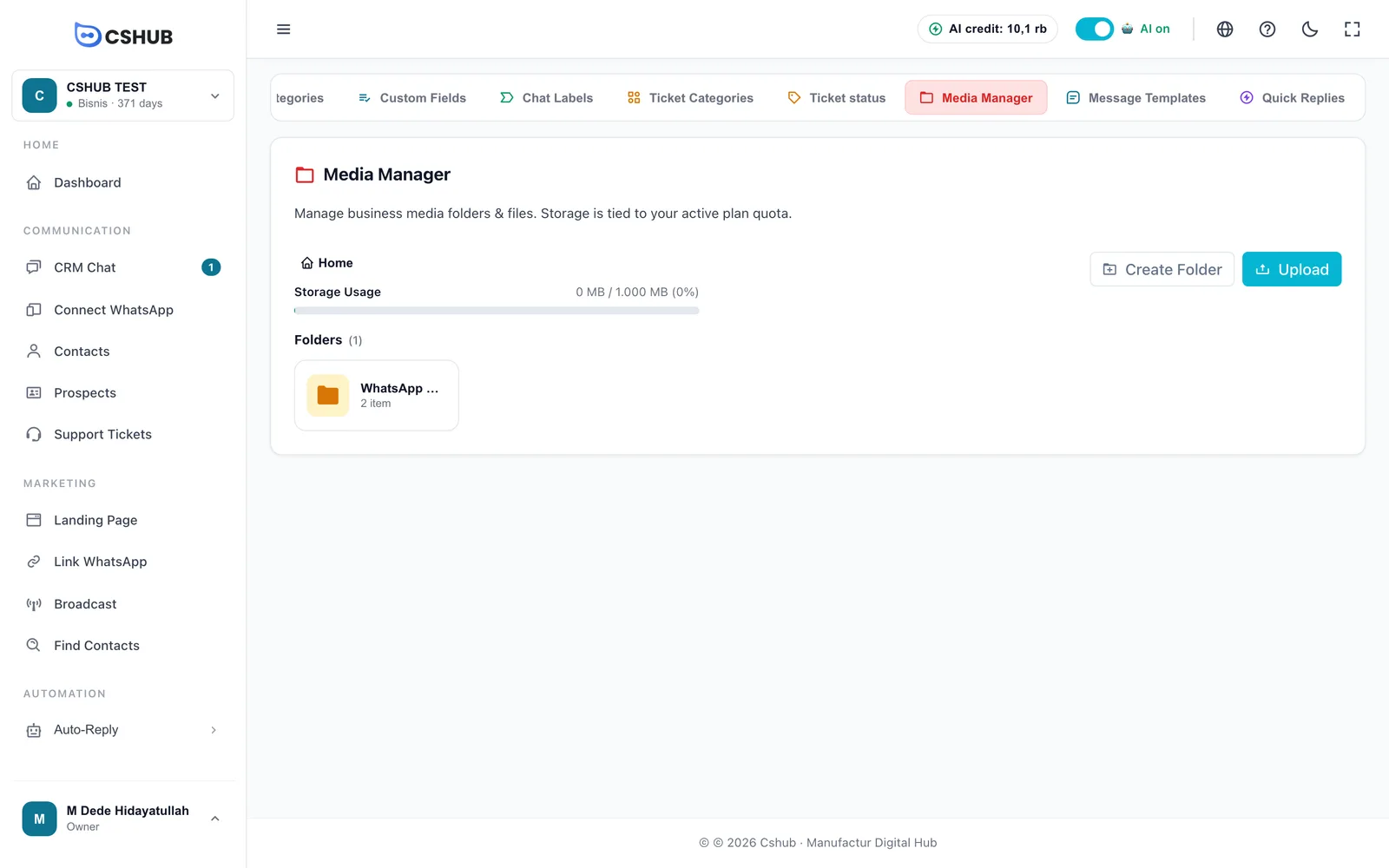
| Elemento | Notas |
|---|---|
| Ubicación de la carpeta | La ruta de la carpeta en la que estás. Haz clic en Inicio para volver al nivel superior |
| Uso de Almacenamiento | Espacio usado respecto a la cuota de tu plan |
| Crear carpeta | Crea una carpeta nueva en la ubicación actual |
| Subir | Sube archivos a la carpeta actual |
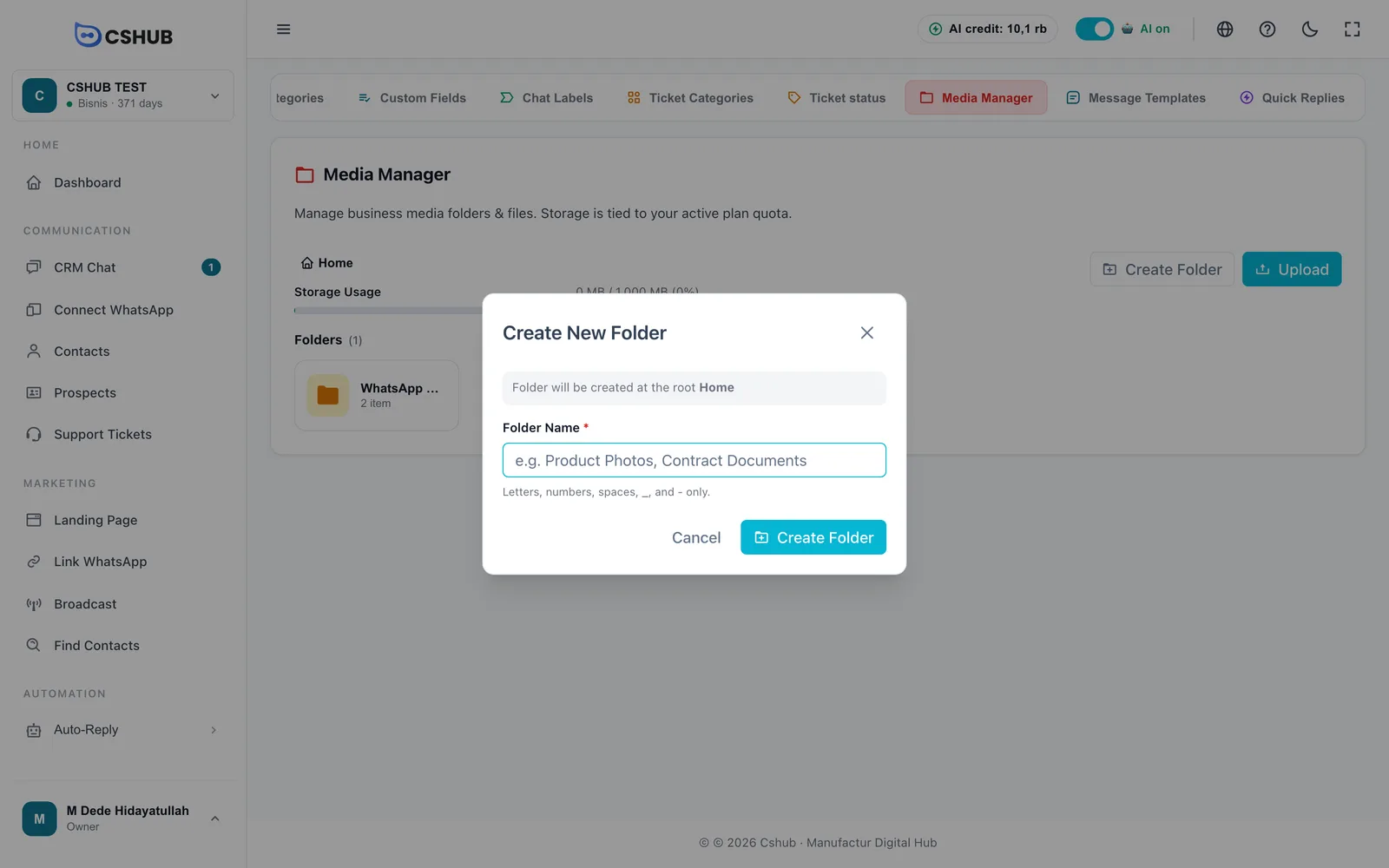
Crear una carpeta
- Ve a donde quieras crear la carpeta (o quédate en Inicio).
- Haz clic en Crear carpeta.
- Escribe un Nombre de la Carpeta: solo letras, números, espacios,
_y-, hasta 100 caracteres. Por ejemplo Fotos de productos o Documentos de contratos. - Haz clic en Crear Carpeta.
Subir archivos
Haz clic en Subir y elige un archivo. Límites:
| Límite | Valor |
|---|---|
| Tamaño máximo | 3 MB por archivo |
| Tipos de archivo | Imágenes (PNG, JPG, WEBP), audio (OGG, MP3), vídeo (MP4), PDF, CSV, TXT y documentos de Word, Excel y PowerPoint |
Haz clic en un archivo para abrir Vista Previa de Medios. Desde ahí puedes Abrir en Nueva Pestaña o Copiar URL para pegarlo en otro sitio.
Límites al eliminar
Las carpetas que todavía contienen archivos no se pueden eliminar: vacíalas primero. Los archivos eliminados no se pueden recuperar.
Si tu plan de almacenamiento no está activo, el Administrador de Medios te lo indica y rechaza las subidas hasta que actives un plan con el botón Comprar Plan. Consulta Facturación y planes.
Plantillas de mensajes
Las plantillas de mensajes son mensajes de WhatsApp listos para usar en difusiones, seguimientos, respuestas automáticas y notificaciones de transacciones. Créalas una vez y reutilízalas muchas veces.
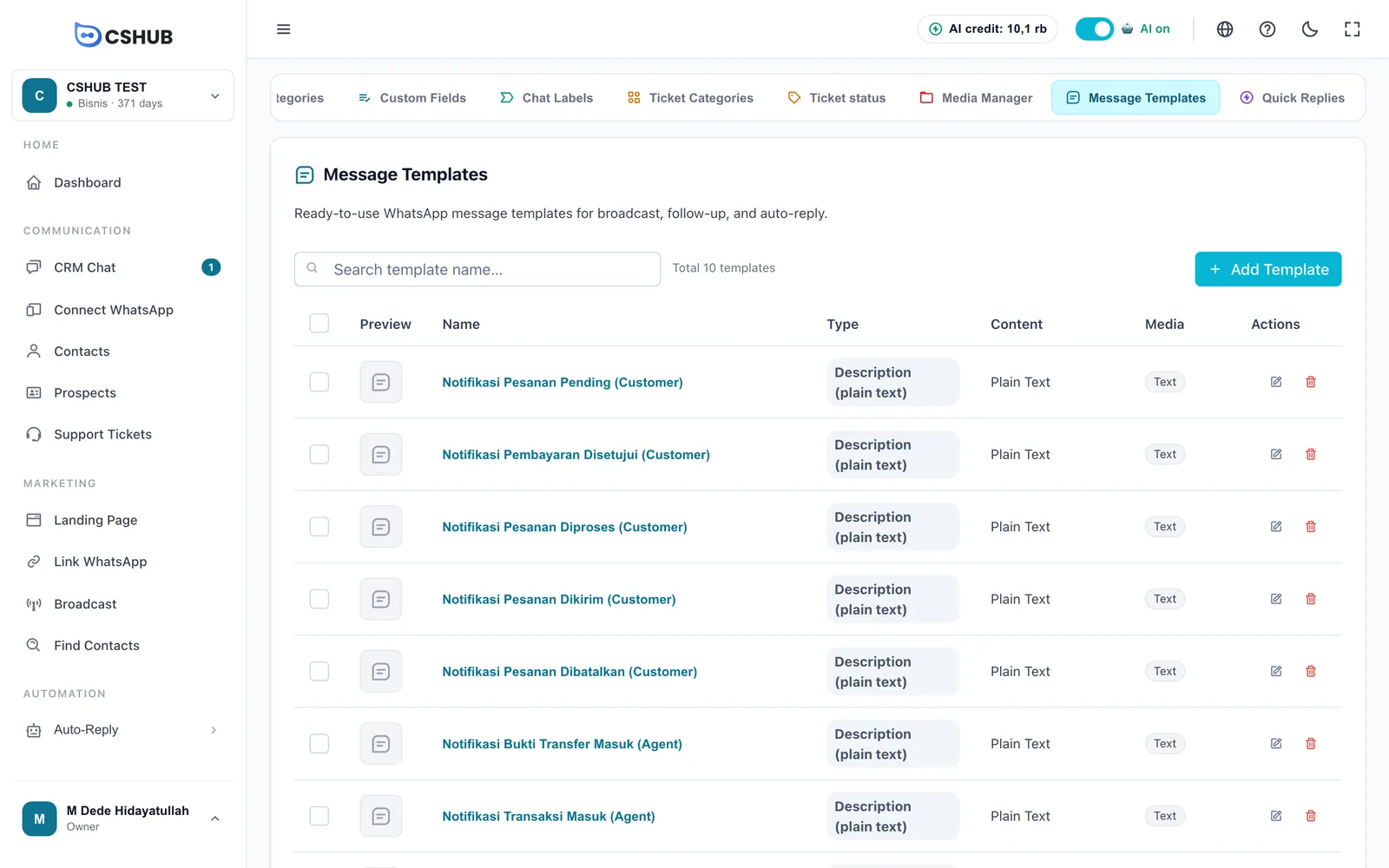
Los negocios nuevos reciben 10 plantillas de notificación incluidas para eventos de pedidos y pagos. Sus nombres y textos están en indonesio: reescríbelos en tu idioma y con tu tono como prefieras.
Marca varias plantillas y usa el botón de eliminar seleccionados para quitarlas de una vez.
Crear una plantilla
- Haz clic en Agregar Plantilla.
- Elige el tipo en las pestañas de arriba.
- Rellena los datos de la plantilla y el cuerpo del mensaje. La vista previa de la derecha muestra cómo se verá en WhatsApp.
- Haz clic en Agregar Plantilla.
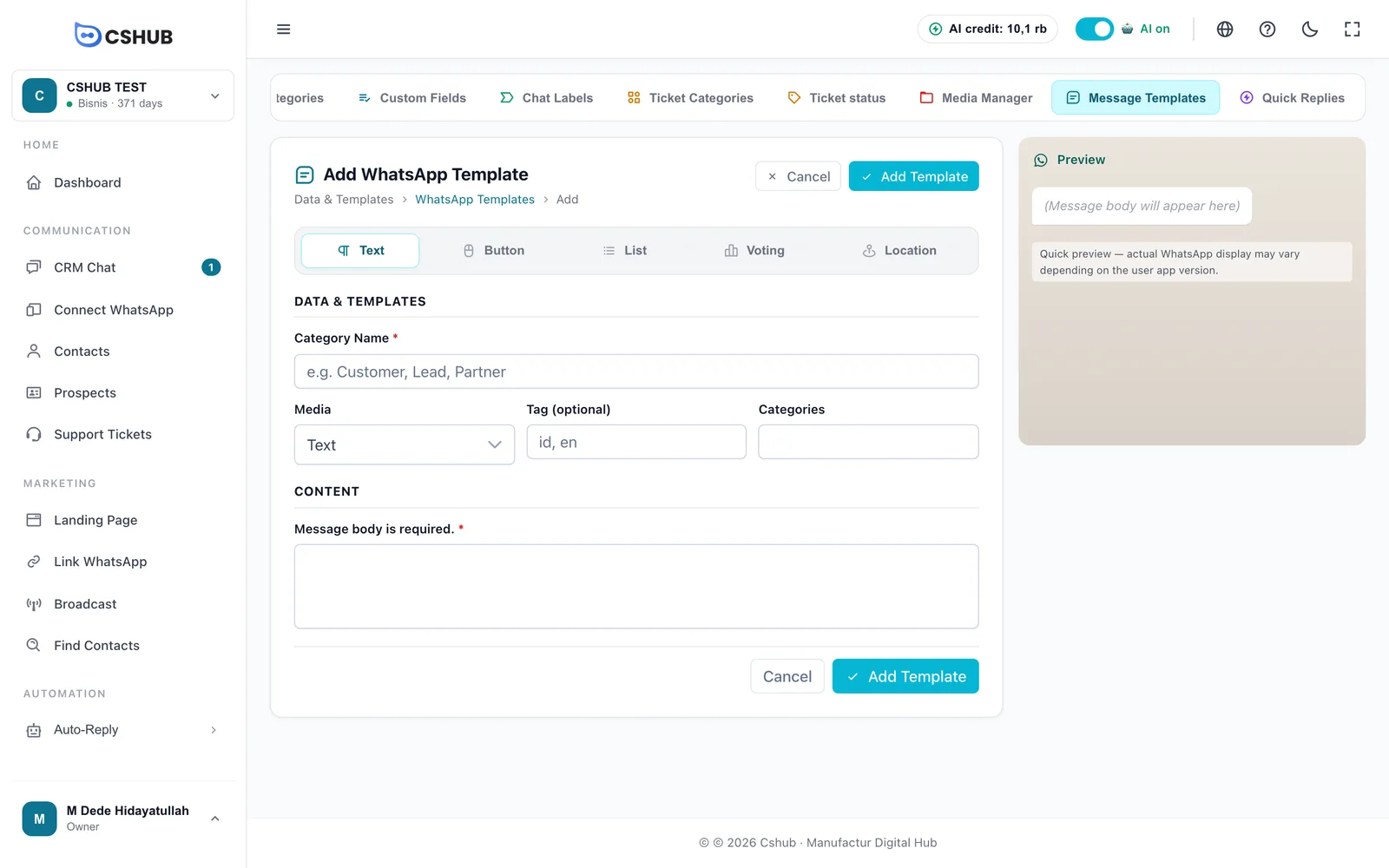
| Tipo | Contenido |
|---|---|
| Texto | Un mensaje sencillo (en la lista aparece como «Descripción (texto plano)») |
| Botón | Un mensaje con 1–3 botones. Cada botón tiene un nombre y un tipo: Reply (kirim balasan) (envía una respuesta), URL (buka link) (abre un enlace) o Telepon (llamada telefónica); estos tipos aparecen en indonesio. Los botones de URL necesitan un enlace y los de teléfono un número. Hay un pie opcional (hasta 60 caracteres) |
| Lista | Un mensaje con un botón que abre una lista de opciones. Al menos 1 sección, y cada sección necesita al menos 1 elemento con título. Pie opcional |
| Votación | Una encuesta con al menos 2 opciones |
| Ubicación | Envía un punto en el mapa. La latitud (−90 a 90) y la longitud (−180 a 180) son obligatorias |
| Campo | Notas |
|---|---|
| Nombre de la categoría | Obligatorio. En realidad es el nombre de la plantilla (el formulario lo etiqueta así), hasta 255 caracteres. Es el nombre que eliges al usar la plantilla |
| Medios | Texto (sin adjunto), Imagen, Video, Documento o Audio. Cualquier opción distinta de Texto muestra una zona para subir el archivo |
| Etiqueta (opcional) | Un código corto de hasta 10 caracteres, como un código de idioma id o en |
| Categoría | Texto libre para agrupar plantillas, hasta 100 caracteres |
| Cuerpo del mensaje | Obligatorio. Admite emojis, saltos de línea y formato de WhatsApp como *negrita* |
| Adjunto multimedia | Formatos | Tamaño máximo |
|---|---|---|
| Imagen | JPG, PNG, WEBP | 2 MB |
| Video | MP4, MKV | 25 MB |
| Documento | PDF, DOC, DOCX | 3 MB |
| Audio | MP3, WAV, OGG | 3 MB |
Botones y listas en WhatsApp por escaneo de QR
Los mensajes de tipo Botón y Lista a menudo no se muestran en el móvil del destinatario cuando se envían desde un número de WhatsApp por escaneo de QR. Para que los clientes elijan una respuesta, usa el tipo Votación o escribe opciones numeradas en un mensaje de texto normal.
Editar una plantilla
Haz clic en el nombre de una plantilla o en el icono de editar para abrir Editar plantilla de WhatsApp.
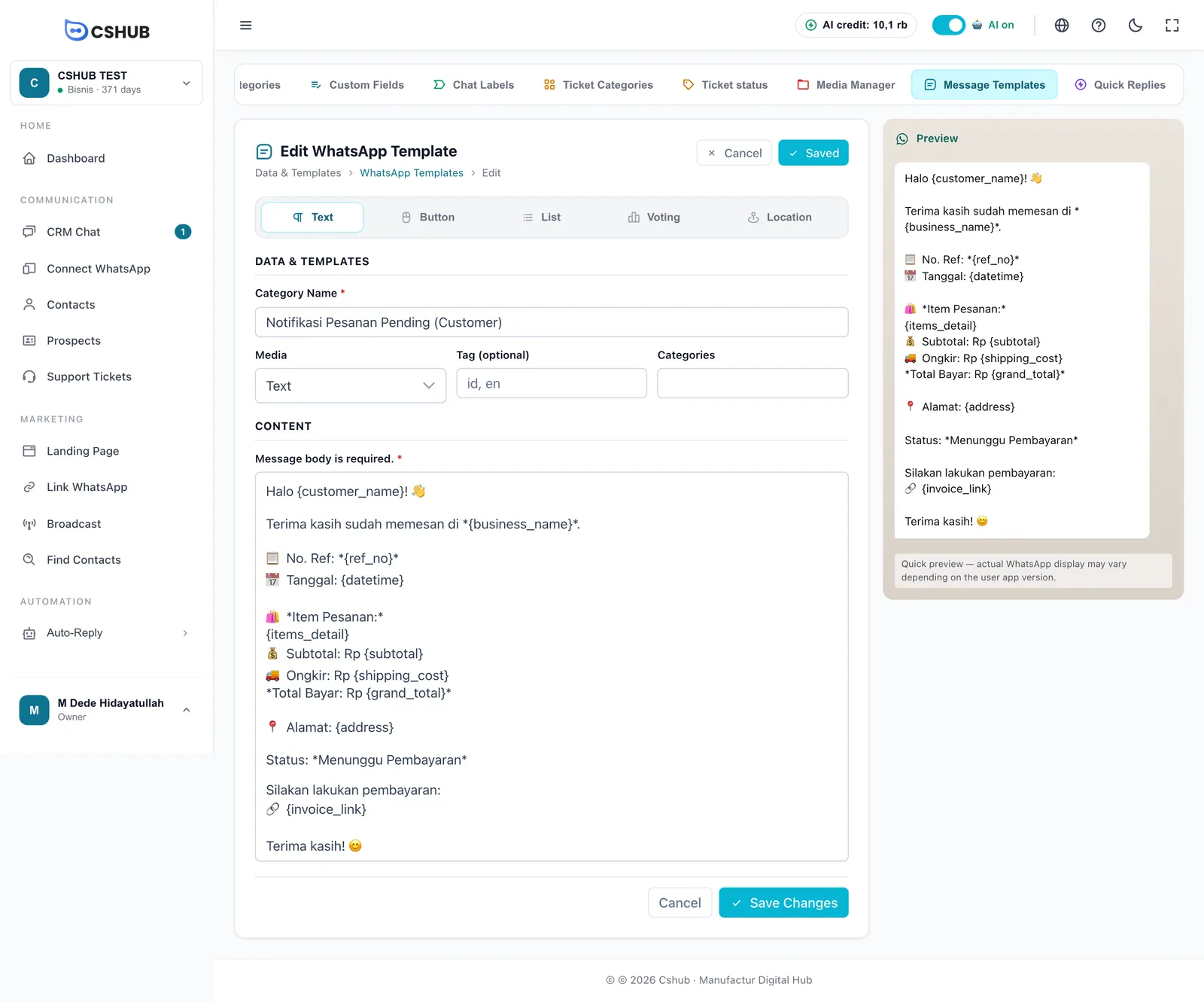
El texto entre llaves como {customer_name} es una variable que se sustituye automáticamente al enviar el mensaje. Las variables disponibles dependen de dónde se use la plantilla: las variables de transacciones están en Notificaciones y las de difusiones en Difusión de WhatsApp.
La vista previa es aproximada
El panel Vista Previa es un boceto rápido. La visualización real en WhatsApp puede variar un poco según la versión de la app del destinatario.
Respuestas rápidas
La última pestaña, Respuestas rápidas, guarda respuestas ya preparadas que tu equipo de atención puede insertar en la caja de respuesta del Chat CRM: solo texto, o con una imagen, un vídeo, un audio o un documento.
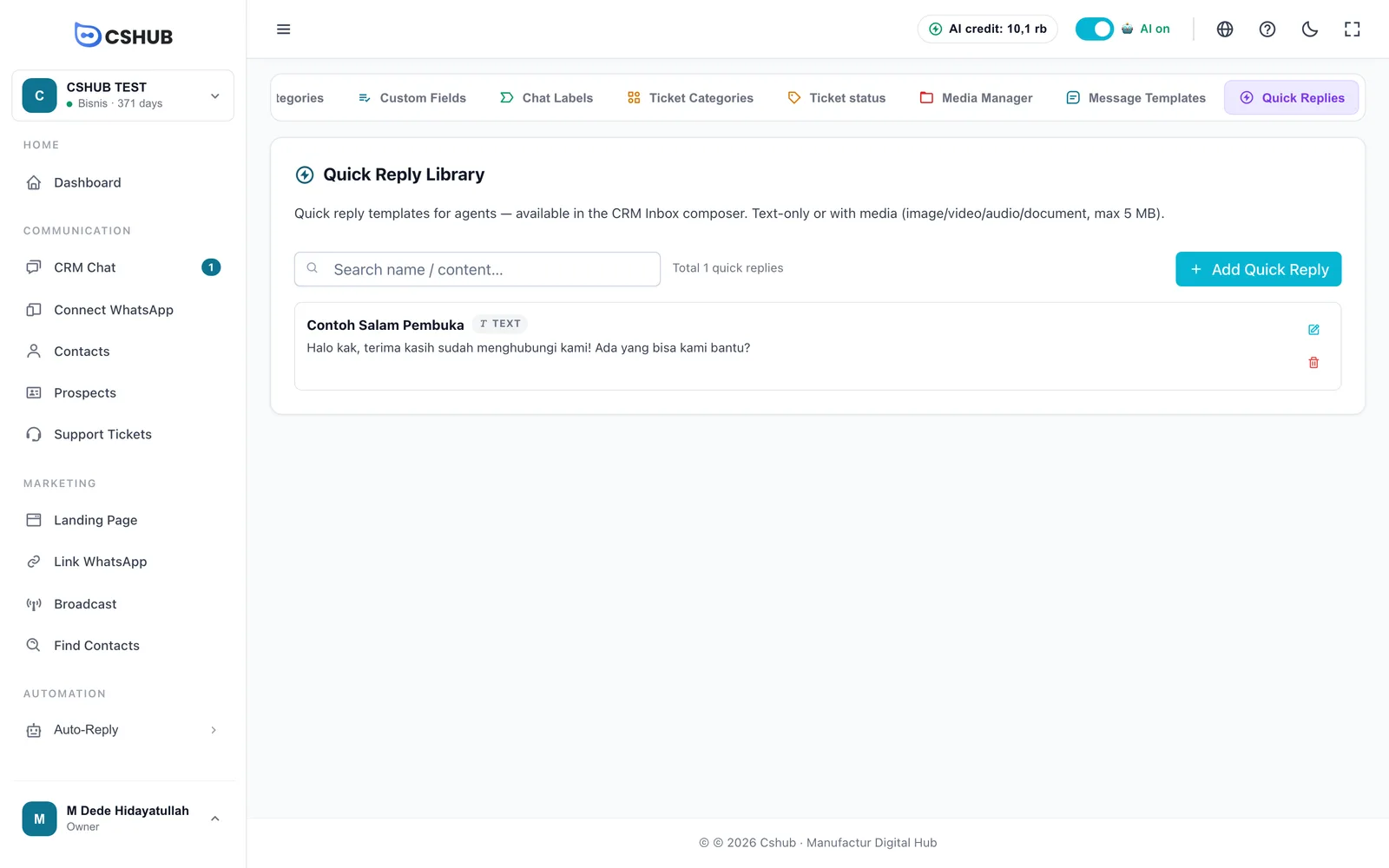
Cómo crearlas y usarlas se explica con detalle en Respuestas rápidas.
¿Plantilla de mensaje o respuesta rápida?
Las respuestas rápidas las usa a mano tu equipo de atención mientras responde chats. Las plantillas de mensajes las usan las funciones automáticas: difusiones, respuestas automáticas, seguimientos y notificaciones.