
Dữ liệu & mẫu
Dữ liệu & Mẫu là nơi bạn thiết lập những thành phần dùng chung trên khắp cshub — danh mục liên hệ và trường tùy chỉnh, nhãn trò chuyện, trạng thái và danh mục phiếu hỗ trợ, tệp media, mẫu tin nhắn WhatsApp và trả lời nhanh — để cả đội làm việc với cùng một bộ thuật ngữ và cùng những tin nhắn.
Mọi thứ bạn tạo ở đây sẽ xuất hiện lại ở các menu khác: danh mục dùng để lọc phát sóng, nhãn dùng để gắn thẻ cuộc trò chuyện trong CRM Chat, mẫu tin nhắn dùng cho trả lời theo từ khóa và thông báo, v.v.
Mở Dữ liệu & Mẫu
Bấm Dữ liệu & Mẫu ở thanh bên, trong nhóm Cài đặt.
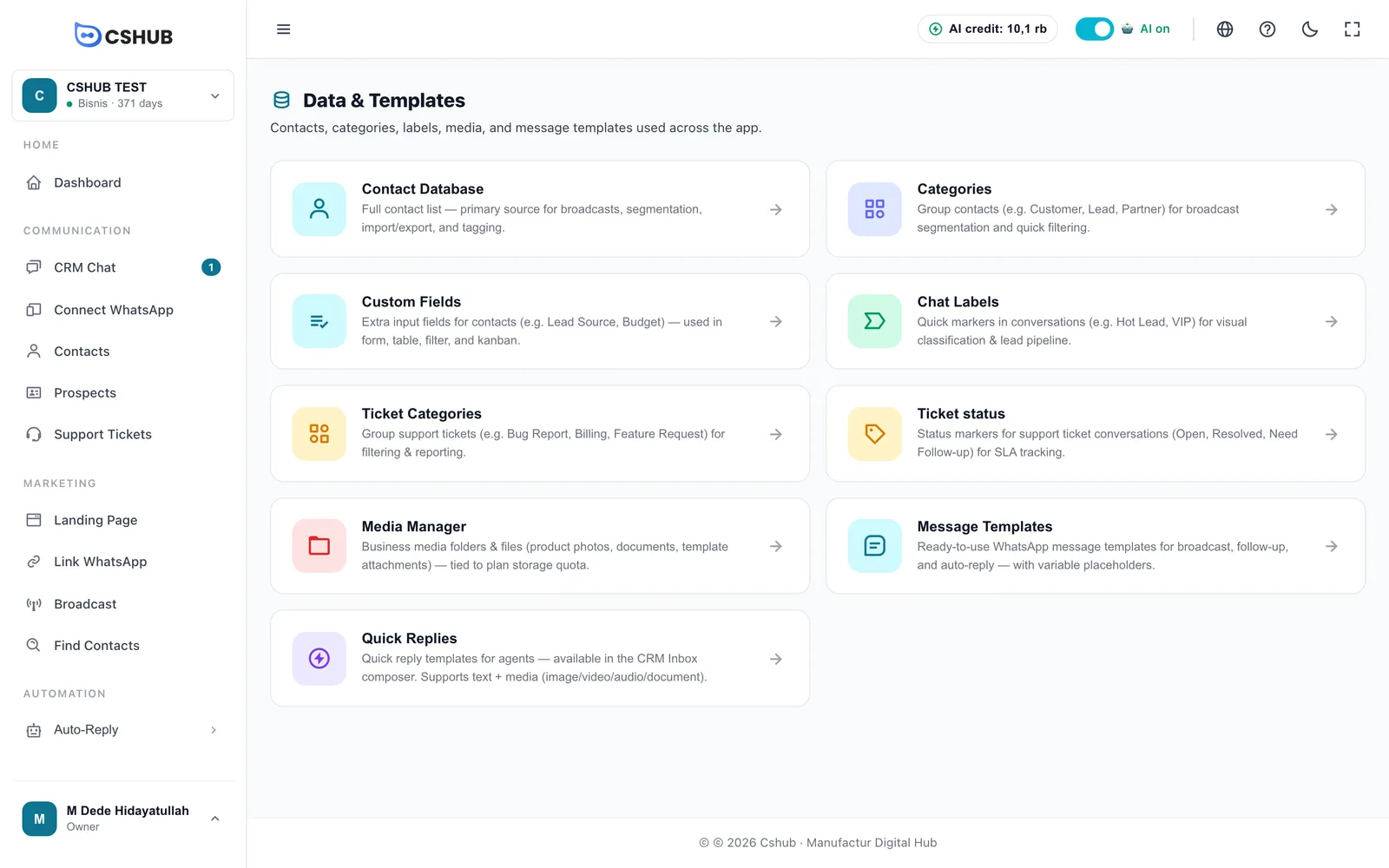
| Thẻ | Dùng để làm gì | Hướng dẫn tại |
|---|---|---|
| Cơ sở dữ liệu Liên hệ | Toàn bộ danh sách liên hệ | Danh bạ |
| Danh mục | Nhóm liên hệ (ví dụ Khách hàng, Khách tiềm năng, Đối tác) | Bên dưới |
| Trường Tùy chỉnh | Các trường bổ sung cho liên hệ (ví dụ Nguồn khách, Ngân sách) | Bên dưới |
| Nhãn trò chuyện | Dấu hiệu nhanh trên cuộc trò chuyện (ví dụ Khách nóng, VIP) | Bên dưới |
| Danh mục vé | Các loại vấn đề cần hỗ trợ | Bên dưới |
| Trạng thái phiếu | Các giai đoạn của phiếu hỗ trợ, hiển thị thành các cột trên bảng phiếu | Bên dưới |
| Quản lý phương tiện | Thư mục và tệp media của doanh nghiệp | Bên dưới |
| Mẫu tin nhắn | Mẫu WhatsApp cho phát sóng, follow-up, trả lời tự động và thông báo | Bên dưới |
| Trả lời nhanh | Câu trả lời soạn sẵn cho đội CS trong CRM Chat | Trả lời nhanh |
Khi đã mở một thẻ, thanh tab ở trên cùng cho phép bạn chuyển giữa các phần mà không cần quay lại.
Danh mục liên hệ
Danh mục nhóm các liên hệ theo loại, để phân nhóm khi phát sóng và lọc nhanh trong danh sách liên hệ.
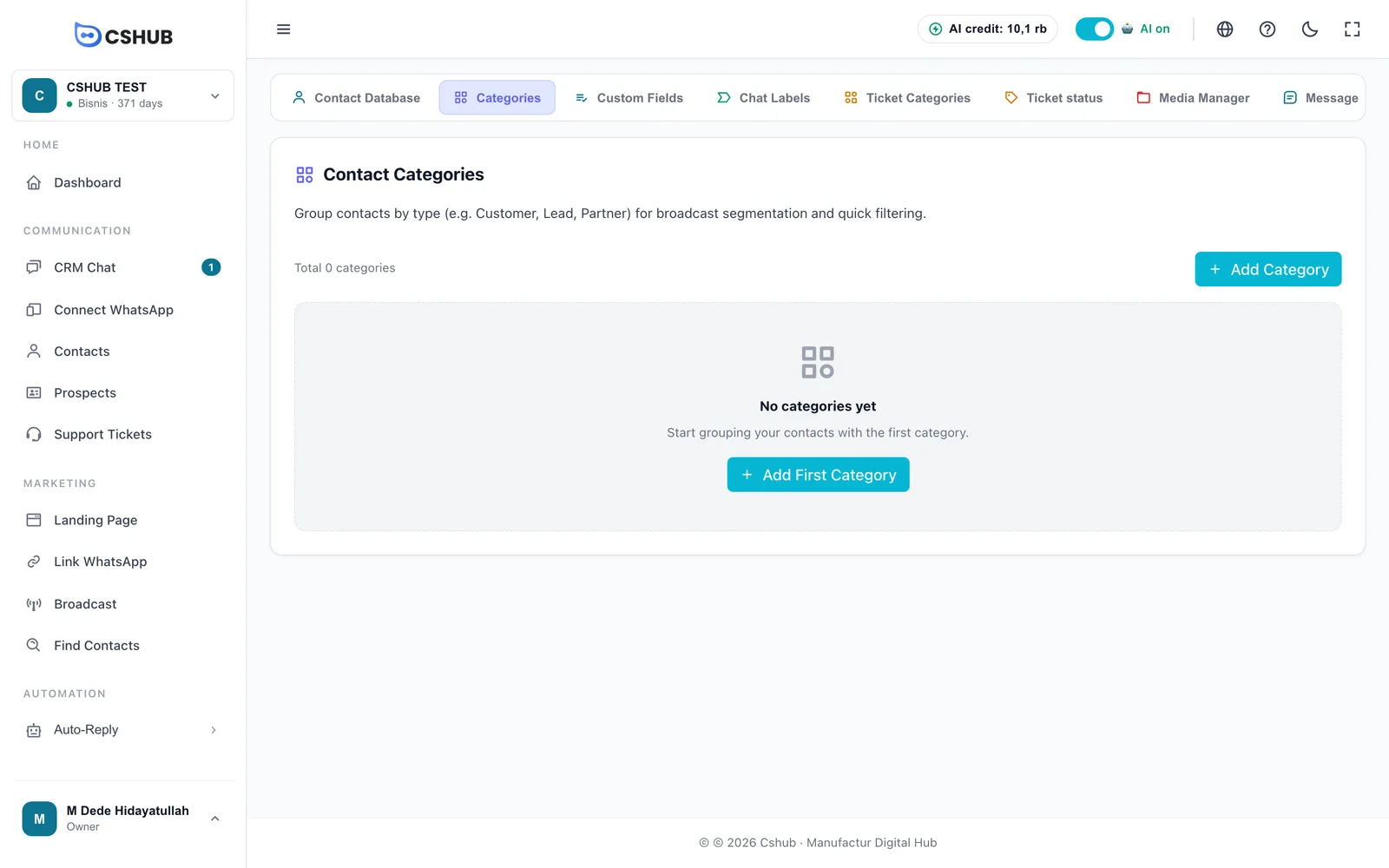
- Bấm Thêm Danh mục.
- Nhập Tên Danh mục, ví dụ Khách hàng, Khách tiềm năng hoặc Đối tác (tối đa 255 ký tự).
- Bấm Thêm.
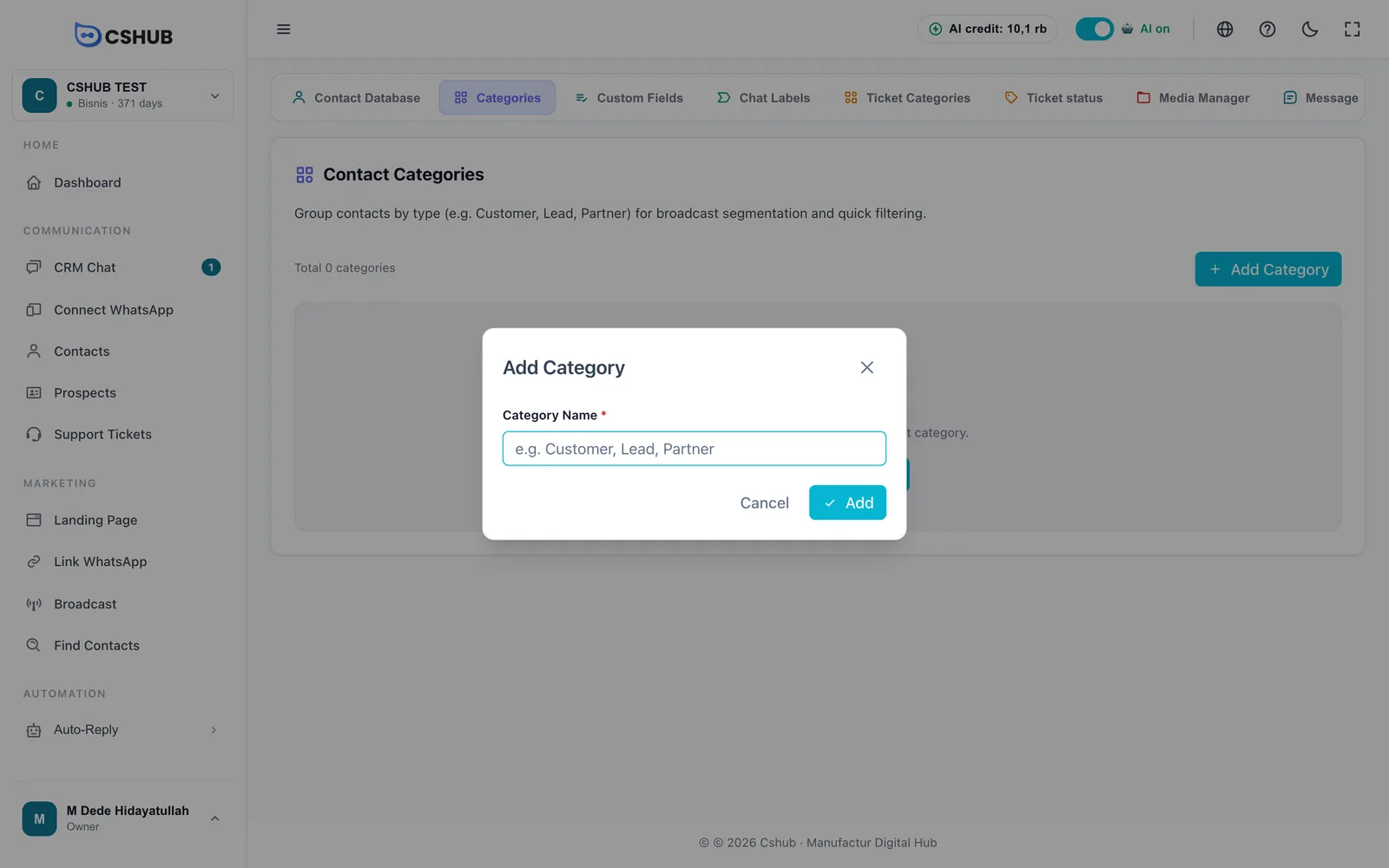
Cột Tổng số Liên hệ cho biết có bao nhiêu liên hệ đang dùng mỗi danh mục.
Không thể xóa danh mục đang được dùng
Danh mục đang được các liên hệ đang hoạt động sử dụng thì không thể xóa. Hãy chuyển các liên hệ đó sang danh mục khác trước trong Danh bạ.
Trường tùy chỉnh
Trường tùy chỉnh thêm các trường của riêng bạn vào hồ sơ liên hệ — như Nguồn khách, Ngân sách hoặc Sinh nhật của con. Chúng áp dụng cho mọi liên hệ trong doanh nghiệp và xuất hiện trong biểu mẫu liên hệ, bảng, bộ lọc và bảng khách tiềm năng.
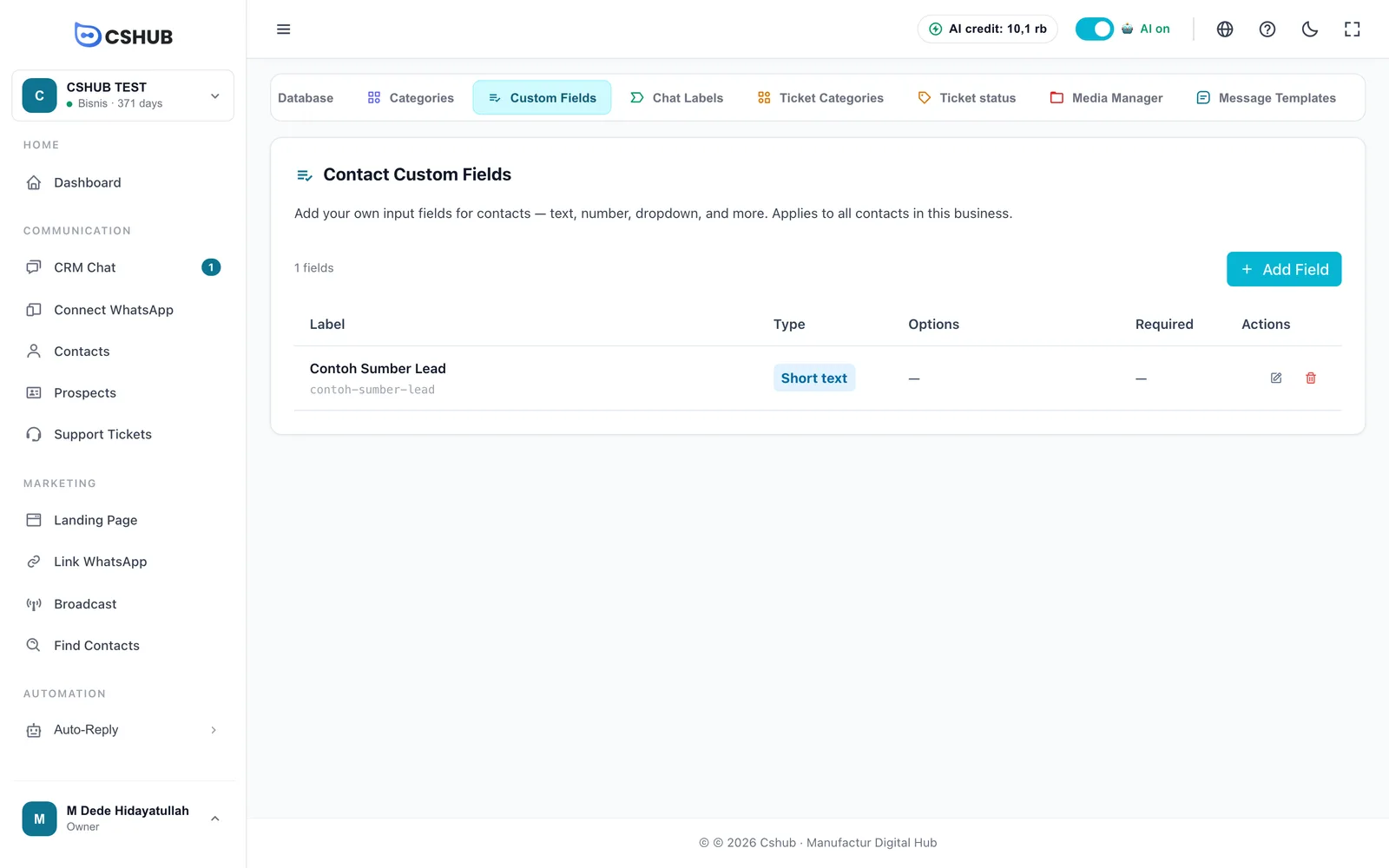
- Bấm Thêm Trường.
- Điền biểu mẫu, rồi bấm Thêm.
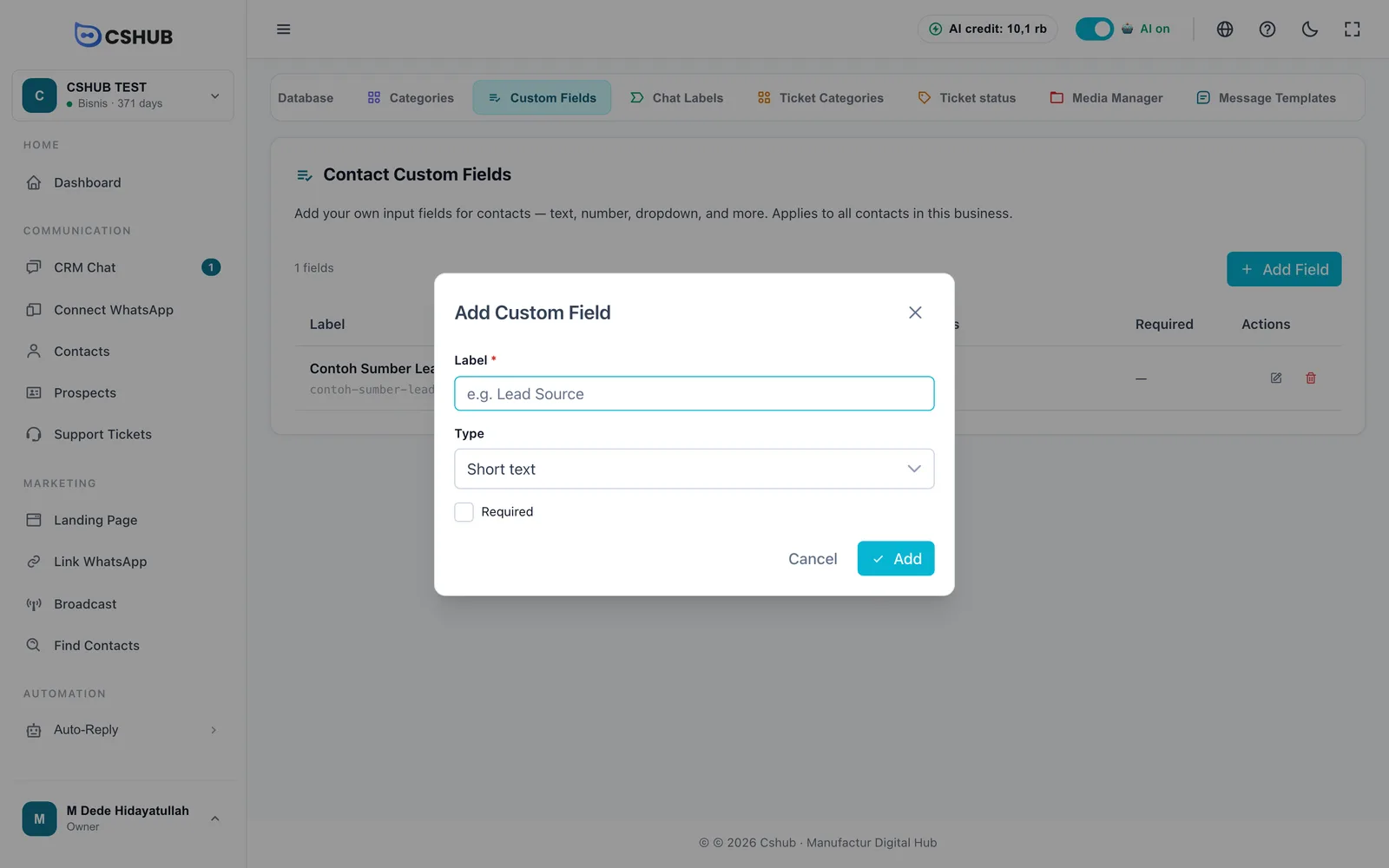
| Trường | Ghi chú |
|---|---|
| Nhãn | Bắt buộc. Tên trường hiển thị trên biểu mẫu liên hệ |
| Loại | Kiểu trường (xem bên dưới) |
| Lựa Chọn | Hiện với các loại có lựa chọn. Bấm Thêm Tùy Chọn cho từng lựa chọn |
| Bắt buộc | Tích nếu trường này phải được điền mỗi khi lưu liên hệ |
| Loại | Phù hợp cho |
|---|---|
| Văn bản ngắn | Một dòng chữ, như tên công ty |
| Văn bản dài | Ghi chú nhiều dòng |
| Số | Ngân sách, số người trong gia đình, v.v. |
| Dropdown | Một lựa chọn từ danh sách, hiển thị dạng menu thả xuống |
| Lựa chọn radio | Một lựa chọn từ danh sách, hiển thị sẵn mọi tùy chọn |
| Hộp kiểm (chọn nhiều) | Được chọn nhiều hơn một tùy chọn |
Xóa trường tùy chỉnh
Khi một trường bị xóa, các giá trị đã lưu trên liên hệ sẽ không còn được hiển thị.
Bạn cũng có thể quản lý trường tùy chỉnh ngay từ danh sách liên hệ bằng nút Quản Lý Trường — xem Danh bạ.
Nhãn trò chuyện
Nhãn trò chuyện là các dấu hiệu có màu trên cuộc trò chuyện, như Khách nóng, VIP hoặc Khiếu nại, giúp đội của bạn nhận ra và lọc chat nhanh chóng.
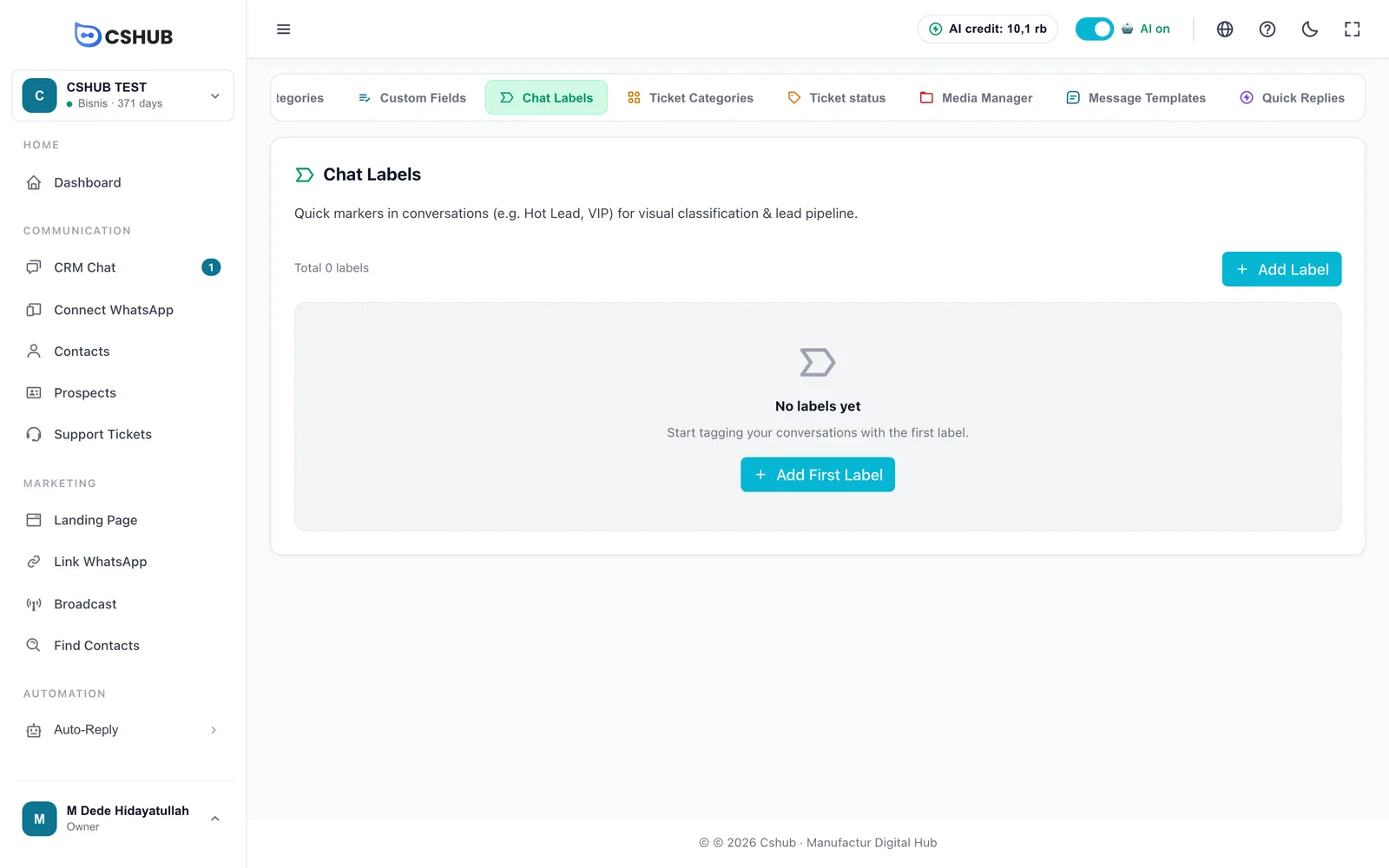
- Bấm Thêm Nhãn.
- Điền biểu mẫu, rồi bấm Thêm.
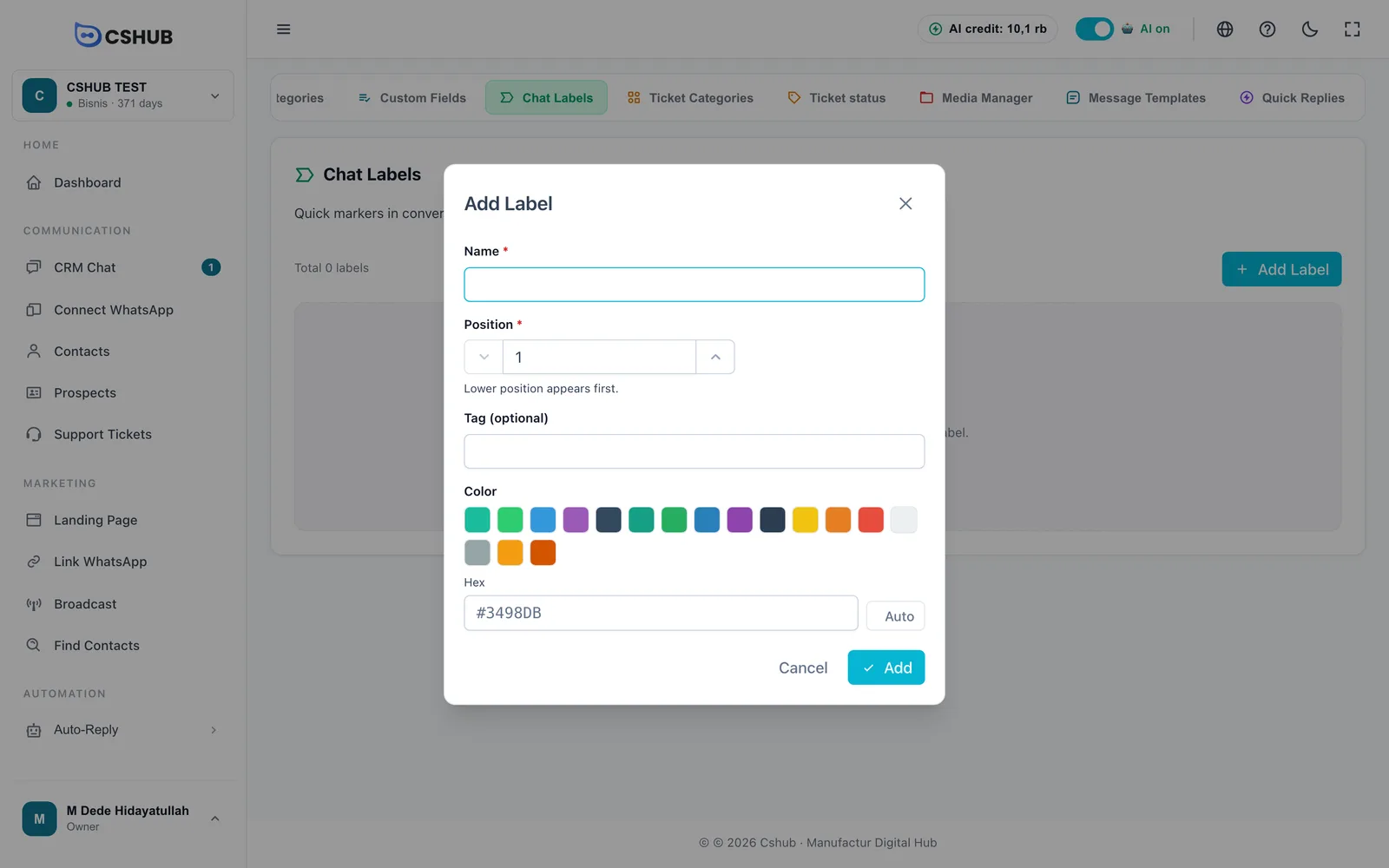
| Trường | Ghi chú |
|---|---|
| Tên | Bắt buộc, tối đa 255 ký tự |
| Vị trí | Bắt buộc. Thứ tự hiển thị — số nhỏ hơn hiện trước |
| Thẻ (tùy chọn) | Một mã ngắn bổ sung cho nhãn |
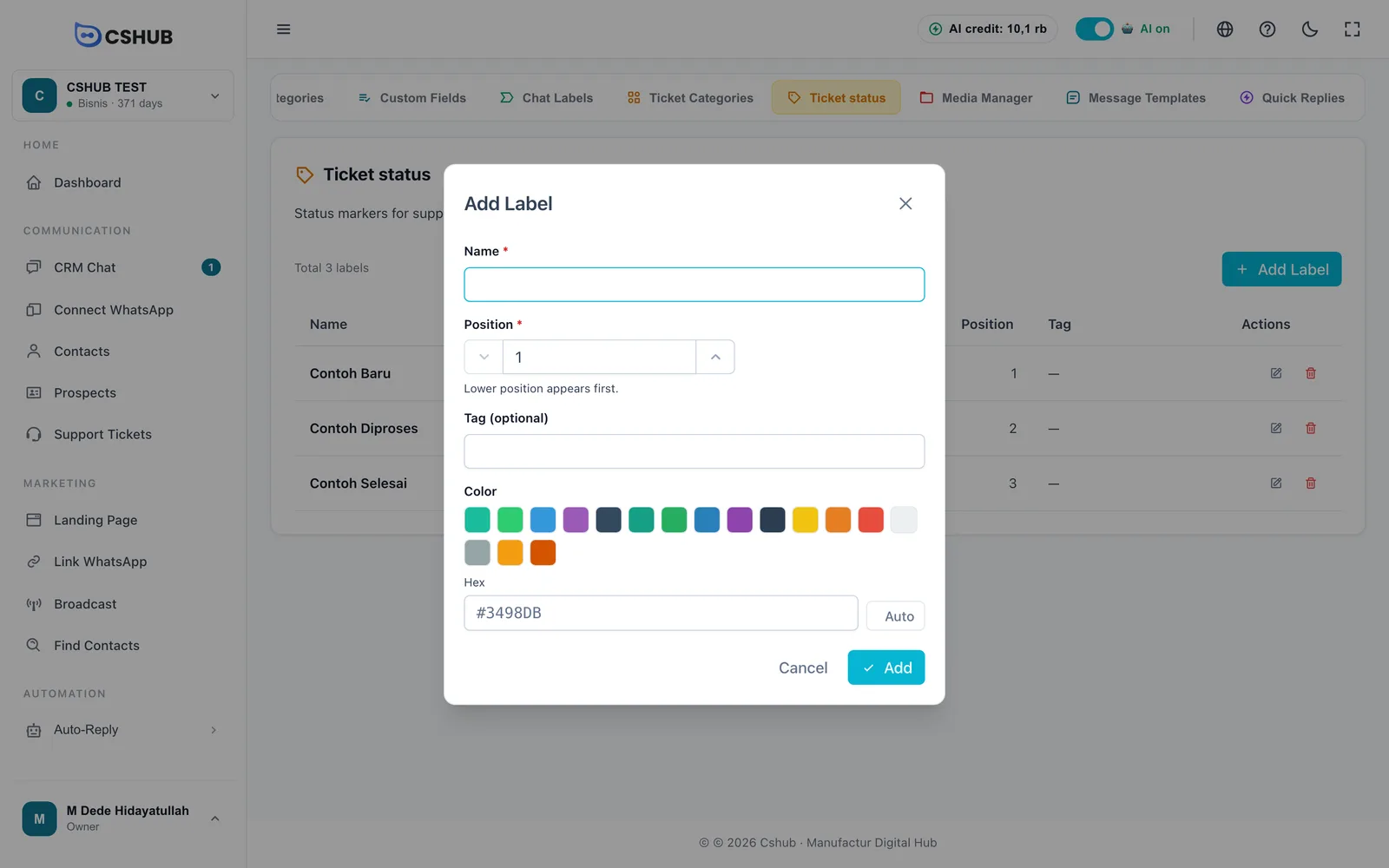
| Màu sắc | Chọn từ bảng màu, hoặc gõ mã màu ở ô Hex (định dạng #RRGGBB). Auto tự chọn màu giúp bạn |
Các nhãn mặc định của hệ thống có đánh dấu riêng và không thể xóa.
Cách gắn nhãn cho cuộc trò chuyện có trong Trả lời cuộc trò chuyện.
Trạng thái và danh mục phiếu
Hai phần này được dùng bởi Phiếu hỗ trợ.
- Trạng thái phiếu trở thành các cột trên bảng phiếu, ví dụ Mới, Đang xử lý, Xong. Biểu mẫu giống với nhãn trò chuyện: Tên, Vị trí, Thẻ (tùy chọn) và Màu sắc. Vị trí quyết định thứ tự cột trên bảng.
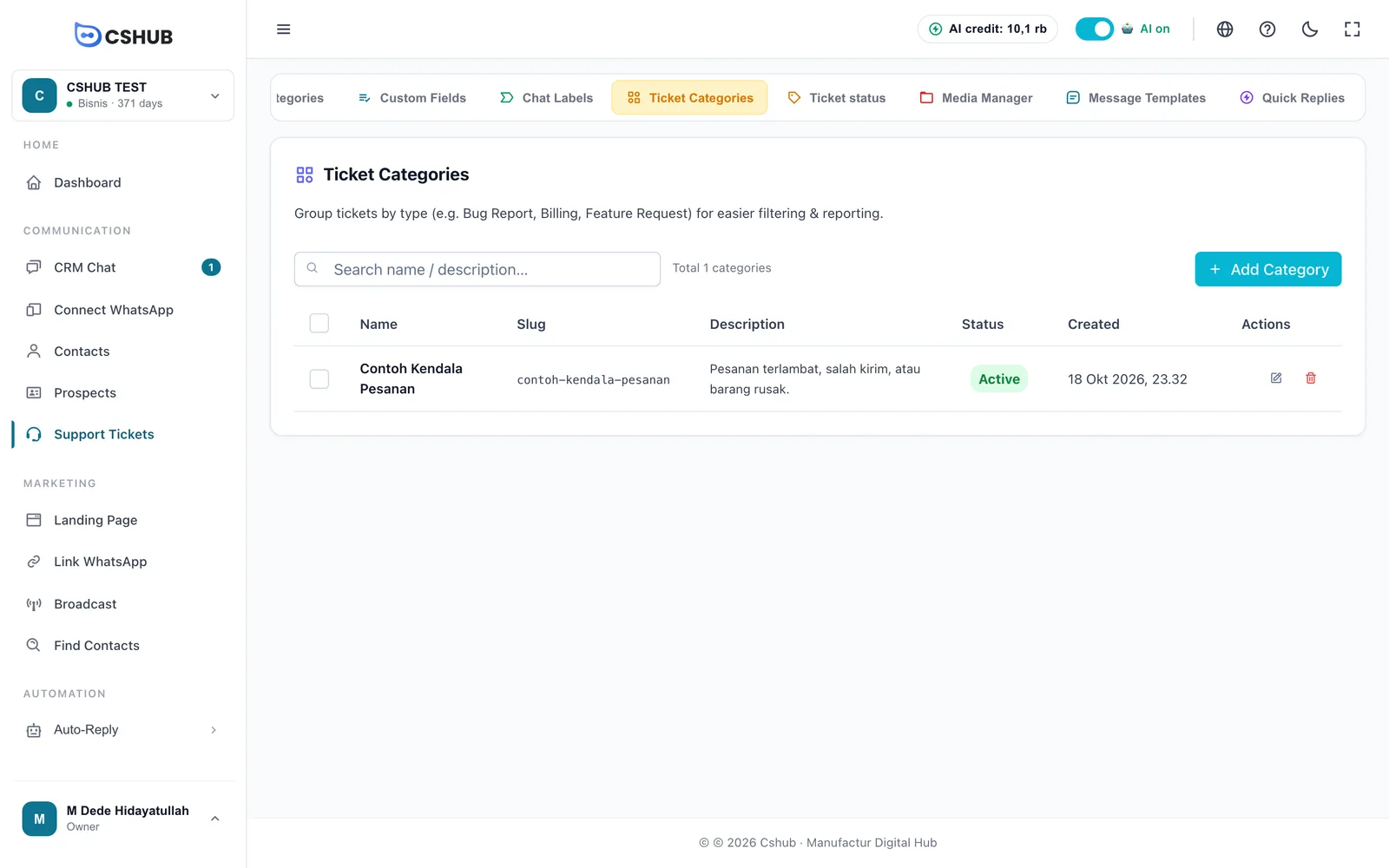
- Danh mục vé nhóm các loại vấn đề, như Lỗi đơn hàng, Đổi trả hoặc Thanh toán, để lọc và làm báo cáo. Mỗi danh mục có tên, mô tả và trạng thái hoạt động.
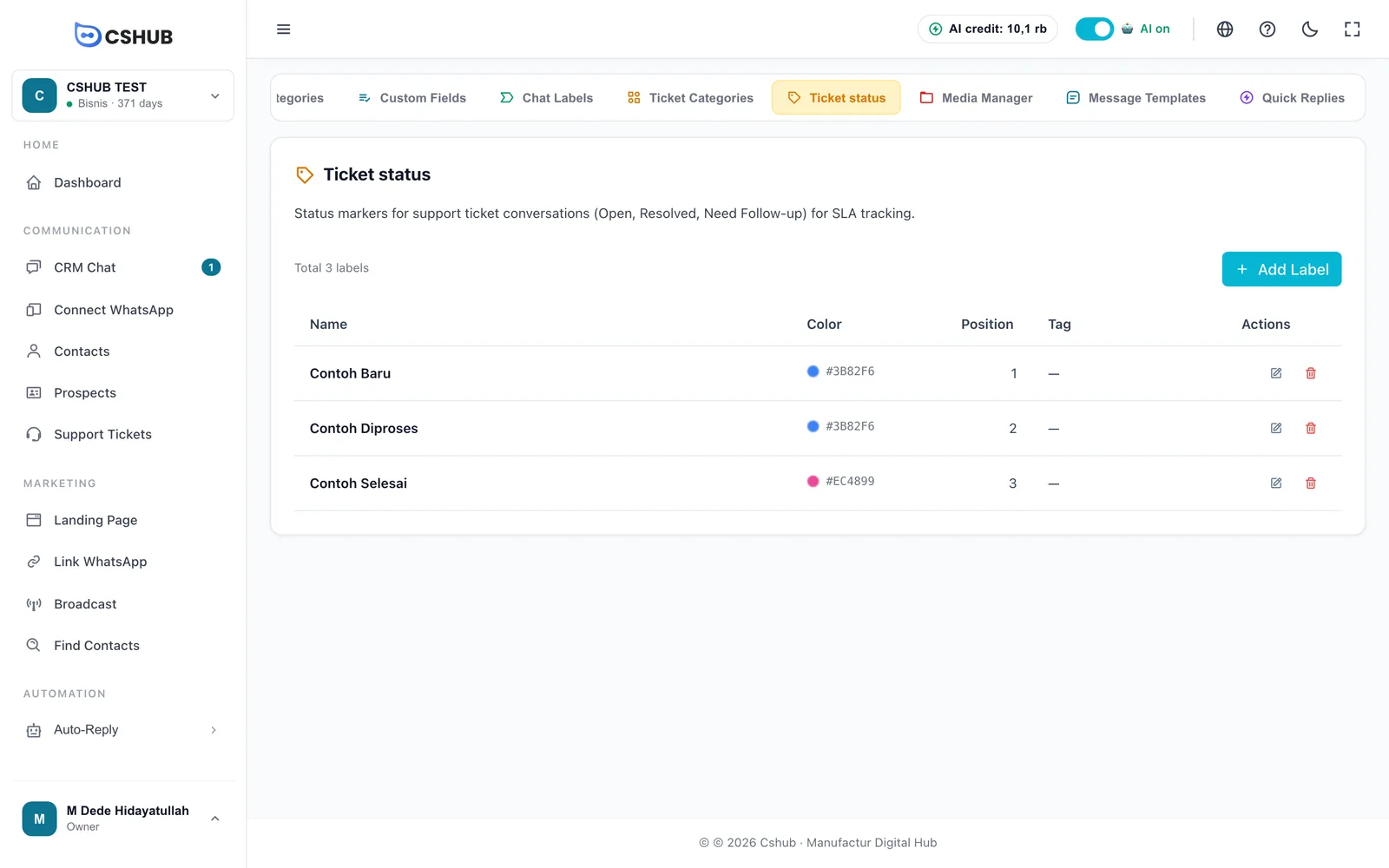
Hướng dẫn đầy đủ về cách dùng trạng thái và danh mục trên bảng phiếu có trong Phiếu hỗ trợ.
Quản lý phương tiện
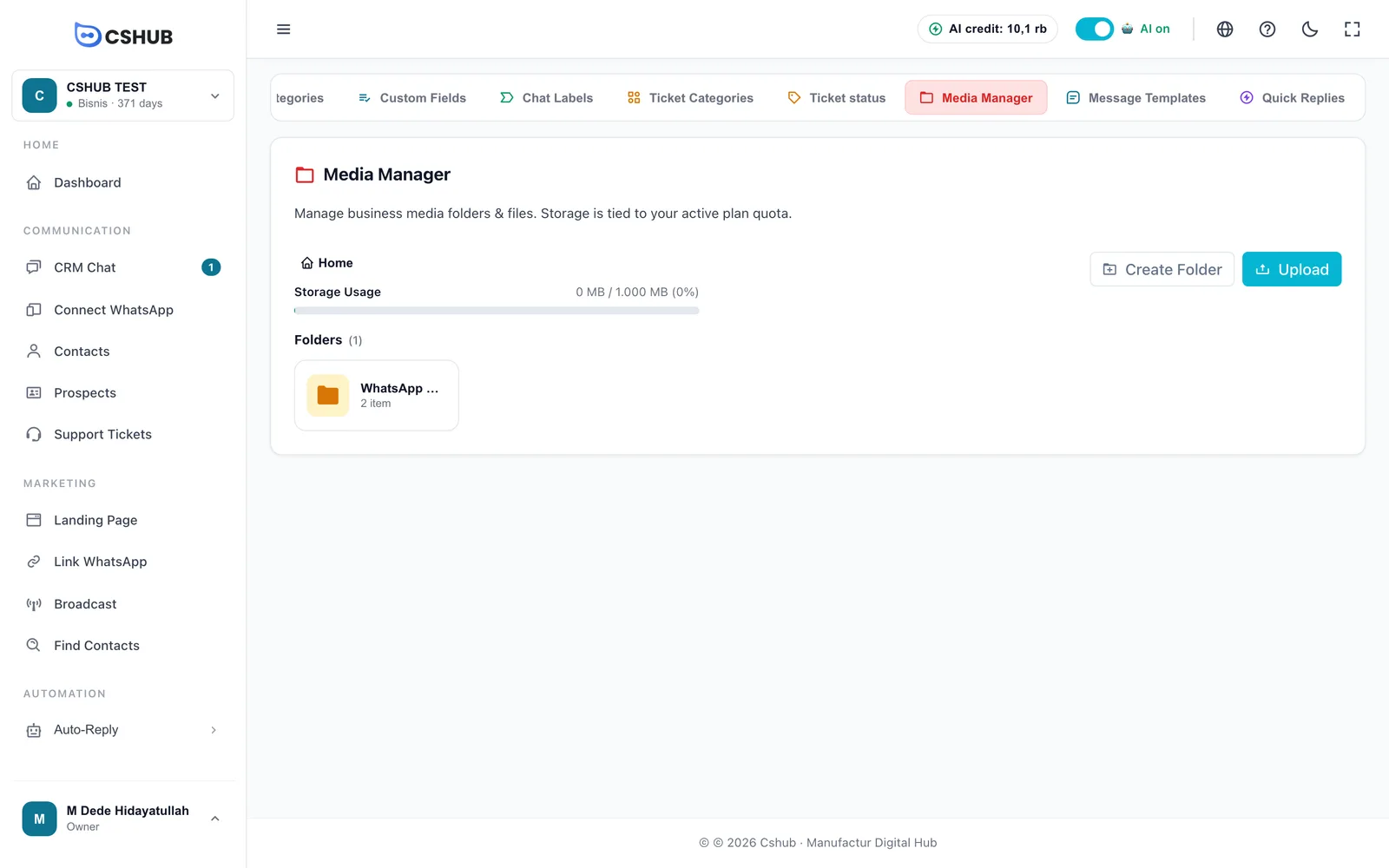
Quản lý phương tiện lưu các tệp của doanh nghiệp — ảnh sản phẩm, tài liệu, tệp đính kèm cho mẫu tin nhắn — trong các thư mục. Dung lượng lấy từ hạn mức lưu trữ của gói bạn đang dùng.
| Thành phần | Ghi chú |
|---|---|
| Vị trí thư mục | Đường dẫn của thư mục bạn đang ở. Bấm Trang Chủ để quay về cấp trên cùng |
| Sử Dụng Lưu Trữ | Dung lượng đã dùng trên tổng hạn mức của gói |
| Tạo thư mục | Tạo thư mục mới ở vị trí hiện tại |
| Tải Lên | Tải tệp lên thư mục hiện tại |
Tạo thư mục
- Đi đến nơi bạn muốn đặt thư mục (hoặc ở lại Trang Chủ).
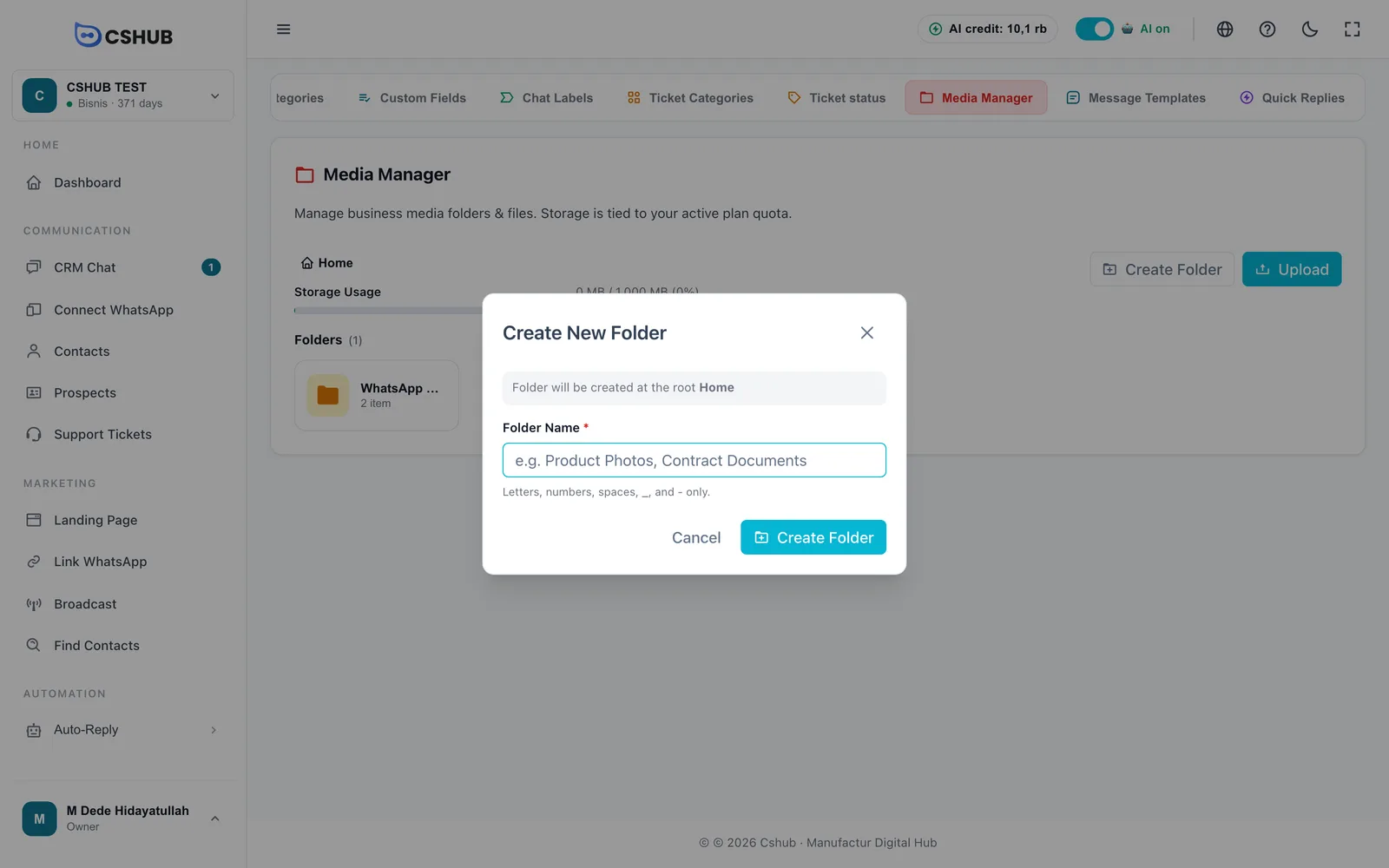
- Bấm Tạo thư mục.
- Nhập Tên Thư Mục — chỉ gồm chữ cái, chữ số, khoảng trắng,
_và-, tối đa 100 ký tự. Ví dụ Anh san pham hoặc Tai lieu hop dong (nên viết không dấu). - Bấm Tạo Thư Mục.
Tải tệp lên
Bấm Tải Lên và chọn một tệp. Giới hạn:
| Giới hạn | Giá trị |
|---|---|
| Dung lượng tối đa | 3 MB mỗi tệp |
| Loại tệp | Ảnh (PNG, JPG, WEBP), âm thanh (OGG, MP3), video (MP4), PDF, CSV, TXT, cùng tài liệu Word, Excel và PowerPoint |
Bấm vào một tệp để mở Xem Trước Media. Từ đó bạn có thể Mở trong Tab Mới hoặc Sao chép URL để dán vào nơi khác.
Giới hạn khi xóa
Không thể xóa thư mục vẫn còn chứa tệp — hãy làm trống thư mục trước. Tệp đã xóa không thể khôi phục.
Nếu gói lưu trữ của bạn chưa hoạt động, Quản lý phương tiện sẽ thông báo và từ chối mọi lượt tải lên cho đến khi bạn kích hoạt gói bằng nút Mua Kế Hoạch. Xem Thanh toán & gói.
Mẫu tin nhắn
Mẫu tin nhắn là các tin nhắn WhatsApp soạn sẵn cho phát sóng, follow-up, trả lời tự động và thông báo giao dịch. Tạo một lần, dùng nhiều lần.
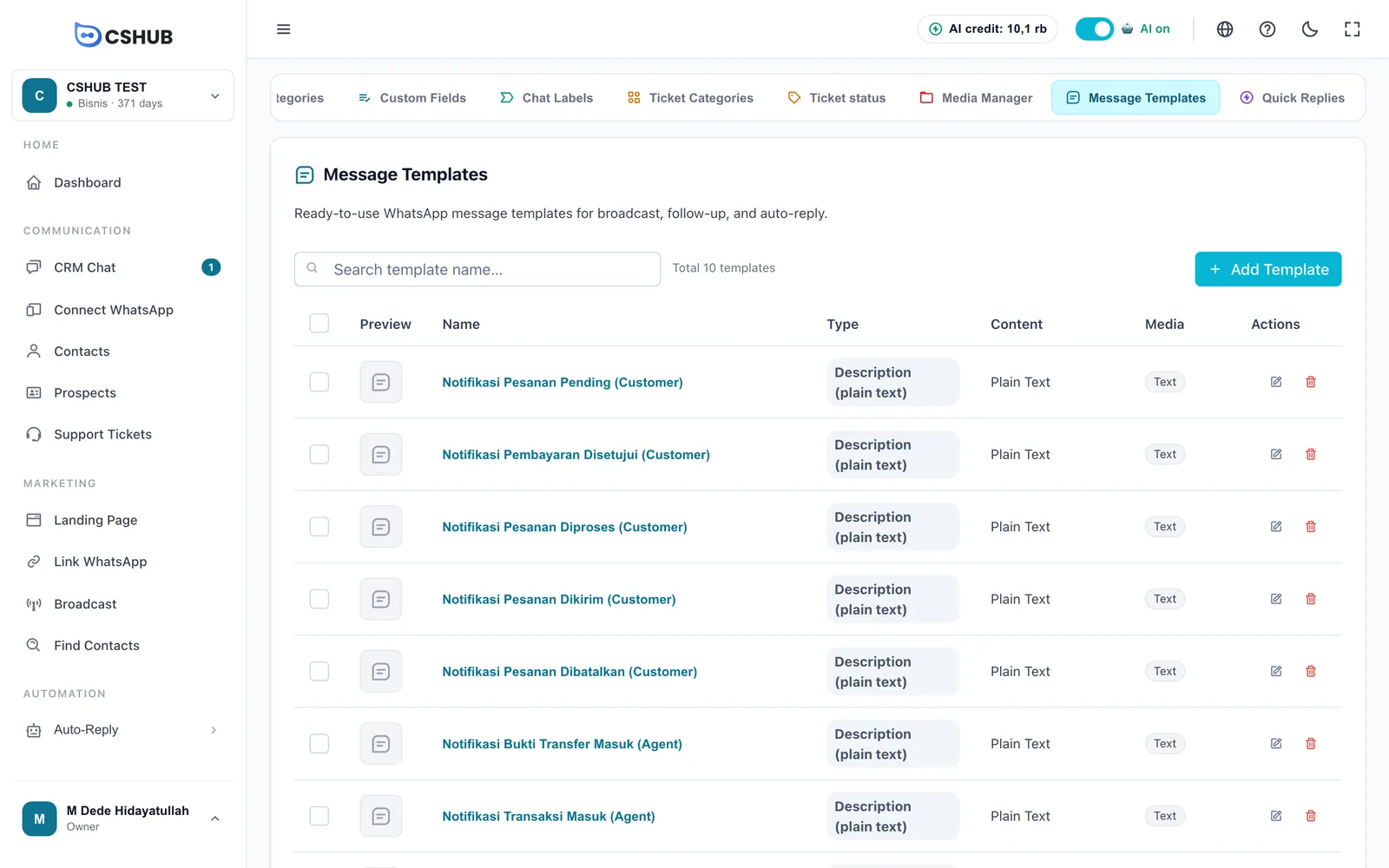
Doanh nghiệp mới được tặng sẵn 10 mẫu thông báo cho các sự kiện đơn hàng và thanh toán. Tên và nội dung của chúng bằng tiếng Indonesia — hãy viết lại bằng ngôn ngữ và giọng điệu của bạn tùy ý.
Tích chọn nhiều mẫu và dùng nút xóa các mục đã chọn để xóa cùng lúc.
Tạo mẫu
- Bấm Thêm Mẫu.
- Chọn loại từ các tab ở trên cùng.
- Điền thông tin mẫu và nội dung tin nhắn. Bản xem trước bên phải cho thấy tin nhắn sẽ trông thế nào trên WhatsApp.
- Bấm Thêm Mẫu.
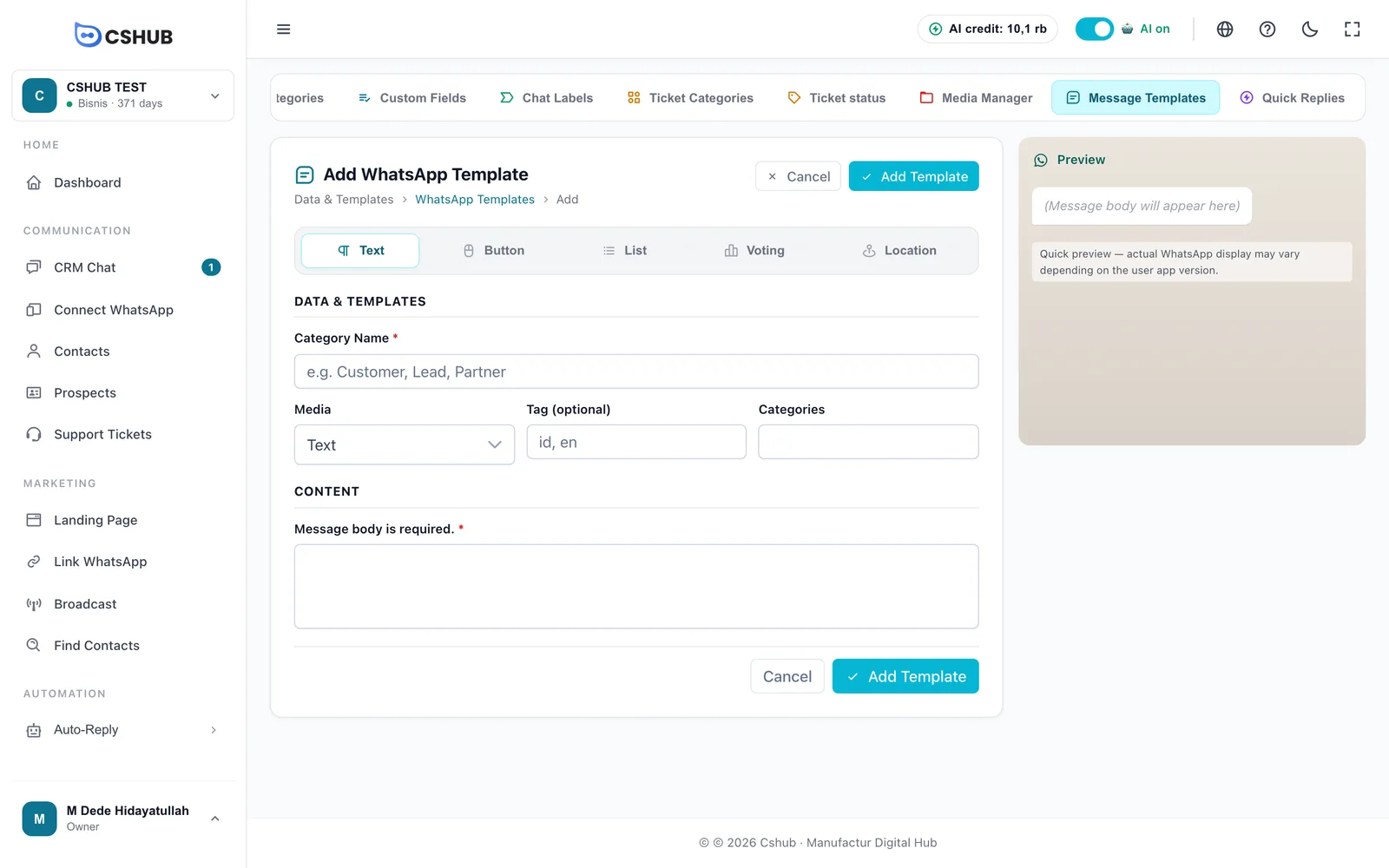
| Loại | Nội dung |
|---|---|
| Văn bản | Tin nhắn thường (hiển thị trong danh sách là “Mô tả (văn bản thuần túy)”) |
| Nút | Tin nhắn có 1–3 nút. Mỗi nút có tên và kiểu: Reply (kirim balasan) (gửi câu trả lời), URL (buka link) (mở liên kết) hoặc Telepon (gọi điện) — các nhãn kiểu này hiển thị bằng tiếng Indonesia. Nút URL cần liên kết, nút gọi điện cần số điện thoại. Có thêm Chân trang không bắt buộc (tối đa 60 ký tự) |
| Danh sách | Tin nhắn có một nút kích hoạt mở ra danh sách lựa chọn. Cần ít nhất 1 phần, và mỗi phần cần ít nhất 1 mục có tiêu đề. Chân trang không bắt buộc |
| Bỏ phiếu | Một cuộc bình chọn với ít nhất 2 lựa chọn |
| Địa điểm | Gửi một ghim bản đồ. Bắt buộc có vĩ độ (−90 đến 90) và kinh độ (−180 đến 180) |
| Trường | Ghi chú |
|---|---|
| Tên Danh mục | Bắt buộc. Thực chất đây là tên mẫu (biểu mẫu đặt nhãn như vậy), tối đa 255 ký tự. Đây là tên bạn chọn khi dùng mẫu |
| Media | Văn bản (không đính kèm), Hình ảnh, Video, Tài liệu hoặc Âm thanh. Mọi lựa chọn khác Văn bản sẽ hiện vùng tải tệp lên |
| Thẻ (tùy chọn) | Mã ngắn tối đa 10 ký tự, như mã ngôn ngữ id hoặc en |
| Danh mục | Chữ tự do để nhóm các mẫu, tối đa 100 ký tự |
| Nội dung tin nhắn | Bắt buộc. Hỗ trợ emoji, xuống dòng và định dạng WhatsApp như *đậm* |
| Tệp đính kèm | Định dạng | Dung lượng tối đa |
|---|---|---|
| Hình ảnh | JPG, PNG, WEBP | 2 MB |
| Video | MP4, MKV | 25 MB |
| Tài liệu | PDF, DOC, DOCX | 3 MB |
| Âm thanh | MP3, WAV, OGG | 3 MB |
Nút và danh sách trên WhatsApp quét QR
Tin nhắn dạng Nút và Danh sách thường không hiển thị trên điện thoại người nhận khi gửi từ số WhatsApp quét QR. Để khách chọn câu trả lời, hãy dùng loại Bỏ phiếu, hoặc viết các lựa chọn đánh số trong một tin nhắn văn bản thường.
Chỉnh sửa mẫu
Bấm vào tên mẫu hoặc biểu tượng chỉnh sửa để mở Chỉnh sửa Mẫu WhatsApp.
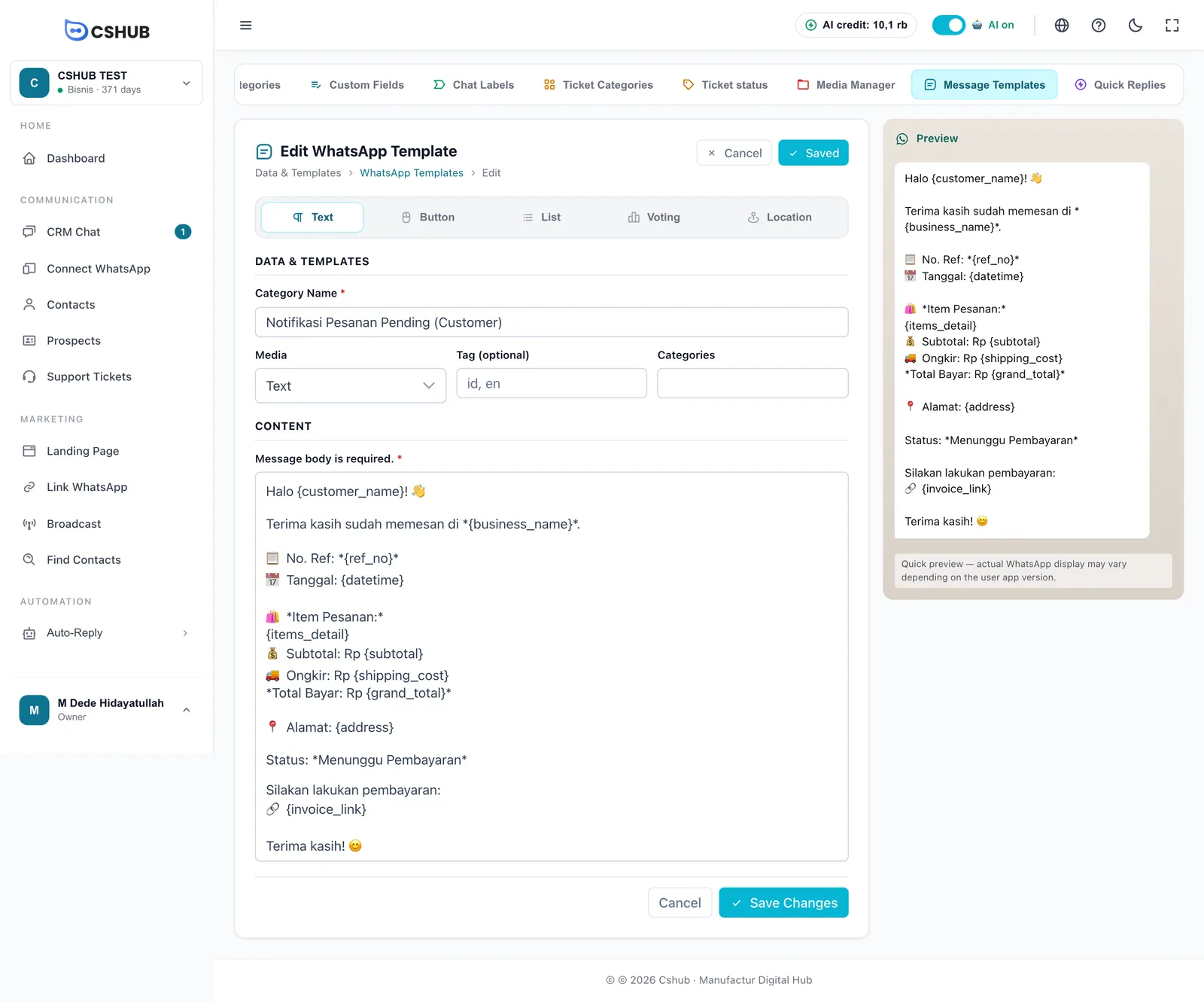
Phần chữ trong dấu ngoặc nhọn như {customer_name} là biến, được tự động thay thế khi tin nhắn được gửi. Những biến nào dùng được tùy vào nơi mẫu được sử dụng — biến giao dịch được liệt kê trong Thông báo, còn biến phát sóng có trong Phát sóng WhatsApp.
Bản xem trước chỉ mang tính gần đúng
Khung Xem trước chỉ là bản phác thảo nhanh. Hiển thị thực tế trên WhatsApp có thể hơi khác tùy phiên bản ứng dụng của người nhận.
Trả lời nhanh
Tab cuối cùng, Trả lời nhanh, chứa các câu trả lời soạn sẵn mà đội CS có thể chèn vào ô trả lời của CRM Chat — chỉ văn bản, hoặc kèm ảnh, video, âm thanh hay tài liệu.
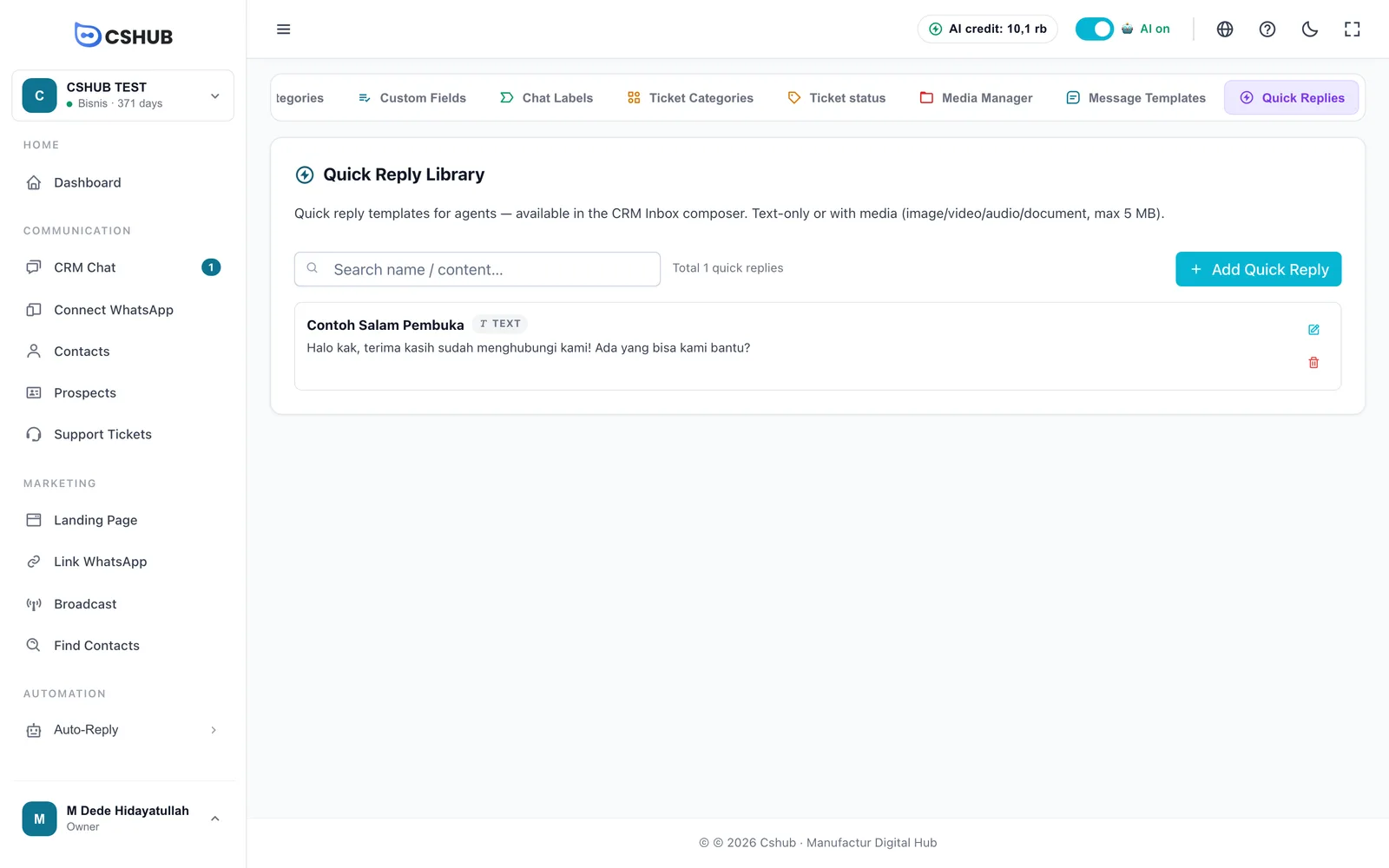
Cách tạo và sử dụng được hướng dẫn đầy đủ trong Trả lời nhanh.
Mẫu tin nhắn hay trả lời nhanh?
Trả lời nhanh được đội CS dùng thủ công trong lúc trả lời chat. Mẫu tin nhắn được dùng bởi các tính năng tự động — phát sóng, trả lời tự động, follow-up và thông báo.