
Chat en vivo del sitio
Añade un botón de chat a tu sitio web para que los visitantes puedan preguntar al momento, sin número de teléfono ni ninguna app. Los mensajes del widget de chat en vivo llegan a Chat CRM junto con tus demás canales y se pueden responder automáticamente con palabras clave o con un Agente AI.
Un widget = un botón de chat con su propio nombre, foto, preguntas frecuentes y ajustes de respuesta. Puedes crear varios widgets (por ejemplo, uno para tu tienda online y otro para tu página de servicios) hasta la cuota de tu plan.
Lista de widgets
Abre Conectar WhatsApp en la barra lateral y luego la pestaña Chat en vivo del sitio.
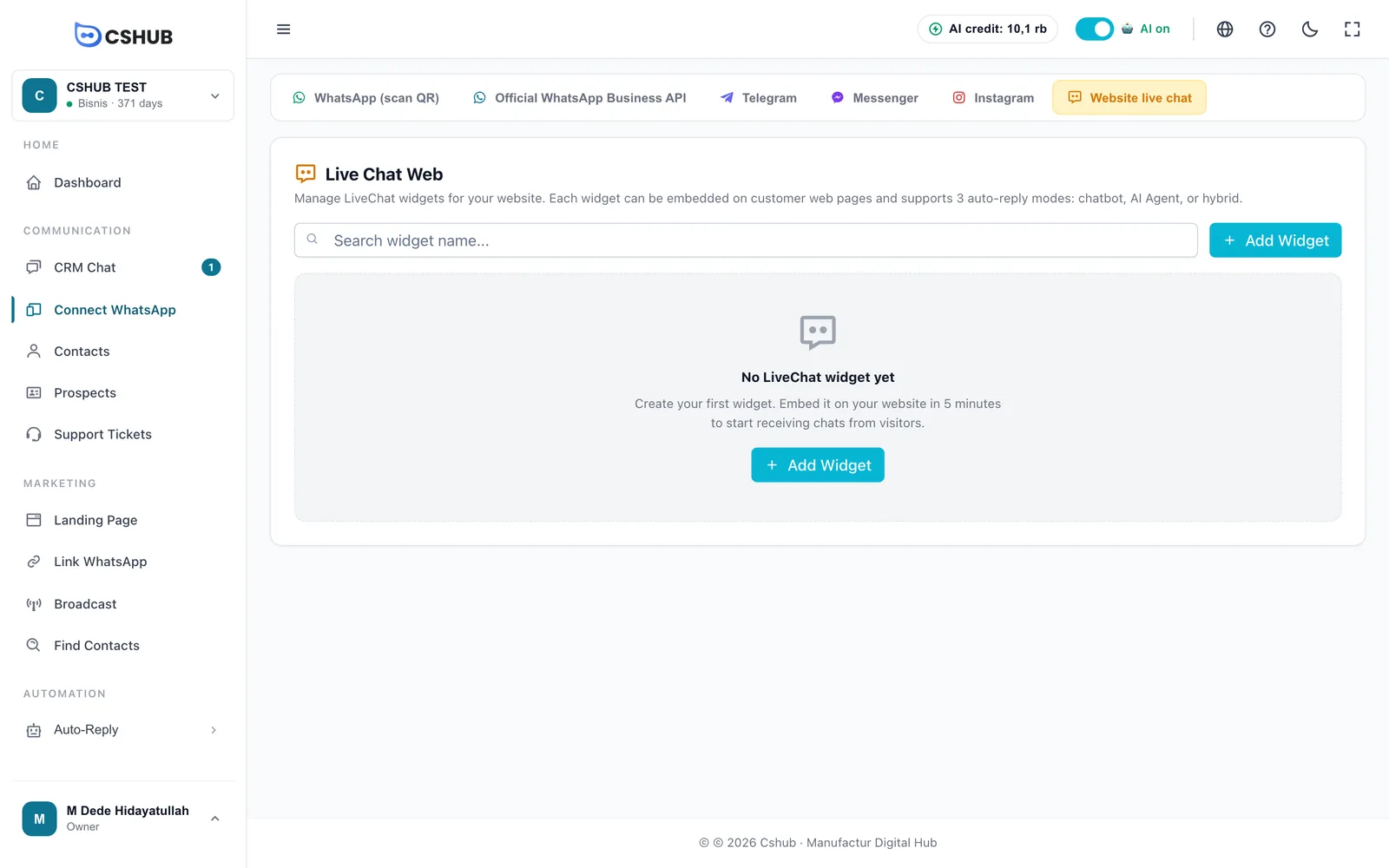
Cuando ya tienes widgets, la lista muestra Foto, Nombre del Widget, Tipo (una insignia Chatbot, AI o Todo según el modo de respuesta) y Acción para editar o eliminar.
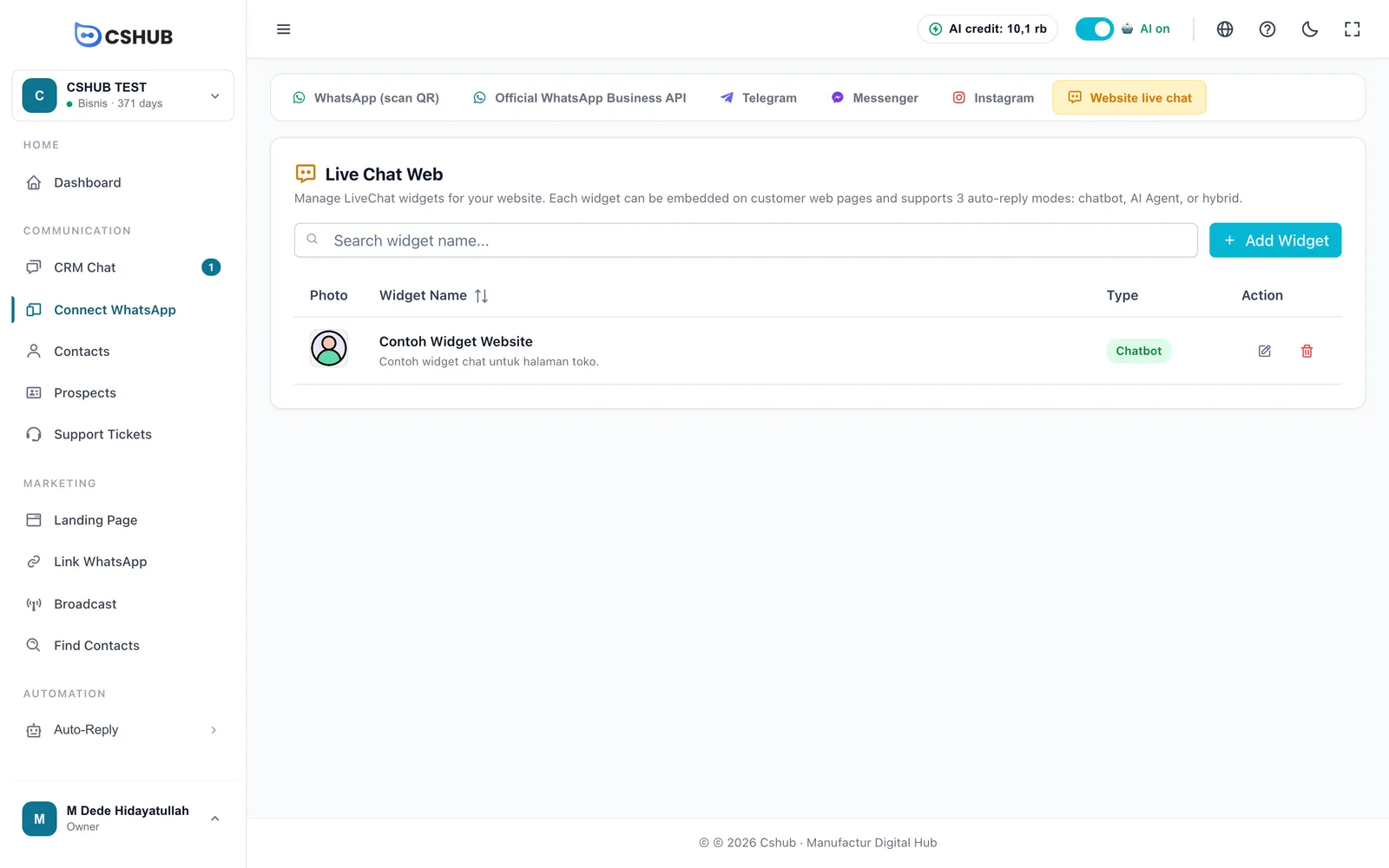
Haz clic en el icono del lápiz para abrir los ajustes de un widget. El icono de la papelera elimina el widget; si ya tiene historial de conversaciones, cshub te pregunta primero si quieres mover ese historial o eliminarlo también (consulta Acerca de los canales).
Crear un widget
Haz clic en Agregar Widget.
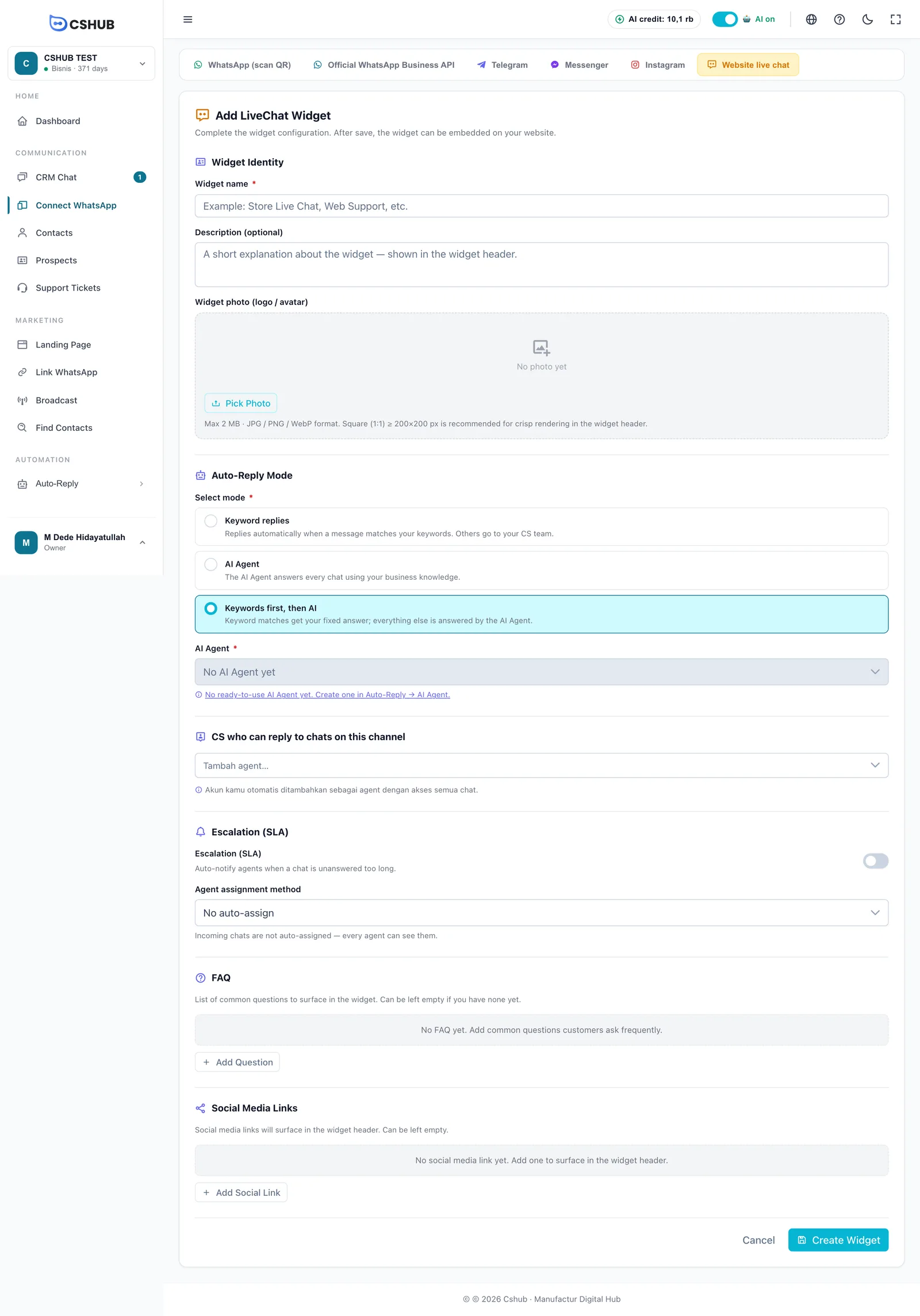
Identidad del Widget
| Campo | Notas |
|---|---|
| Nombre del widget * | El nombre del widget, por ejemplo Chat en vivo de la tienda o Soporte web |
| Descripción (opcional) | Una explicación breve que aparece en la cabecera del widget |
| Foto del widget (logo / avatar) | Tu logo o una foto del equipo de CS que aparece en la cabecera. Máximo 2 MB, JPG / PNG / WebP. Se ve más nítida cuadrada (1:1) y de al menos 200×200 px |
Modo de Respuesta Automática
| Modo | Comportamiento |
|---|---|
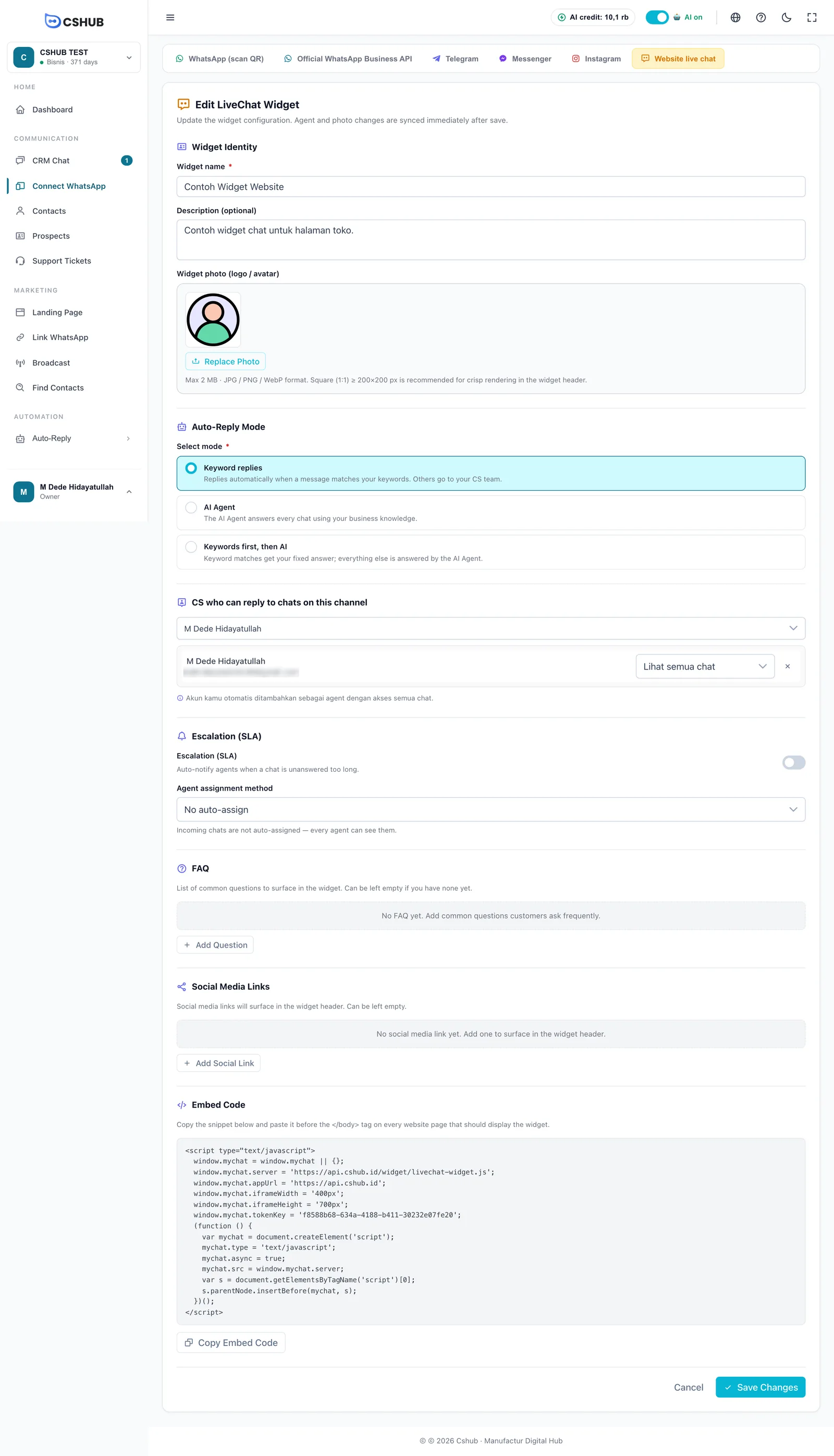
| Respuestas por palabra clave | Responde automáticamente cuando un mensaje coincide con tus palabras clave. Los demás van a tu equipo de CS. Consulta Respuestas por palabra clave |
| Agente de IA | El Agente AI responde todos los chats con el conocimiento de tu negocio |
| Primero palabras clave, luego IA | Los mensajes que coinciden con una palabra clave reciben tu respuesta fija; todo lo demás lo responde el Agente AI |
En los dos últimos modos, elige el Agente AI. Si ves que todavía no hay ningún Agente AI listo, crea uno primero en Agente AI.
Equipo, escalación y asignación
| Sección | Notas |
|---|---|
| CS que pueden responder chats de este canal | Los miembros del equipo que atienden las conversaciones de este widget. Tu cuenta se añade automáticamente con acceso a todos los chats |
| Escalación (SLA) | Avisa a los agentes cuando un chat espera demasiado la respuesta de una persona. Consulta Escalación a tu equipo |
| Método de asignación de agentes | Sin auto-asignación, Rotación, Secuencial (prioridad) o Aleatorio. Consulta Acerca de los canales |
FAQ
Una lista de preguntas habituales que aparece en el widget, para que los visitantes puedan tocar al momento una pregunta frecuente. Haz clic en Agregar pregunta y escríbela, por ejemplo ¿Cuál es el horario de la tienda?. Puedes dejarla vacía.
Enlaces de Redes Sociales
Los enlaces a redes sociales que aparecen en la cabecera del widget. Haz clic en Agregar enlace social para cada uno:
| Campo | Ejemplo |
|---|---|
| URL | https://wa.me/628123... |
| Etiqueta | |
| Clase de ícono | fab fa-whatsapp (un icono de FontAwesome fab fa-X o de Boxicons bx bxl-X) |
Haz clic en Crear widget.
Instalar el widget en tu sitio web
Cuando el widget esté creado, abre su página de edición y baja hasta la sección Código de Incrustación.
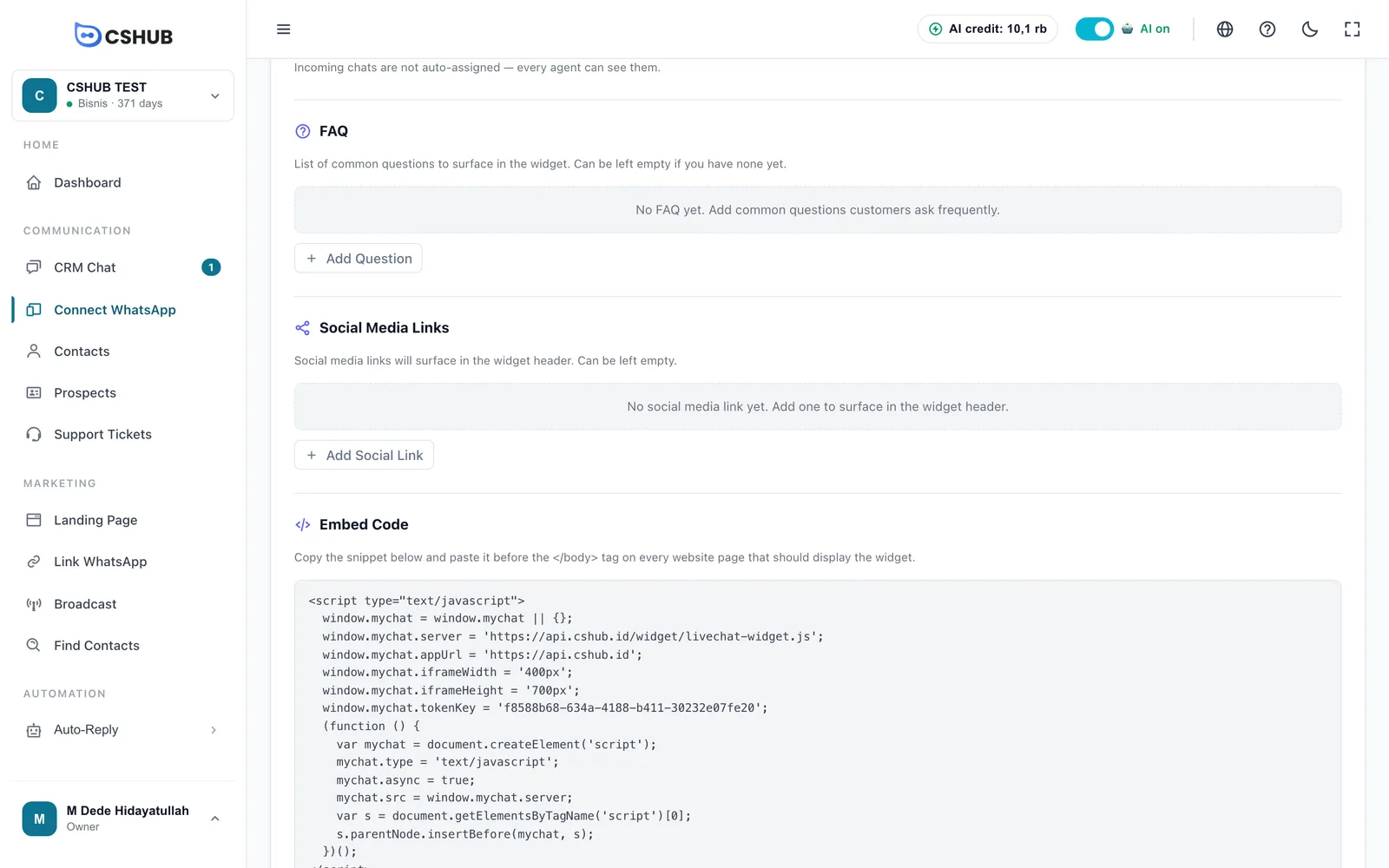
- Haz clic en Copiar Código de Incrustación.
- Abre los ajustes de tu sitio web y busca dónde añadir código al final de la página (suele llamarse código del pie, código personalizado o código de seguimiento).
- Pega el código antes de la etiqueta
</body>en todas las páginas donde quieras que aparezca el widget. - Guarda y abre tu sitio web: el botón de chat aparece en la esquina de la página.
¿Usas un creador de sitios web?
WordPress, Shopify, Wix y plataformas parecidas suelen tener un ajuste para añadir código en el pie o antes de </body>. Si tu web la hizo un desarrollador, envíale este código.
Un código por widget
Cada widget tiene su propio código. No pegues dos códigos de widget en la misma página.
Editar un widget
Haz clic en el icono de editar en la lista de widgets.
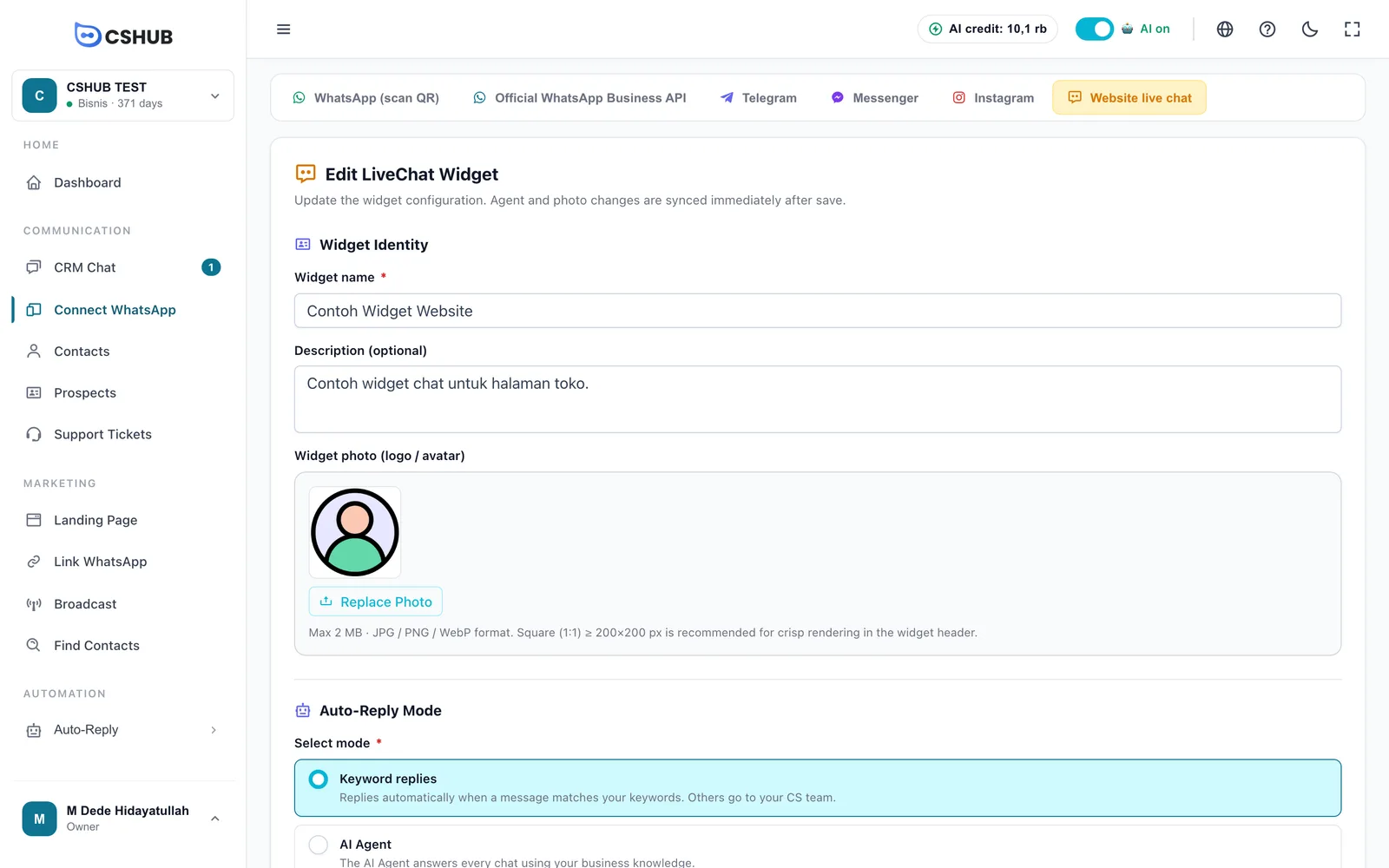
El formulario de edición es igual al de añadir, más la sección Código de Incrustación al final. Los cambios de agentes y de foto se aplican en cuanto haces clic en Guardar cambios: no hace falta volver a instalar el código en tu web.
Eliminar un widget
Haz clic en el icono de eliminar en la lista de widgets.
- Aún sin historial de conversaciones: el widget se puede eliminar al momento, junto con su foto.
- Con historial: elige Mover a otro widget (no se pierde nada) o Eliminar forzosamente. Para eliminar forzosamente, escribe la palabra ELIMINAR para confirmar.
Después de eliminar un widget, acuérdate de quitar su código de tu sitio web.
Consejos
- Rellena la FAQ con tus 3–5 preguntas más habituales, como los gastos de envío, el horario de atención y los métodos de pago. Los visitantes obtienen respuesta más rápido.
- Usa «Primero palabras clave, luego IA» para que las preguntas rutinarias reciban tus respuestas fijas y la IA se encargue del resto.
- Crea un widget distinto para cada sitio web si tienes más de uno, así Chat CRM muestra claramente de dónde llegó cada visitante.
Encontrarás más problemas en Solución de problemas.