
Tienda online
Crea tu propia tienda online con todos tus productos (catálogo, categorías, buscador, carrito y checkout con tarifas de envío automáticas) sin escribir código y sin alquilar hosting. La tienda se monta con temas y bloques ya hechos que ordenas tú mismo, y los pedidos que llegan desde ella van directamente a Pedidos.
Cada negocio tiene una tienda online. Su dirección tiene la forma /s/nombre-de-tu-tienda, lista para compartir en la bio de tus redes, en anuncios o en chats.
¿Tienda online o página de aterrizaje?
La tienda online sirve para un escaparate con muchos productos, carrito y catálogo. Para vender un único producto con una página de ventas enfocada, usa una Página de aterrizaje.
Antes de empezar
- Configura tus productos en Productos y stock. Solo los productos Activos aparecen en la tienda.
- Crea categorías si quieres que los compradores naveguen por categoría.
- Completa la configuración de envíos para que las tarifas se calculen automáticamente en el checkout; consulta Envíos y tarifas.
Abrir el editor de la tienda
Abre E-Commerce en la sección Marketing de la barra lateral. Entras directamente en el editor de la tienda.
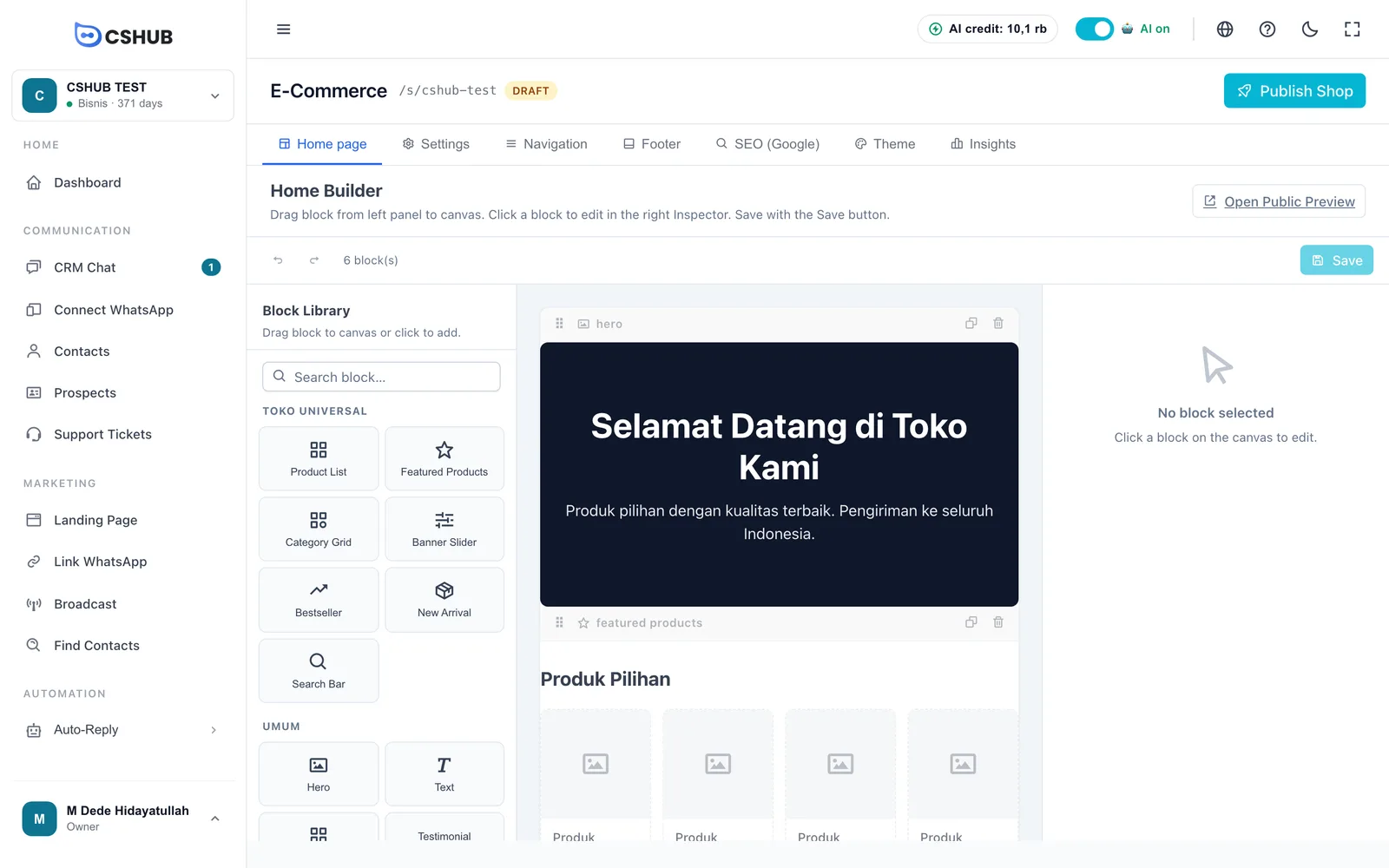
La parte superior del editor:
| Elemento | Qué hace |
|---|---|
| Dirección de la tienda | La dirección pública de tu tienda, p. ej. /s/cshub-test |
| Etiqueta de estado | Borrador (todavía no es pública) o En vivo (publicada) |
| Publicar Tienda / Despublicar | Pone la tienda en línea o la desconecta |
| Copiar URL pública | Aparece cuando la tienda está en vivo: copia la dirección al portapapeles |
El editor tiene siete pestañas:
| Pestaña | Contenido |
|---|---|
| Página de inicio | Ordena los bloques de la portada de tu tienda |
| Configuraciones | Nombre, logo, dirección de la tienda, contacto, envíos, píxeles y el botón de chat de WhatsApp |
| Navegación | El menú de la parte superior de la tienda |
| Pie de página | Columnas de enlaces, redes sociales y derechos de autor en la parte inferior de la tienda |
| SEO (Google) | Título y descripción para los resultados de Google y las vistas previas de enlaces |
| Tema | El tema visual de la tienda |
| Perspectivas | Un resumen de pedidos, ingresos y productos más vendidos |
Orden recomendado
Configuraciones → Tema → Página de inicio → Navegación y Pie de página → SEO (Google) → Publicar Tienda.
Configuración de la tienda
Abre la pestaña Configuraciones.
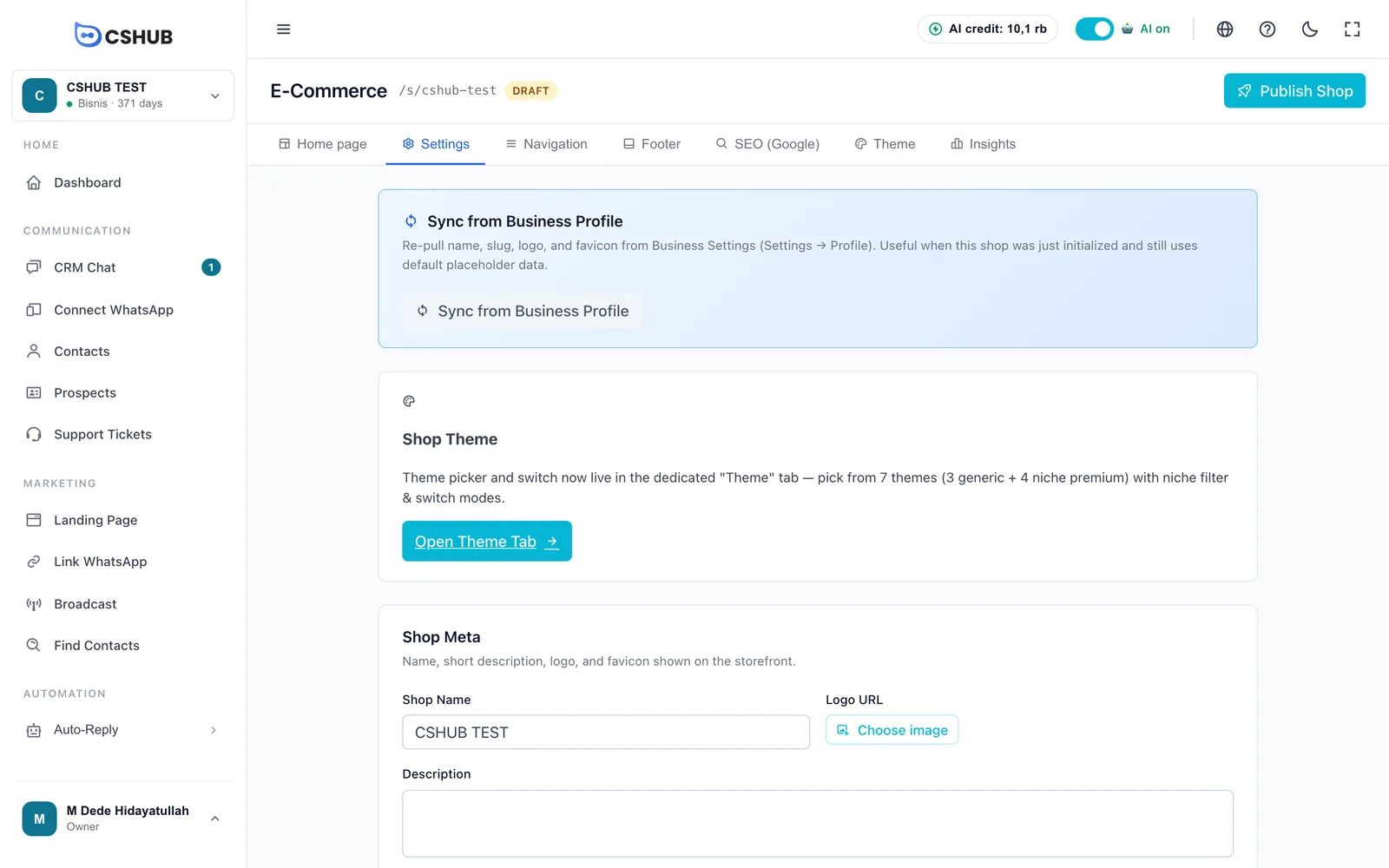
Sincronizar desde el Perfil de Negocios
Haz clic en Sincronizar desde el Perfil de Negocios para volver a traer el nombre, la dirección de la tienda, el logo y el favicon desde la configuración de tu negocio. Es útil cuando la tienda es nueva y todavía usa datos de ejemplo.
Meta de la Tienda
| Campo | Detalles |
|---|---|
| Nombre de la Tienda | El nombre que se muestra en la tienda, p. ej. Tienda Saludable |
| URL del Logo | Haz clic en Elegir imagen para escoger un logo |
| Descripción | Una breve descripción de la tienda |
| URL del Favicon | El icono pequeño que aparece en la pestaña del navegador |
Haz clic en Guardar en esta tarjeta.
Dirección de la tienda
Es la dirección que usan los compradores para abrir tu tienda y debe ser única. Usa minúsculas, números y guiones, entre 3 y 60 caracteres. La disponibilidad se comprueba mientras escribes: Disponible, Ya está en uso o Esta dirección está reservada. Si ya está en uso, haz clic en Usar sugerencia para obtener una alternativa. La dirección completa aparece debajo del campo. Haz clic en Guardar.
Cambiar la dirección de la tienda
Los enlaces antiguos que hayas compartido dejan de funcionar en cuanto cambias la dirección. Decídela bien antes de promocionar la tienda.
Configuraciones de E-Commerce
| Campo | Detalles |
|---|---|
| Moneda | La moneda de los precios de la tienda |
| Envía desde | Solo informativo: la tienda envía desde la dirección principal de tu negocio. Cámbiala en Direcciones del negocio |
| Teléfono de CS / Email de CS | Contacto de atención al cliente que se muestra en la tienda |
| Enlace de WhatsApp | El enlace de WhatsApp de tu tienda |
| Requerir envío al pagar | El comprador tiene que elegir transportista y tarifa antes de pedir. Desactívalo para productos digitales, servicios o si organizas la entrega fuera del sistema. Para compradores internacionales también hay que desactivarlo, porque las tarifas de envío solo cubren rutas nacionales dentro de Indonesia |
| Habilitar búsqueda de productos | Muestra el buscador en la tienda |
| Habilitar página de categorías | Muestra la página con la lista de categorías |
Analíticas y píxeles: introduce los ID de tus píxeles para que las visitas a la tienda (inicio, lista de productos, detalle, checkout) se registren para tus anuncios: Facebook Pixel ID, Google Tag Manager ID, TikTok Pixel ID y Snack Pixel ID.
Botón de chat de WhatsApp: muestra un botón de chat en las páginas de detalle de producto para que los compradores puedan preguntar al momento:
| Campo | Detalles |
|---|---|
| Habilitado | Actívalo para mostrar el botón |
| Tipo de WhatsApp | WA No oficial (un número conectado escaneando el QR) o WA Oficial (WABA) (API de WhatsApp Business) |
| Dispositivo de WhatsApp / Cuenta de Meta | El número que se va a usar |
| Número de WhatsApp | Se rellena a partir del dispositivo elegido. Puedes cambiarlo (formato internacional, sin +) |
| Etiqueta del botón | El texto del botón, p. ej. Chatear en WhatsApp |
| Mensaje inicial | El mensaje que aparece ya escrito cuando el comprador abre WhatsApp. Puedes insertar [pname] (nombre del producto), [pprice] (precio), [purl] (enlace del producto) o [psku] (SKU) |
Haz clic en Guardar al final.
Elegir un tema
Abre la pestaña Tema.
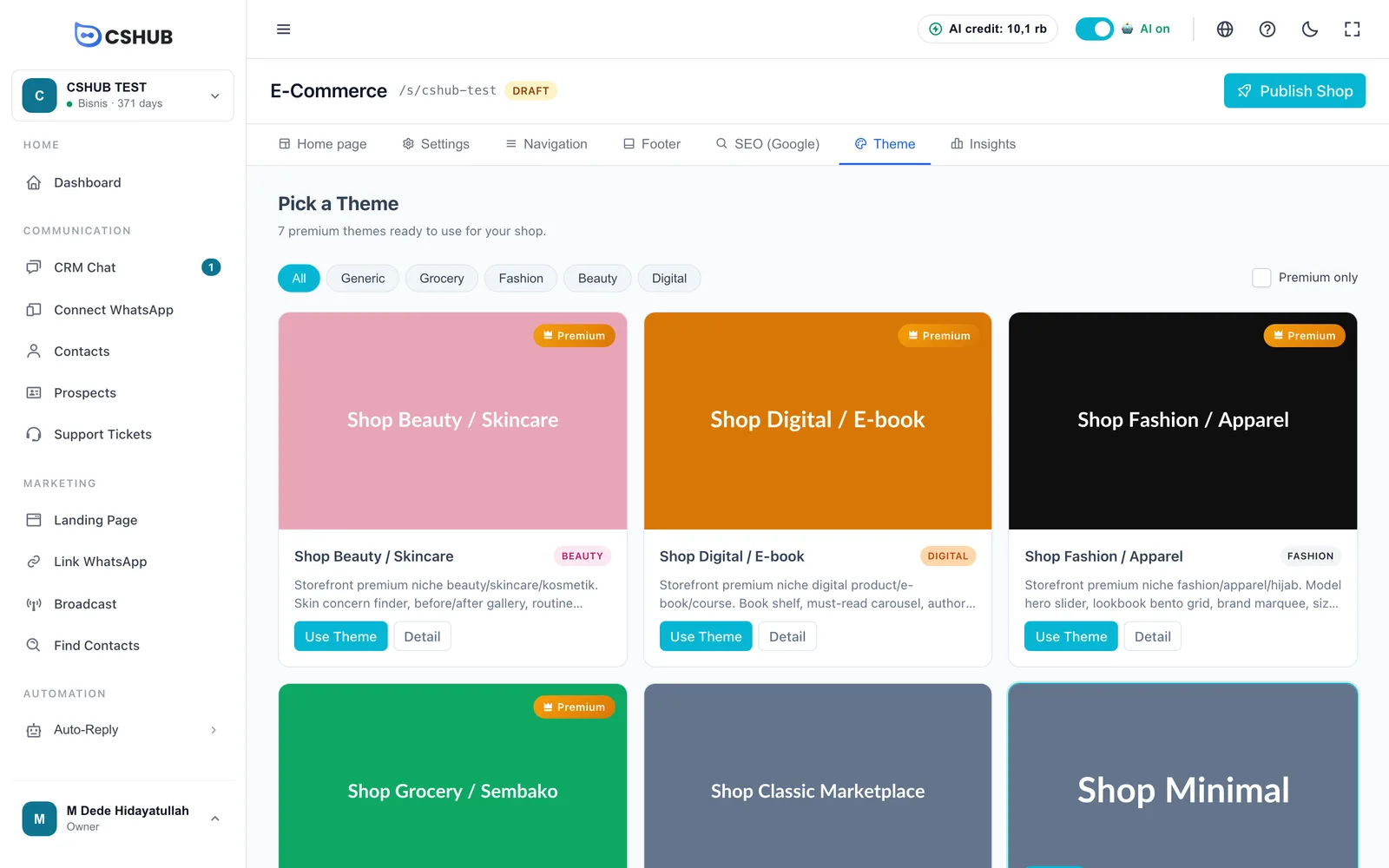
Hay 7 temas: 3 genéricos y 4 temas premium para tipos de negocio concretos: Supermercado, Moda, Belleza (cuidado de la piel/cosmética) y Digital (e-books/cursos). Usa los filtros o marca Solo Premium para acotar la lista. Haz clic en Detalle para ver la información del tema y luego en Usar Tema.
Al cambiar de tema, eliges qué pasa con la página de inicio que ya habías organizado:
| Opción | Resultado |
|---|---|
| Conservar (recomendado) | Tus bloques actuales se mantienen. Los bloques que no encajan con el nuevo tema se sustituyen automáticamente por bloques genéricos |
| Restablecer a la configuración predeterminada del tema | La página de inicio se reemplaza por el diseño predeterminado del nuevo tema. Tu organización anterior se pierde |
Después de aplicar el tema, aparece durante un momento un botón Deshacer por si quieres volver al tema anterior.
Organizar la página de inicio
Abre la pestaña Página de inicio. La pantalla tiene tres paneles: la Biblioteca de Bloques a la izquierda, el lienzo en el centro y el inspector de bloques a la derecha.
- Añade bloques: arrastra un bloque de la Biblioteca de Bloques al lienzo o haz clic en él para añadirlo. Usa Buscar bloque… para encontrarlo.
- Reordena: arrastra los bloques en el lienzo desde su asa.
- Edita un bloque: haz clic en él en el lienzo y cambia su contenido en el panel derecho. Copiar duplica el bloque; Eliminar lo quita.
- Haz clic en Guardar. La barra de herramientas muestra No guardado o Guardado, además del número de bloques y los botones de deshacer/rehacer.
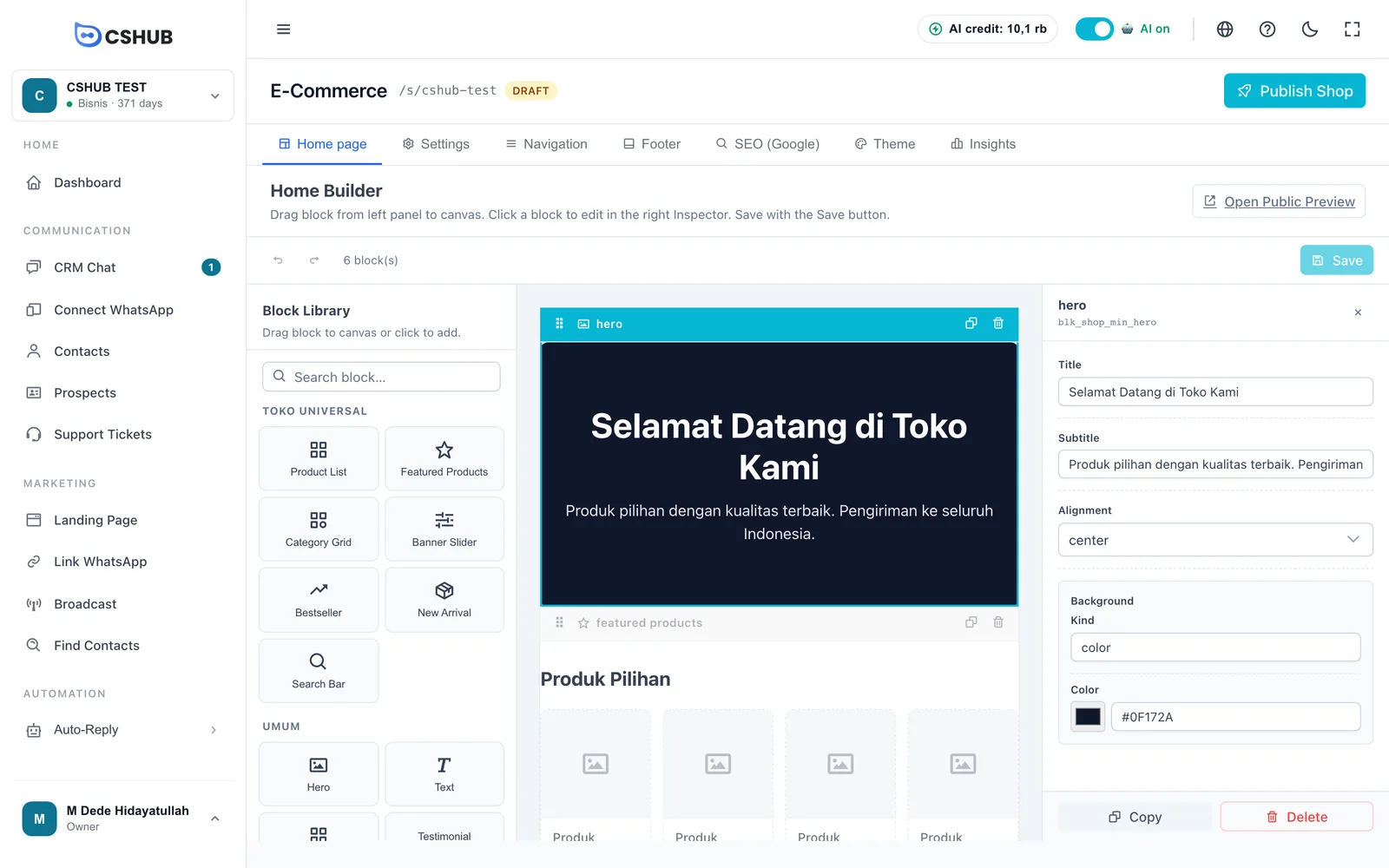
Los bloques de la Biblioteca de Bloques están agrupados bajo estos encabezados (por ahora los nombres de los grupos aparecen en indonesio):
| Grupo | Bloques de ejemplo |
|---|---|
| Toko Universal (tienda universal) | Lista de productos, Productos destacados, Cuadrícula de categorías, Deslizador de banners, Más vendido, Nueva llegada, Barra de búsqueda |
| Umum (general) | Banner principal, Texto, Llamada a la acción, Preguntas frecuentes, Testimonio, Cuadrícula de características, Galería, Cuenta regresiva, Video incrustado |
| Supermercado / Moda / Belleza / Digital | Bloques para un tipo de negocio concreto, como un buscador de recetas, una cuadrícula de lookbook, una galería de antes/después o un estante de libros. Solo aparecen cuando se usa el tema correspondiente |
Productos destacados y Cuadrícula de categorías tienen un selector de productos/categorías: busca y marca los que quieras mostrar.
Haz clic en Abrir Vista Previa Pública para ver la tienda en una pestaña nueva.
¿Errores al guardar?
Si un bloque tiene un campo no válido, aparece una lista de errores. Haz clic en Corregir este Bloque para saltar al bloque con el problema; el campo no válido se marca en rojo en el panel derecho.
Navegación y pie de página
Navegación
La pestaña Navegación define el menú de la parte superior de la tienda, con hasta 12 elementos. Haz clic en Agregar elemento, escribe la etiqueta del menú y elige un tipo de enlace:
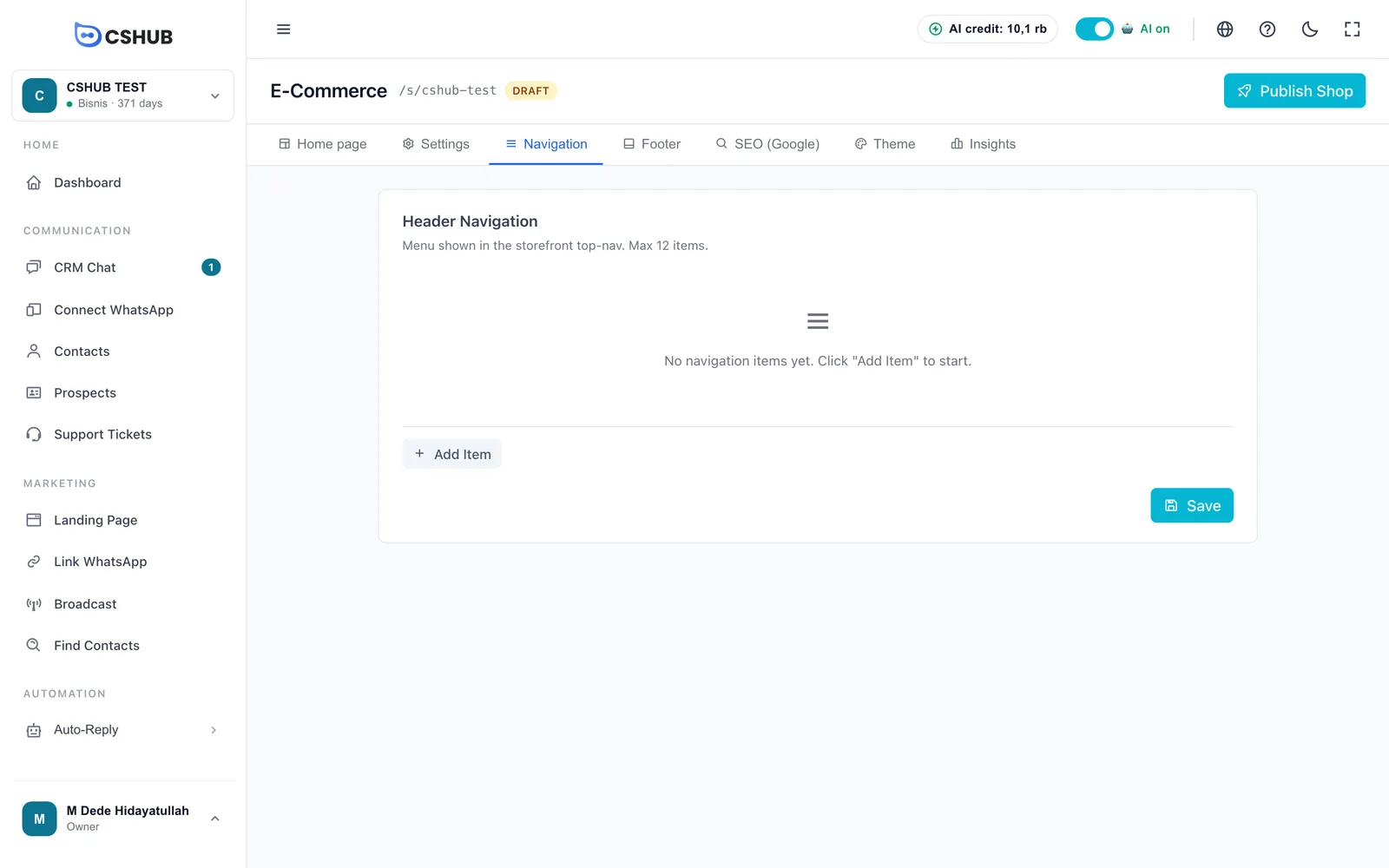
| Tipo de enlace | Lleva a |
|---|---|
| Categoría | La página de una categoría de productos |
| Página | Inicio, Todos los productos, Categorías o Carrito |
| URL externa | Otra dirección web |
Pie de página
La pestaña Pie de página define la parte inferior de la tienda.
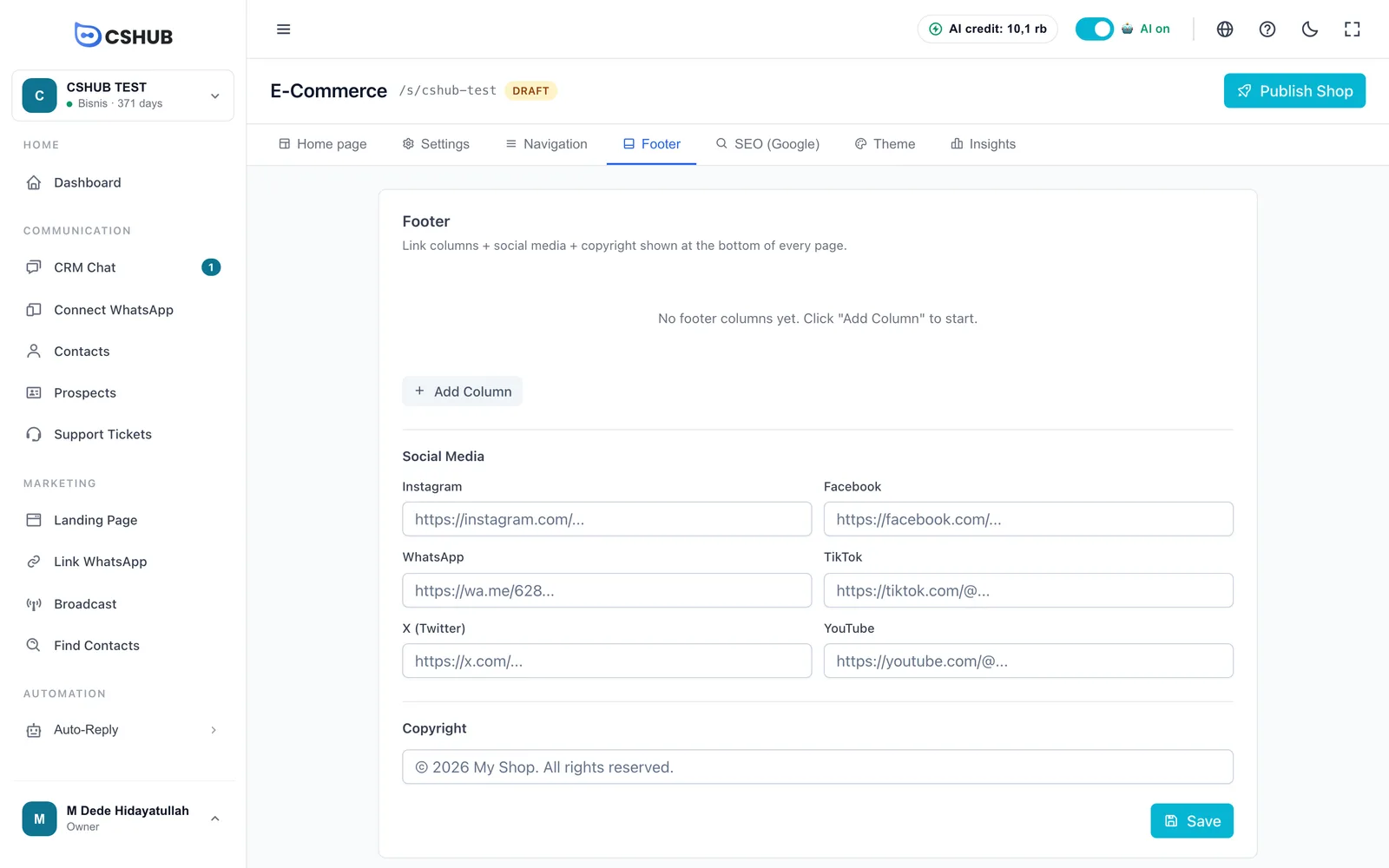
- Columnas de enlaces: haz clic en Agregar columna (hasta 4), escribe el título de la columna y luego Agregar enlace.
- Redes sociales: introduce tus enlaces de Instagram, Facebook, WhatsApp, TikTok, X (Twitter) y YouTube.
- Derechos de autor: p. ej. © 2026 Mi Tienda. Todos los derechos reservados.
Haz clic en Guardar en cada pestaña.
SEO (Google)
La pestaña SEO (Google) controla cómo aparece tu tienda en los resultados de Google y cuando su enlace se comparte en WhatsApp o en redes sociales.
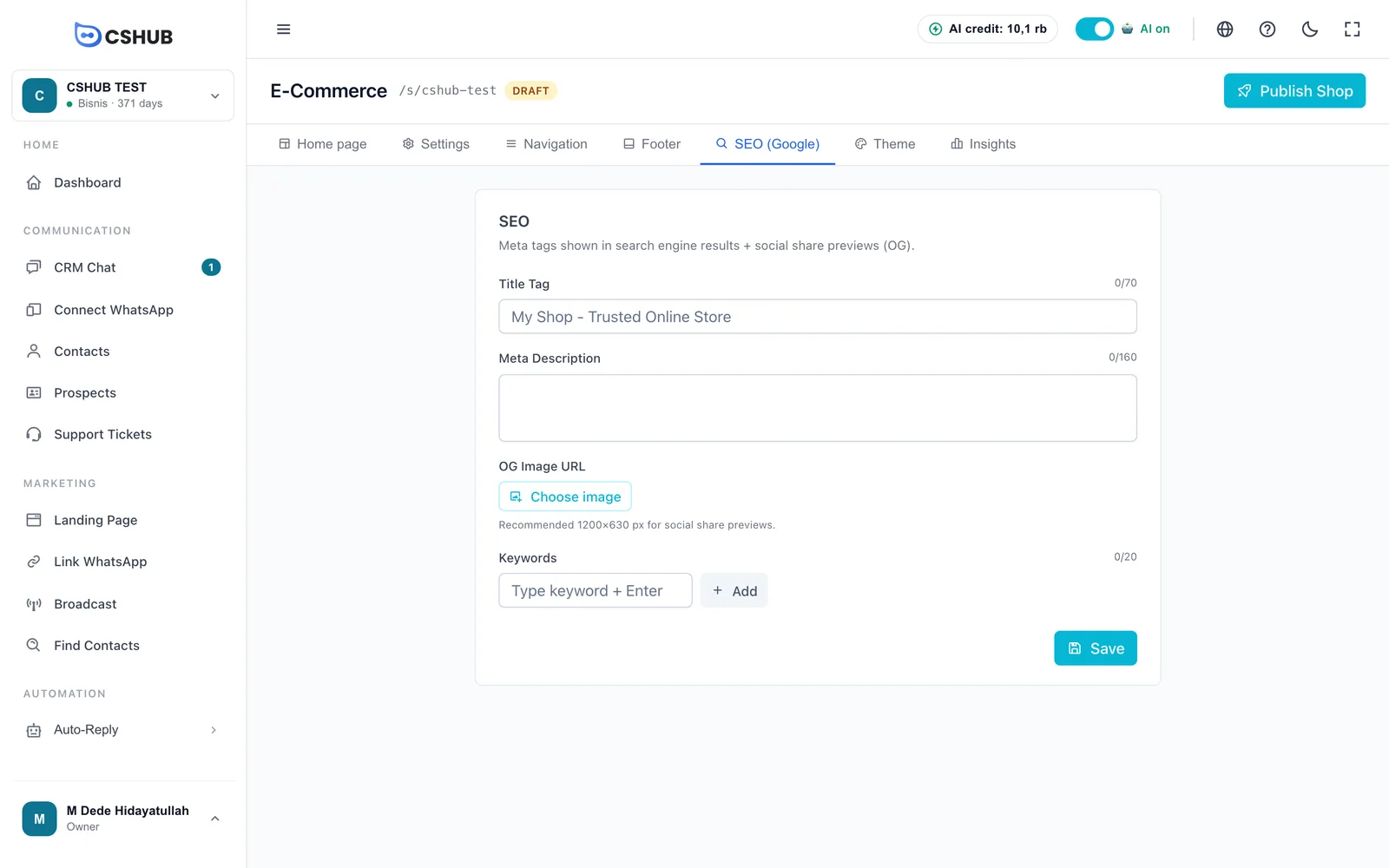
| Campo | Detalles |
|---|---|
| Etiqueta de Título | El título en los resultados de búsqueda, hasta 70 caracteres |
| Descripción Meta | La breve descripción bajo el título, hasta 160 caracteres |
| URL de Imagen OG | Haz clic en Elegir imagen para la imagen de vista previa que se usa al compartir el enlace. Se recomienda 1200×630 px |
| Palabras clave | Escribe una palabra clave y pulsa Enter (o haz clic en Agregar), hasta 20 |
Publicar la tienda
Cuando todo esté listo, haz clic en Publicar Tienda arriba a la derecha y confirma. La etiqueta cambia a En vivo y cualquiera puede abrir la tienda. Haz clic en Copiar URL pública para copiar su dirección.
Para cerrar la tienda temporalmente, haz clic en Despublicar: la tienda se desconecta, pero se conservan toda la configuración y los productos.
Lo que ven los compradores
Una vez en vivo, tu tienda tiene página de inicio, lista de todos los productos, páginas de detalle de producto, lista de categorías, páginas por categoría, buscador, carrito y checkout.
En el checkout, el comprador introduce su Nombre, Número de WhatsApp, Dirección completa y, si quiere, un correo electrónico; elige el subdistrito de destino, hace clic en Calcular envío y elige un transportista. Cuando hace clic en Realizar pedido, el pedido aparece en Pedidos con la fuente Tienda en línea.
Perspectivas
La pestaña Perspectivas resume el rendimiento de la tienda en un rango de fechas. Elige una fecha de inicio y de fin y haz clic en Aplicar.
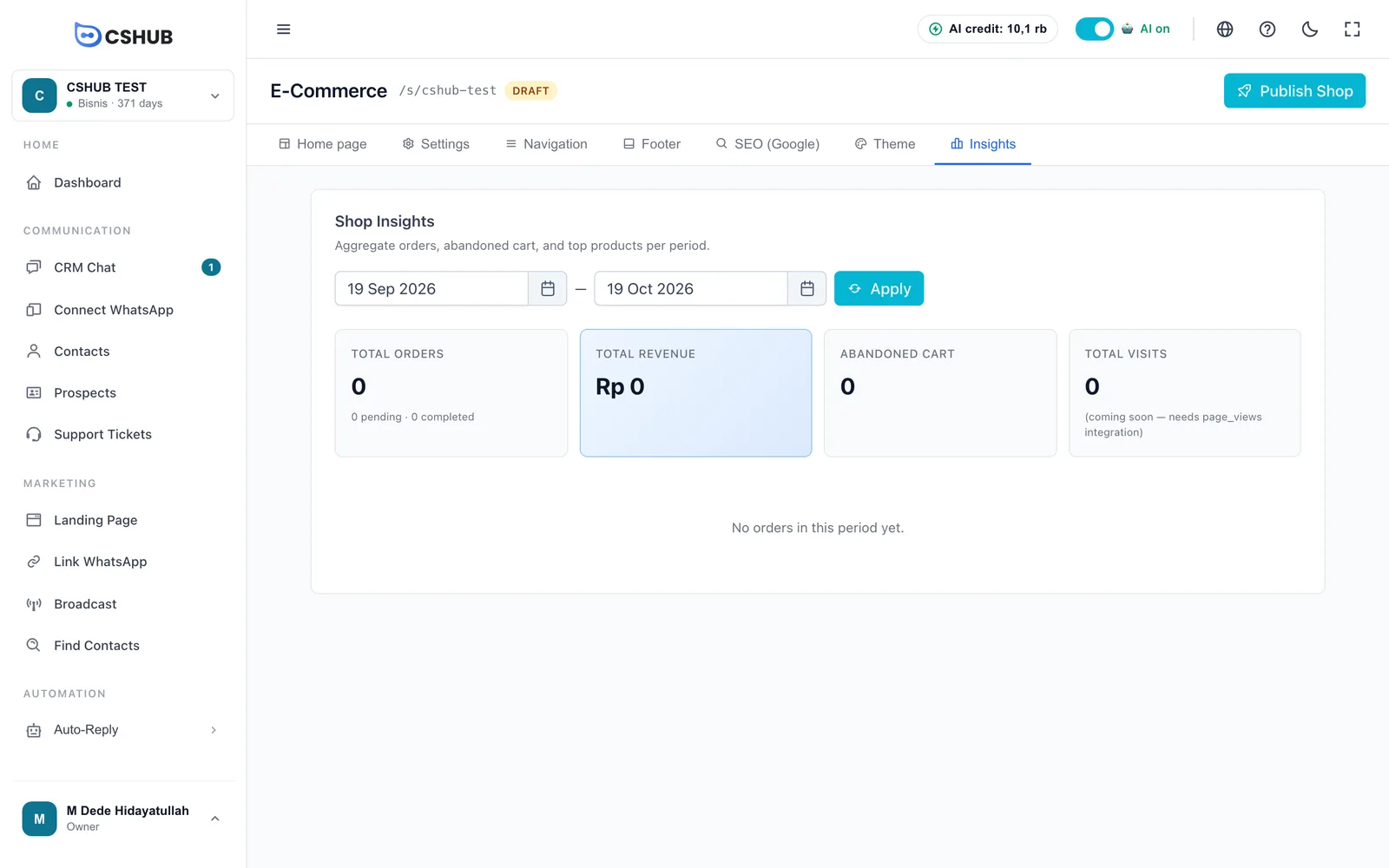
| Dato | Significado |
|---|---|
| Total de Pedidos | Pedidos de la tienda, separados en pendientes y completados |
| Total de Ingresos | Ingresos totales de los pedidos de la tienda |
| Carrito Abandonado | Carritos que no llegaron al pago |
| Total de Visitas | Número de visitas; próximamente |
| Productos Principales | Nombre del producto, cantidad vendida e ingresos por producto |
Consejos
- Completa las fotos y descripciones de los productos: la tienda muestra directamente los datos de Productos y stock.
- Activa el Botón de chat de WhatsApp para que los compradores indecisos puedan preguntar, y deja que tu Agente AI responda.
- Revisa la vista en el móvil con Abrir Vista Previa Pública antes de publicar: la mayoría de los compradores compran desde el móvil.
- La tienda online solo está disponible si tu plan incluye E-Commerce. Revisa Facturación y planes.