
Täglicher Chatbericht
Der Tägliche Chatbericht schickt jeden Tag zur festgelegten Uhrzeit automatisch eine Zusammenfassung der heutigen Chats an dein WhatsApp (und an die Teammitglieder, die du auswählst) – eine Liste der Kontakte, die an diesem Tag geschrieben haben, samt ihrer Pipeline und Phase –, damit du immer weißt, wer sich gemeldet hat, ohne cshub öffnen zu müssen.
So sieht ein Bericht aus (WhatsApp per QR-Scan). Die Nachricht selbst ist auf Indonesisch verfasst:
📊 Laporan Chat Harian — 13 Jun 2026
Chat baru hari ini: 12 kontak

1. Rina Lestari - Penjualan - Prospek
2. Siti Aminah - Penjualan - Follow Up
3. Budi - belum di pipeline
...
…dan 2 kontak lainnya.
Jede Zeile lautet Name - Pipeline - Phase; belum di pipeline bedeutet, dass der Kontakt noch in keiner Pipeline ist, und …dan 2 kontak lainnya bedeutet „…und 2 weitere Kontakte“.
Die Einstellungen öffnen
Öffne Einstellungen in der Seitenleiste und wähle dann die Karte oder den Tab Chatbericht. Nur der Inhaber des Unternehmens kann diese Einstellungen öffnen.
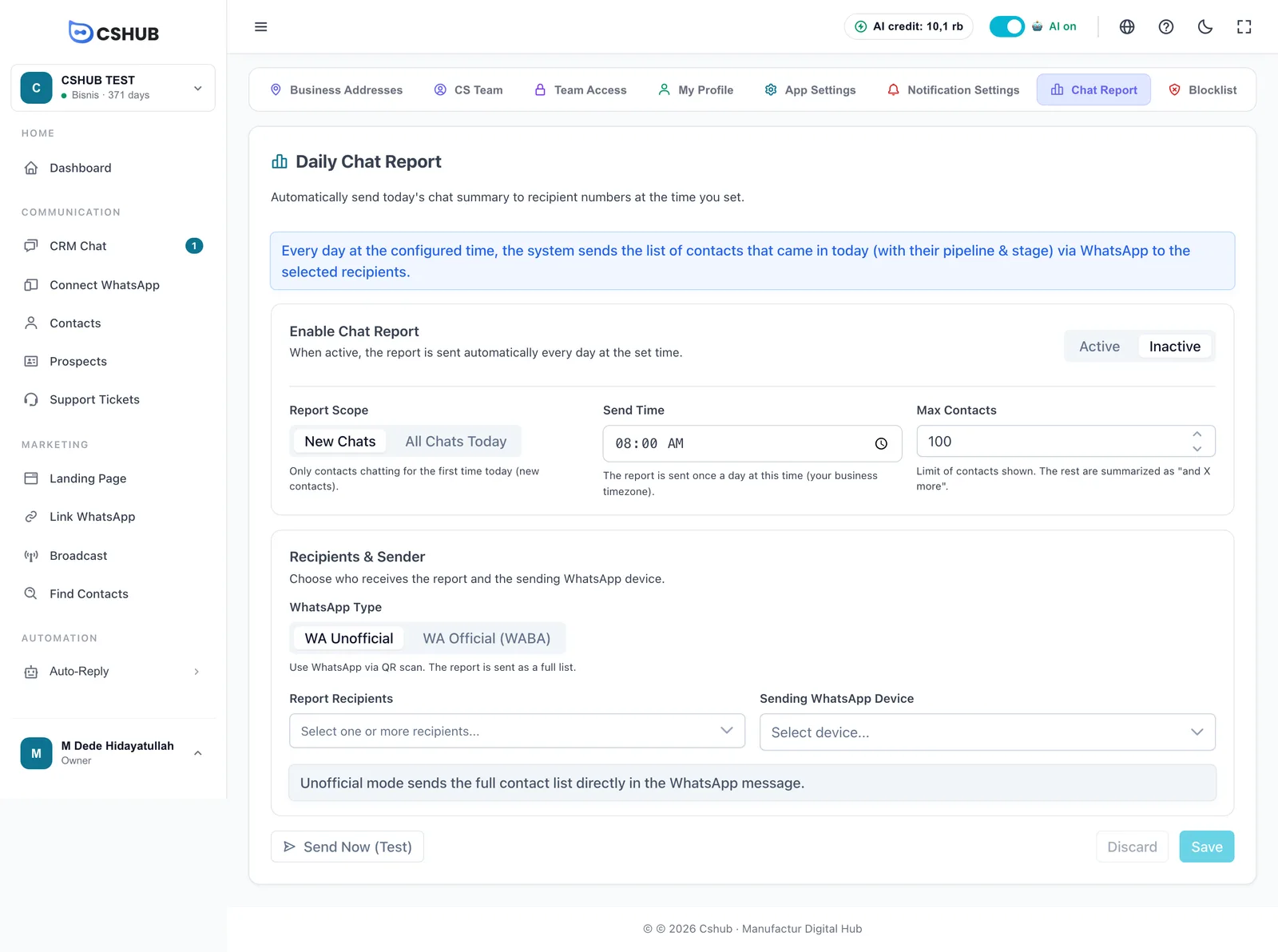
Zeitplan & Umfang
| Feld | Beschreibung |
|---|---|
| Chatbericht aktivieren | Aktiv = der Bericht geht jeden Tag automatisch raus. Inaktiv = kein geplanter Bericht |
| Berichtsbereich | Welche Kontakte enthalten sind (siehe Tabelle unten) |
| Sendezeit | Stunde und Minute, zu der der Bericht einmal täglich gesendet wird, in der Zeitzone deines Unternehmens. Standard 08:00 |
| Max. Kontakte | Wie viele Kontakte in der Nachricht ausgeschrieben werden (1–500, Standard 100). Der Rest wird als „…und X weitere Kontakte“ zusammengefasst |
| Umfang | Wer enthalten ist |
|---|---|
| Neue Chats | Nur Kontakte, die heute zum ersten Mal schreiben – praktisch, um neue Interessenten im Blick zu behalten |
| Alle Chats heute | Alle Kontakte, die heute eine Nachricht geschickt haben, einschließlich bestehender Kunden |
Wähle eine passende Sendezeit
Der Bericht umfasst die Chats von Mitternacht bis zur Sendezeit. Für einen Rückblick auf den ganzen Tag schickst du ihn am späten Nachmittag oder Abend, z. B. um 20:00. Für eine To-do-Liste, die du morgens abarbeitest, stellst du ihn auf den Beginn deines Arbeitstages.
Empfänger & Absender
WhatsApp-Typ
| Option | Gesendet von | Inhalt der Nachricht |
|---|---|---|
| WA Unofficial | Einer über WhatsApp (QR-Scan) verbundenen Nummer | Die vollständige Kontaktliste direkt in der WhatsApp-Nachricht |
| WA Official (WABA) | Einer Nummer der offiziellen WhatsApp Business API | Eine Zusammenfassungsvorlage mit der Anzahl der Chats und einem Link zu den Details |
WABA kann wegen der Vorlagenregeln von Meta keine langen Listen versenden und schickt deshalb nur eine Zusammenfassung.
Felder
| Feld | Beschreibung |
|---|---|
| Berichtsempfänger | Ein oder mehrere Teammitglieder. Tippe, um nach Namen zu suchen |
| Sendendes WhatsApp-Gerät | Die Nummer, die den Bericht verschickt |
| Meta-Konto (nur WABA) | Das Meta-Konto, zu dem deine WABA-Nummer gehört. Wähle es zuerst, damit die Geräte- und Vorlagenlisten befüllt werden |
| WABA-Vorlage (nur WABA) | Eine genehmigte Vorlage der Kategorie UTILITY. Verwendbare Platzhalter: Name des Empfängers, Gesamtzahl, Datum und Link zum Bericht |
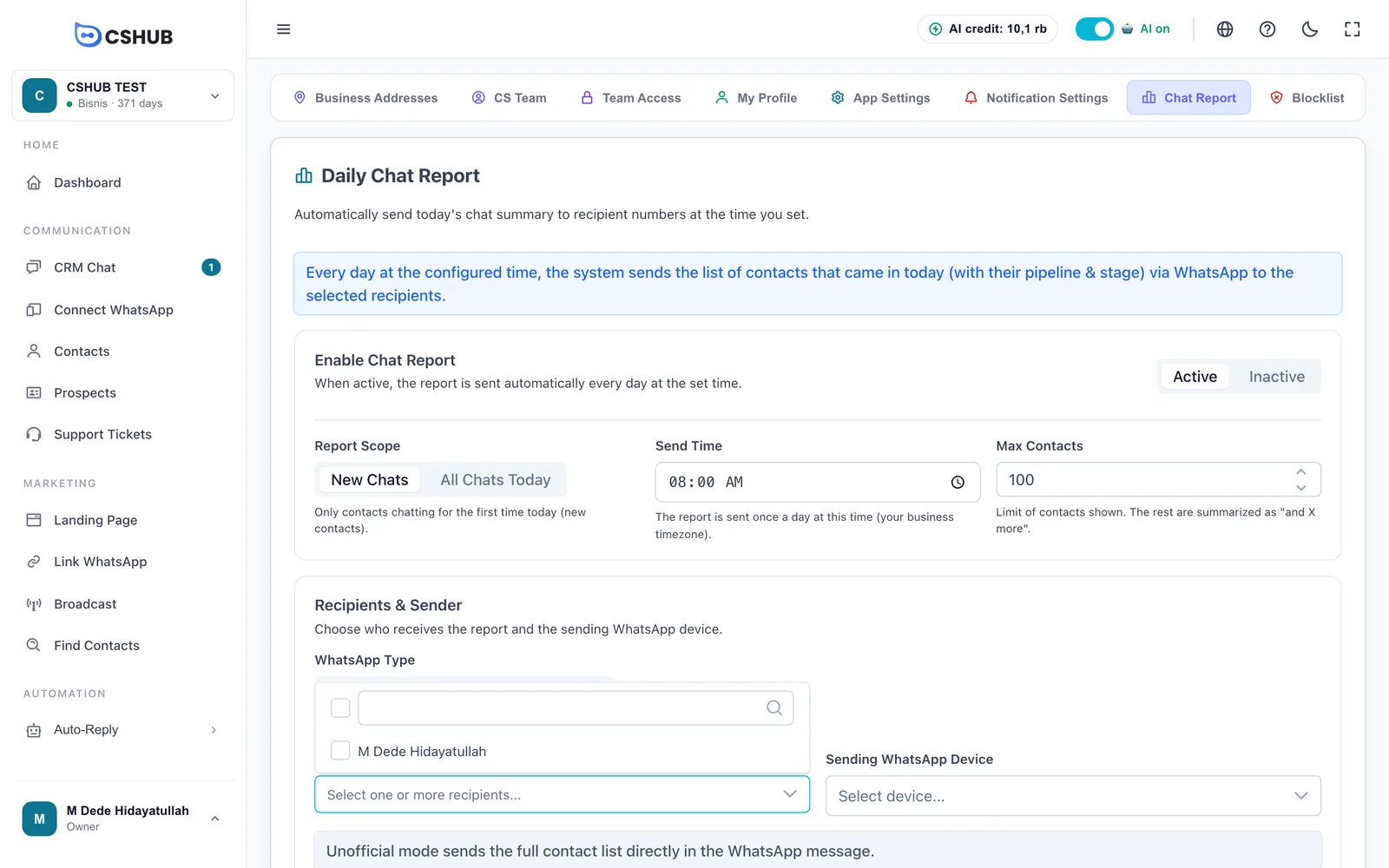
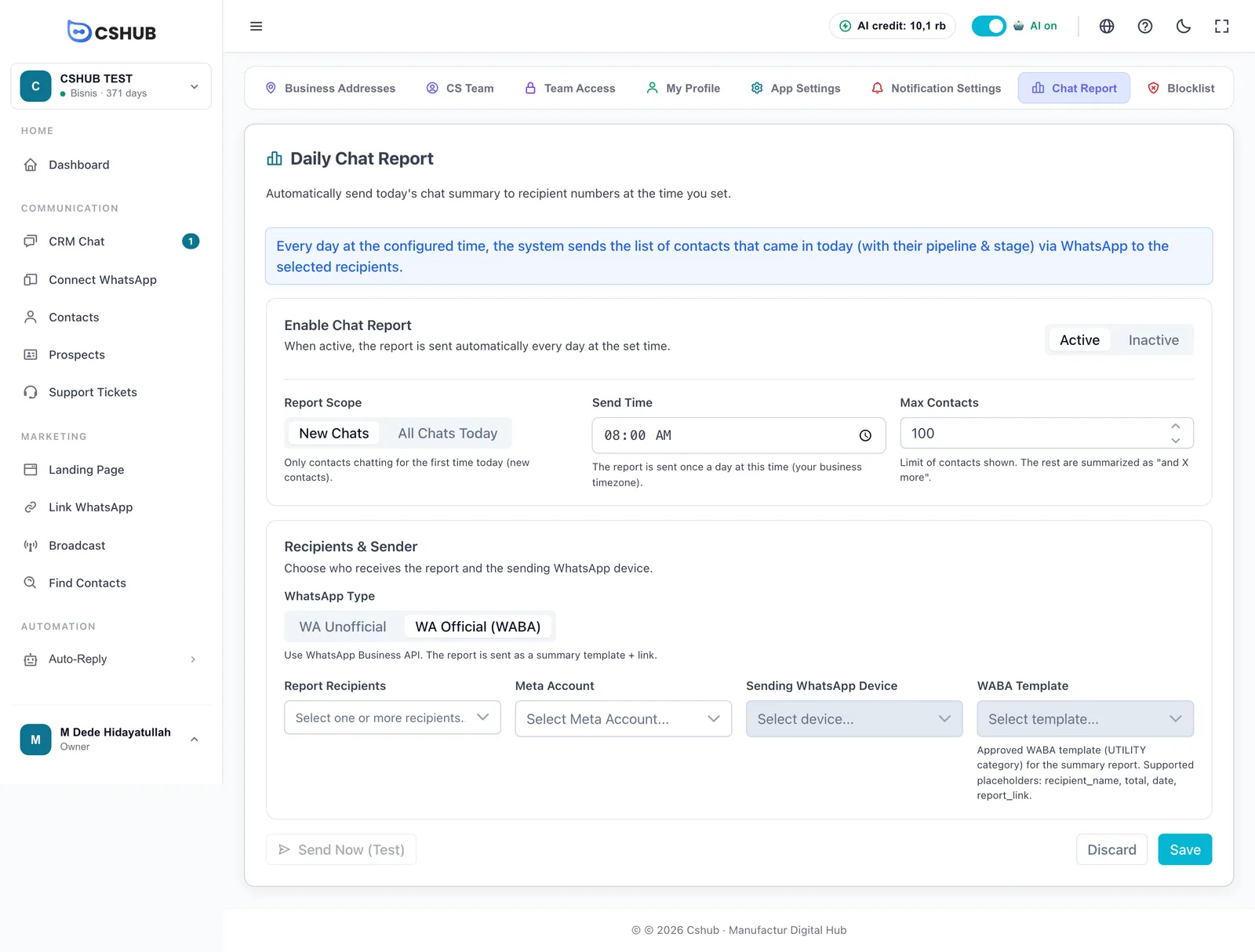
Empfänger brauchen eine Telefonnummer
Der Bericht geht an die Telefonnummer, die im Profil des jeweiligen Teammitglieds gespeichert ist. Mitglieder ohne Telefonnummer werden übersprungen. Prüfe die Nummer unter Mein Konto (für dich selbst) oder unter Team, CS & Rollen.
Den Bericht einschalten
- Wähle auf der Karte Chatbericht aktivieren die Option Aktiv.
- Lege Berichtsbereich, Sendezeit und Max. Kontakte fest.
- Wähle den WhatsApp-Typ.
- Wähle mindestens einen Berichtsempfänger.
- Wähle das Sendende WhatsApp-Gerät. Bei WABA wählst du außerdem das Meta-Konto und die WABA-Vorlage.
- Klicke auf Speichern. Du siehst Chatberichtseinstellungen erfolgreich gespeichert.
Fehlt beim Einschalten etwas, speichert cshub nicht und zeigt Vervollständige zuerst das Formular mit dem Grund: Wähle mindestens einen Empfänger aus, bevor du aktivierst., Wähle ein sendendes Gerät aus, bevor du aktivierst. oder Wähle eine WABA-Vorlage aus, bevor du aktivierst.
Verwerfen verwirft Änderungen, die du noch nicht gespeichert hast.
Einen Test senden
Klicke auf Jetzt senden (Test), um den heutigen Bericht sofort zu verschicken – so siehst du schnell, wie die Nachricht aussieht.
- Die Schaltfläche funktioniert erst, wenn alle Änderungen gespeichert sind (Änderungen zuerst speichern, bevor du einen Test sendest.).
- Klappt es, siehst du Testbericht gesendet mit der Anzahl der Empfänger und Kontakte. Die Nachricht kommt innerhalb weniger Sekunden auf WhatsApp an.
- Kann der Bericht nicht gesendet werden, siehst du Testbericht nicht gesendet mit dem Grund – zum Beispiel kein sendendes Gerät gewählt, Empfänger ohne Telefonnummer oder heute keine gezählten Kontakte für den gewählten Umfang.
- Einen Test kannst du auch senden, während der Bericht Inaktiv ist, solange Empfänger und ein sendendes Gerät gespeichert sind.
- Ein Test beeinflusst den täglichen Zeitplan nicht – der geplante Bericht geht trotzdem zur gewohnten Zeit raus.
Kosten & Versandregeln
| Regel | Beschreibung |
|---|---|
| Guthaben | Jeder Empfänger, der den Bericht erhält, verbraucht 1 AI-Guthaben, Tests eingeschlossen. Ist das Guthaben aufgebraucht, wird dieser Empfänger übersprungen |
| Tage ohne Chats | Werden keine Kontakte gezählt, wird nichts gesendet und kein Guthaben verbraucht |
| Einmal am Tag | Der geplante Bericht geht nur einmal pro Tag raus, auch wenn du die Einstellungen nach der Sendezeit erneut speicherst |
| Gerät muss verbunden sein | Ist die sendende Nummer getrennt, geht der Bericht nicht raus. Achte darauf, dass ihr Status Aktiv ist |
Chatbericht vs. andere Benachrichtigungen
| Funktion | Wann sie gesendet wird | Inhalt |
|---|---|---|
| Täglicher Chatbericht (diese Seite) | Einmal am Tag zu einer festen Uhrzeit | Ein Rückblick auf alle Kontakte, die an diesem Tag geschrieben haben |
| Benachrichtigungen | Immer wenn etwas passiert (z. B. eine neue Bestellung) | Ein Ereignis pro Nachricht |
| Eskalation an dein Team | Wenn ein Chat zu lange unbeantwortet bleibt | Eine Erinnerung an den diensthabenden Agenten |
Um unbeantwortete Chats direkt in der App zu sehen, öffne Unbeantwortete Chats.