
Termine
Termine ist ein gemeinsamer Kalender, um Treffen mit deinen Kontakten zu planen – Beratungen, Besichtigungen, Produktdemos oder Mietbuchungen –, mit Listen- und Monatskalenderansicht, einer Übersicht über die heutigen Termine und einem Button, der direkt den Chat mit der Kundschaft öffnet.
Du kannst Termine selbst auf dieser Seite oder über den Bereich Kontaktinfos im CRM-Chat anlegen, und die KI kann sie auch automatisch anlegen, wenn Kundschaft im Chat nach einem Termin fragt – siehe KI-Terminbuchung.
Termine öffnen
Klicke in der Seitenleiste unter Kommunikation auf Termin.
Du siehst das Menü Termin nicht?
Das Menü erscheint, wenn Termine in deinem Paket enthalten sind und dein Geschäftsfokus Buchungen umfasst. Fehlt es, wähle in der Seitenleiste Alle Funktionen zeigen oder prüfe dein Paket unter Abrechnung & Pakete.
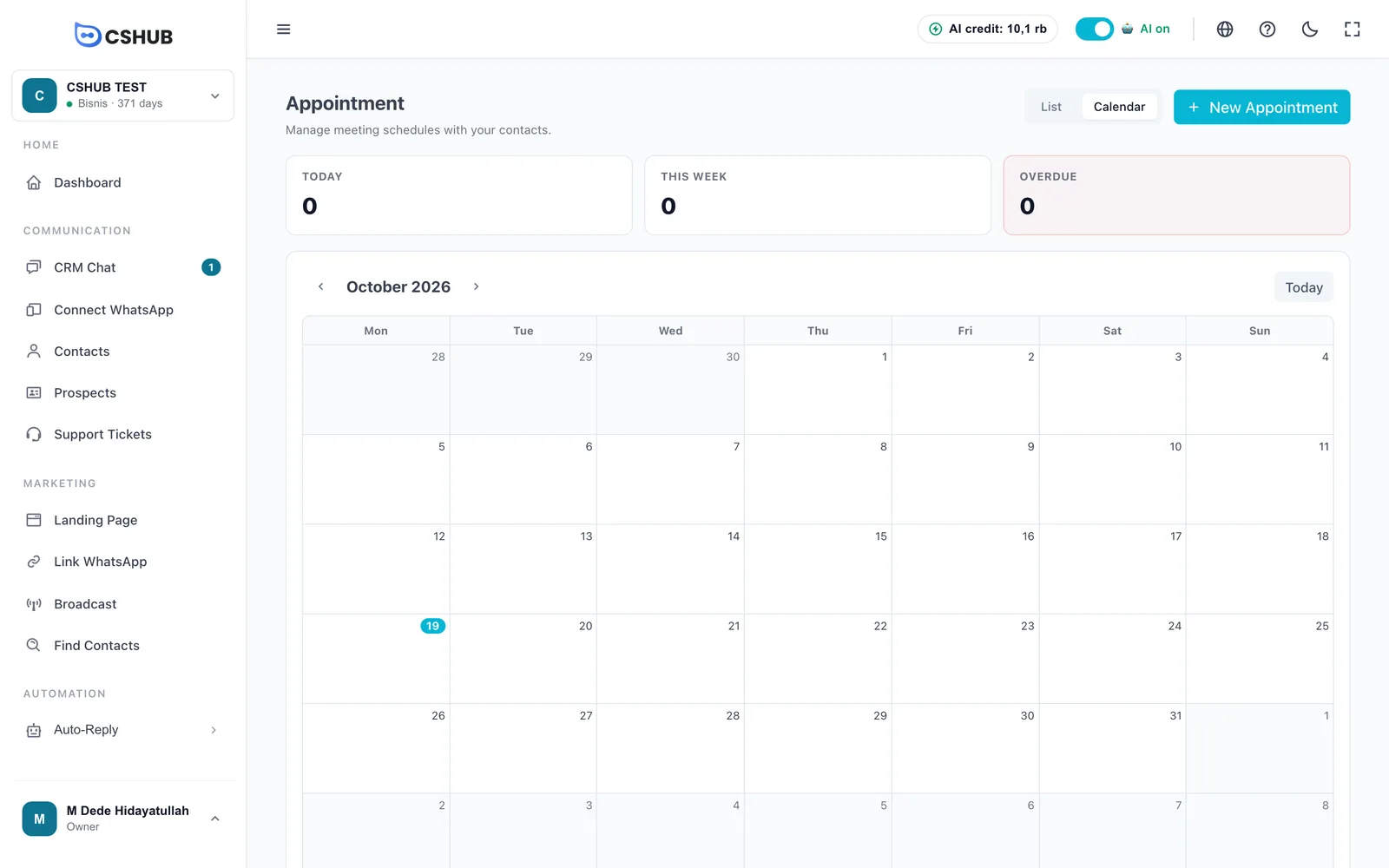
Übersichtskarten
| Karte | Was sie zeigt |
|---|---|
| Heute | Termine von heute |
| Diese Woche | Termine der nächsten 7 Tage, ohne heute |
| Überfällig | Termine, deren Ende vorbei ist, die aber noch auf Geplant stehen |
Listen- & Kalenderansicht
Die Buttons Liste und Kalender oben rechts wechseln die Ansicht.
Liste zeigt eine Tabelle mit Zeit, Titel, Kontakt, Standort, Status und Aktionen (bearbeiten und löschen). Über der Tabelle stehen Filter:
| Filter | Beschreibung |
|---|---|
| Titel oder Kontaktnamen suchen… | Einen bestimmten Termin finden |
| Datumsbereich | Auf einen Zeitraum begrenzen |
| Status filtern | Nur bestimmte Status anzeigen |
| Filter zurücksetzen | Alle Filter löschen |
Ohne Daten steht dort Noch keine Termine.
Kalender zeigt einen ganzen Monat. Mit den Pfeilen ‹ › wechselst du den Monat, mit Heute springst du zum aktuellen Monat zurück. Das heutige Datum ist eingekreist. Hat ein Tag viele Termine, werden einige angezeigt und der Rest als +… weitere zusammengefasst.
Einen Termin anlegen
- Klicke auf Neuer Termin.
- Fülle das Formular aus und klicke dann auf Speichern.
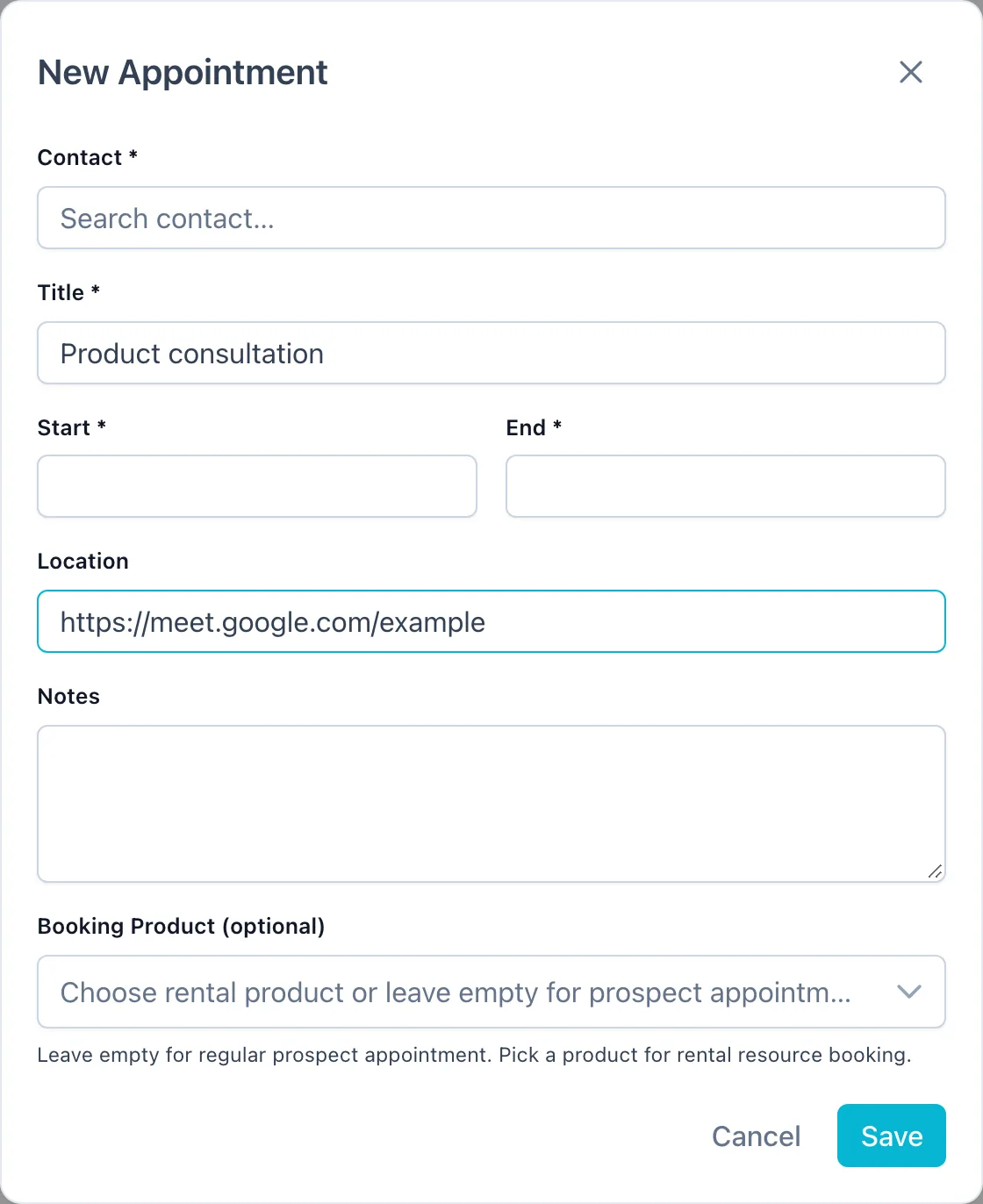
| Feld | Beschreibung |
|---|---|
| Kontakt | Pflicht. Suche den Kontakt nach Namen. Der Kontakt muss bereits in deiner Kontaktdatenbank sein |
| Titel | Pflicht, z. B. Besprechung Liefervertrag |
| Start | Pflicht. Startdatum und -uhrzeit |
| Ende | Pflicht. Muss nach dem Start liegen |
| Standort | Eine Adresse oder ein Meeting-Link (Zoom/Meet) |
| Notizen | Zusätzliche Details |
| Buchungsprodukt (optional) | Leer lassen für einen normalen Termin. Wähle ein Mietprodukt, um dessen Einheiten für diesen Zeitraum zu buchen |
| Einheitenanzahl | Erscheint, sobald ein Buchungsprodukt gewählt ist: wie viele Einheiten gebucht werden (1–100) |
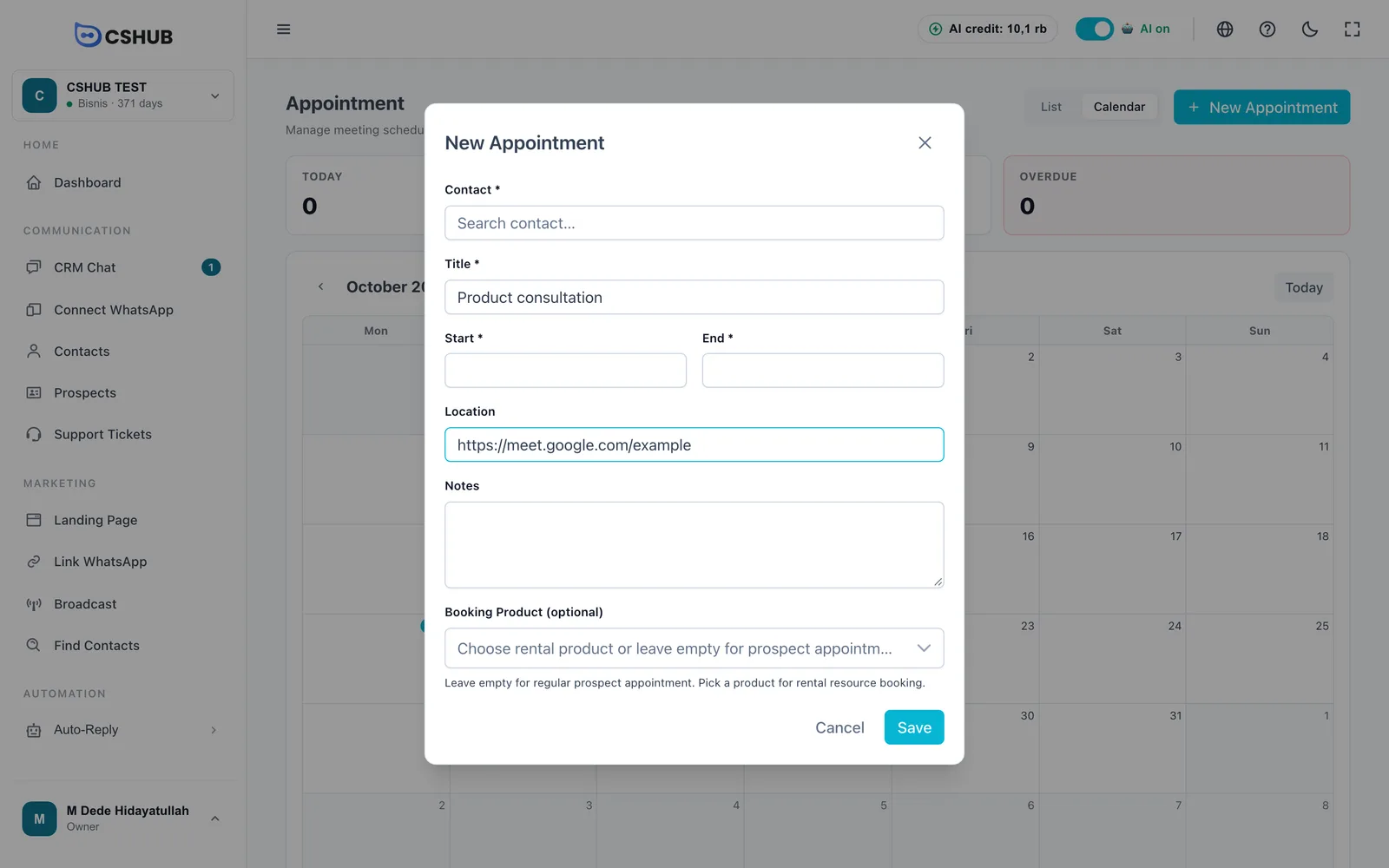
Mietartikel buchen
Wähle ein Buchungsprodukt, um Ressourcen wie einen Raum, eine Kamera oder ein Fahrzeug zu vermieten. Die Liste zeigt Produkte, die unter Produkte & Bestand als Mietprodukte (tageweise oder stundenweise) eingerichtet sind.
Einen Termin aus einem Chat anlegen
Öffne im CRM-Chat den Bereich Kontaktinfos und dort den Abschnitt Termin. Hier siehst du die Termine der Kundschaft, mit der du gerade chattest, und kannst einen neuen anlegen, ohne den Kontakt erneut zu suchen.
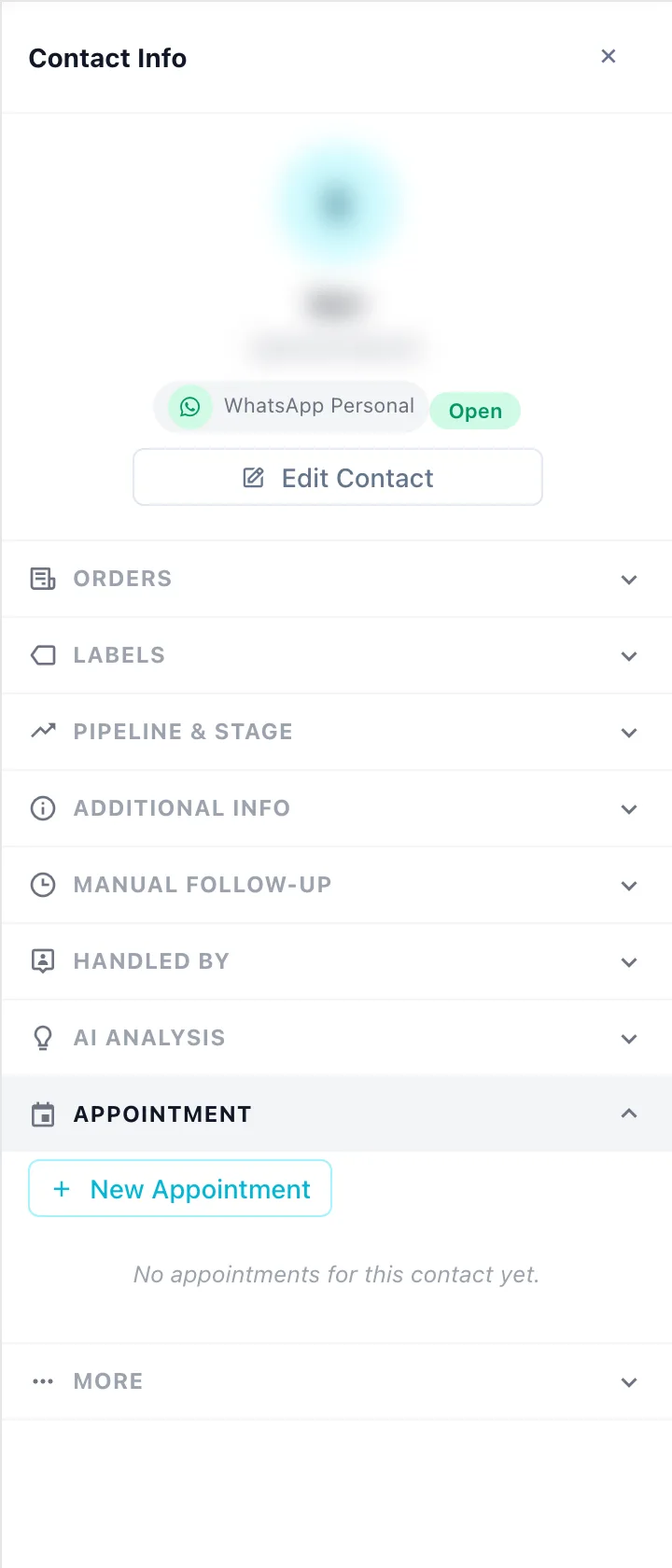
Steht dort, dass der Kontakt noch nicht gespeichert ist, füge ihn zuerst der Kontaktdatenbank hinzu.
Details, Status & Aktionen
Klicke in der Liste oder im Kalender auf einen Termin, um seine Details zu öffnen: Zeit, Kontakt, Standort, Notizen und Erstellt von.
| Button | Was er tut |
|---|---|
| Chat öffnen | Öffnet das Gespräch mit dem Kontakt im CRM-Chat – z. B. um eine Erinnerung zu senden |
| Zu Google Kalender hinzufügen | Öffnet Google Kalender mit bereits eingetragenen Termindetails |
| Bearbeiten | Den Termin ändern, auch seinen Status |
| Löschen | Löscht den Termin nach Bestätigung. Lässt sich nicht rückgängig machen |
Der Status eines Termins wird über Bearbeiten geändert:
| Status | Bedeutung |
|---|---|
| Geplant | Jeder neue Termin beginnt hier |
| Fertig | Das Treffen hat stattgefunden |
| Storniert | Der Termin wurde abgesagt |
| Nicht erschienen | Die Kundschaft ist nicht gekommen |
Halte die Karte Überfällig bei null
Setze nach einem Treffen seinen Status auf Fertig, Storniert oder Nicht erschienen. So listet die Karte Überfällig nur Termine, die wirklich nachverfolgt werden müssen.