
AI Insight & Analyst
cshub bietet dir zwei Wege, deine Kundenchats mithilfe von KI zu verstehen: Die AI-Analyse liest eine einzelne Unterhaltung und fasst Lead-Score, Bedürfnisse, Einwände und den nächsten Schritt zusammen, während der KI-Analyst offene Fragen zu all deinen Leads und zur Leistung deines AI Agent beantwortet – zum Beispiel „Welche Leads sollte ich jetzt nachfassen?“ oder „Warum kaufen so viele Kunden am Ende nicht?“.
| Funktion | Wo sie zu finden ist | Ideal für |
|---|---|---|
| AI-Analyse | Das Panel Kontaktinfos im CRM-Chat | Einen Kunden verstehen, bevor du antwortest |
| Eigene Analyse | Eine Schaltfläche im Bereich AI-Analyse | Beliebige Fragen zu einer einzelnen Unterhaltung stellen |
| KI-Analyst | Berichte & Protokolle → KI-Analyst | Fragen, die viele Chats betreffen |
| Auswertung des AI Agent | Die Bearbeitungsseite des AI Agent → Tab Auswertung | Automatische Analyse einrichten und die Qualität der KI-Antworten beurteilen |
Verbraucht AI-Guthaben und setzt das passende Paket voraus
Alles auf dieser Seite verbraucht AI-Guthaben, je nachdem, wie viel Unterhaltung gelesen wird. Die Funktion muss außerdem in deinem Paket enthalten sein – erscheint der Bereich AI-Analyse nicht im Panel Kontaktinfos, sieh unter Abrechnung & Pakete nach.
AI-Analyse pro Unterhaltung
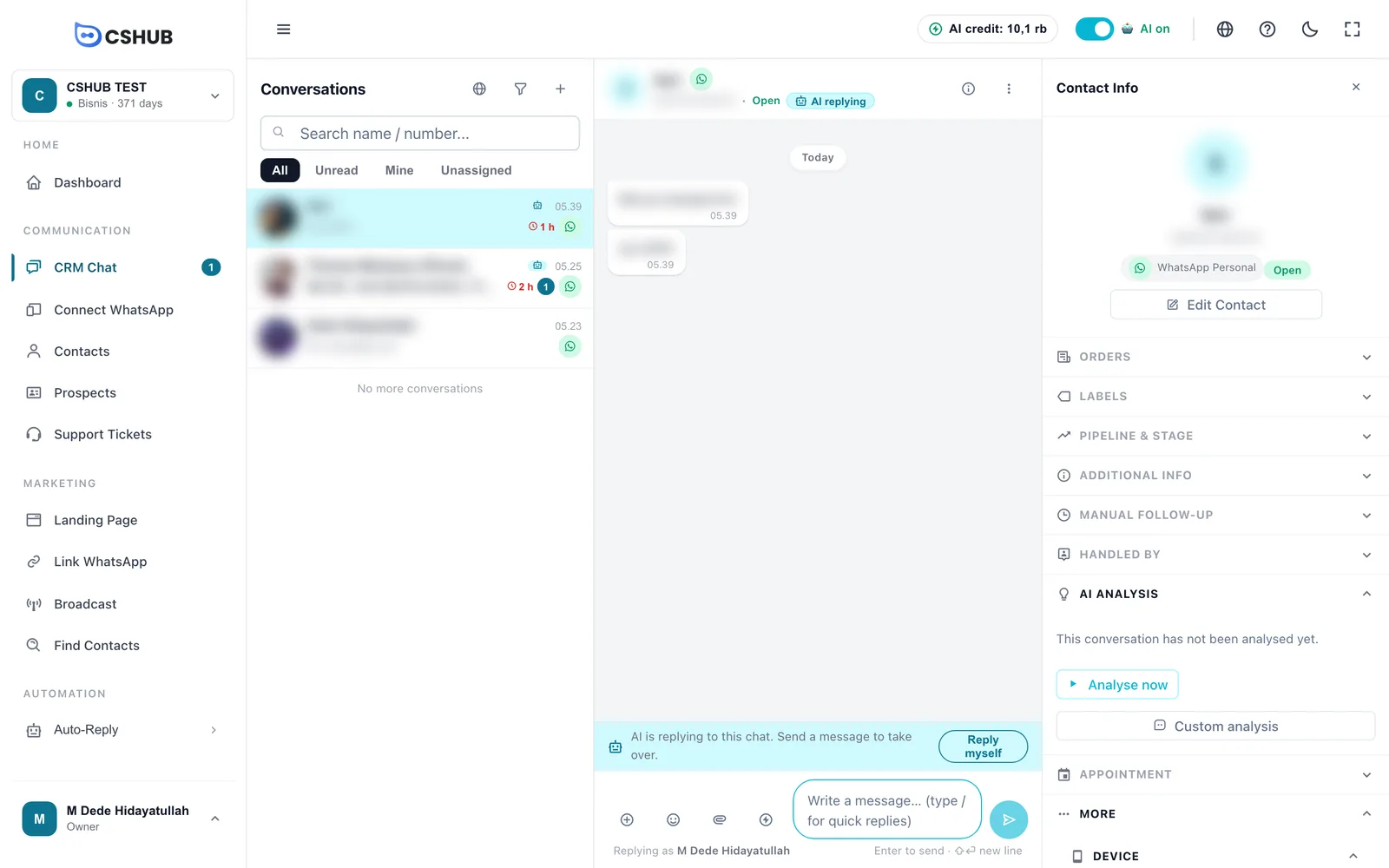
Öffne den CRM-Chat, wähle eine Unterhaltung und öffne den Bereich AI-Analyse im Panel Kontaktinfos rechts.
Eine Analyse starten
- Klicke auf die Überschrift AI-Analyse, um den Bereich aufzuklappen.
- Steht dort Dieser Chat wurde noch nicht analysiert., klicke auf Jetzt analysieren.
- Warte, bis Wird analysiert… verschwindet – meist dauert das nur ein paar Sekunden.
- Hat der Kunde neue Nachrichten geschickt, klicke auf den Kreispfeil (Erneut analysieren) neben dem Score, um das Ergebnis zu aktualisieren.
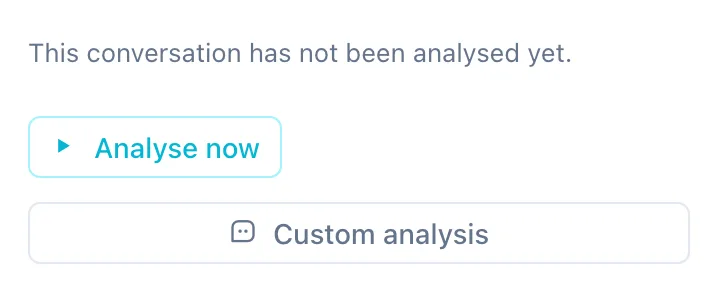
Ist die automatische Analyse eingeschaltet, werden die Ergebnisse ohne Klick von selbst ausgefüllt.
Das Ergebnis lesen
| Teil | Was er zeigt |
|---|---|
| Lead-Score | Ein Ring von 0–100 mit der Note A, B, C oder D. Je höher, desto wahrscheinlicher kauft der Kunde. Der Score steht auch in der Überschrift des Bereichs, sodass du ihn auch im zugeklappten Zustand siehst |
| Kaufphase | Erstkontakt, Abwägend, Kaufbereit, Gekauft oder Abwanderungsgefahr |
| Zusammenfassung | Ein oder zwei Sätze dazu, wo die Unterhaltung gerade steht |
| Eigenschaften | Charakter und Stil des Kunden (bis zu 6). Fahre mit der Maus darüber, um die Belege aus dem Chat zu sehen |
| Bedürfnisse | Wonach der Kunde sucht (bis zu 3) |
| Unbeantwortet | Fragen des Kunden, die nicht oder falsch beantwortet wurden (bis zu 3) |
| Einwände | Warum der Kunde zögert, z. B. wegen Preis oder Versand (bis zu 3) |
| Risikowarnung | Eine rote Zeile mit Warnsymbol, wenn die KI ein Risiko erkennt, z. B. dass der Kunde frustriert ist |
| Nächster Schritt | Eine vorgeschlagene Aktion für den Agenten, manchmal mit einem Antwortentwurf |
Unten siehst du, wann die Unterhaltung analysiert wurde und wie viele Nachrichten gelesen wurden, z. B. Analysiert vor 5 Min. · 18 Nachrichten, sowie wie viele Fragen des Kunden beantwortet wurden.
Diesen Entwurf nutzen übernimmt den Antwortentwurf ins Antwortfeld. Entwürfe werden nie automatisch gesendet – prüfe und passe sie vor dem Senden an.
Vorschläge zum Phasenwechsel
Sobald du Kaufphasen den Pipeline-Phasen zugeordnet hast (siehe Automatische Analyse), kann die AI-Analyse einen Vorschlag anzeigen wie Empfohlen: [Phasenname] — siehe Labels & Phase. Der Kontakt wird nicht automatisch verschoben; du entscheidest selbst – im Bereich Pipeline & Phase des Panels Kontaktinfos oder über die Vorschlagsschaltfläche auf dem Board Interessenten.
Wenn kein Ergebnis erscheint
| Meldung | Bedeutung | Was du tun kannst |
|---|---|---|
| Der Chat ist noch zu kurz für eine Analyse. | Noch nicht genug Nachrichten | Warte, bis die Unterhaltung weitergeht |
| AI-Guthaben aufgebraucht, Analyse übersprungen. | Nicht genug AI-Guthaben | Klicke auf Guthaben aufladen |
| Analyse fehlgeschlagen. | Bei der Analyse ist etwas schiefgegangen | Klicke auf Erneut versuchen |
Eigene Analyse
Die Schaltfläche Eigene Analyse (unter dem Bereich AI-Analyse) öffnet einen Dialog, in dem du alles zu dieser Unterhaltung fragen kannst. Sie ist immer verfügbar, auch bevor die Unterhaltung analysiert wurde.
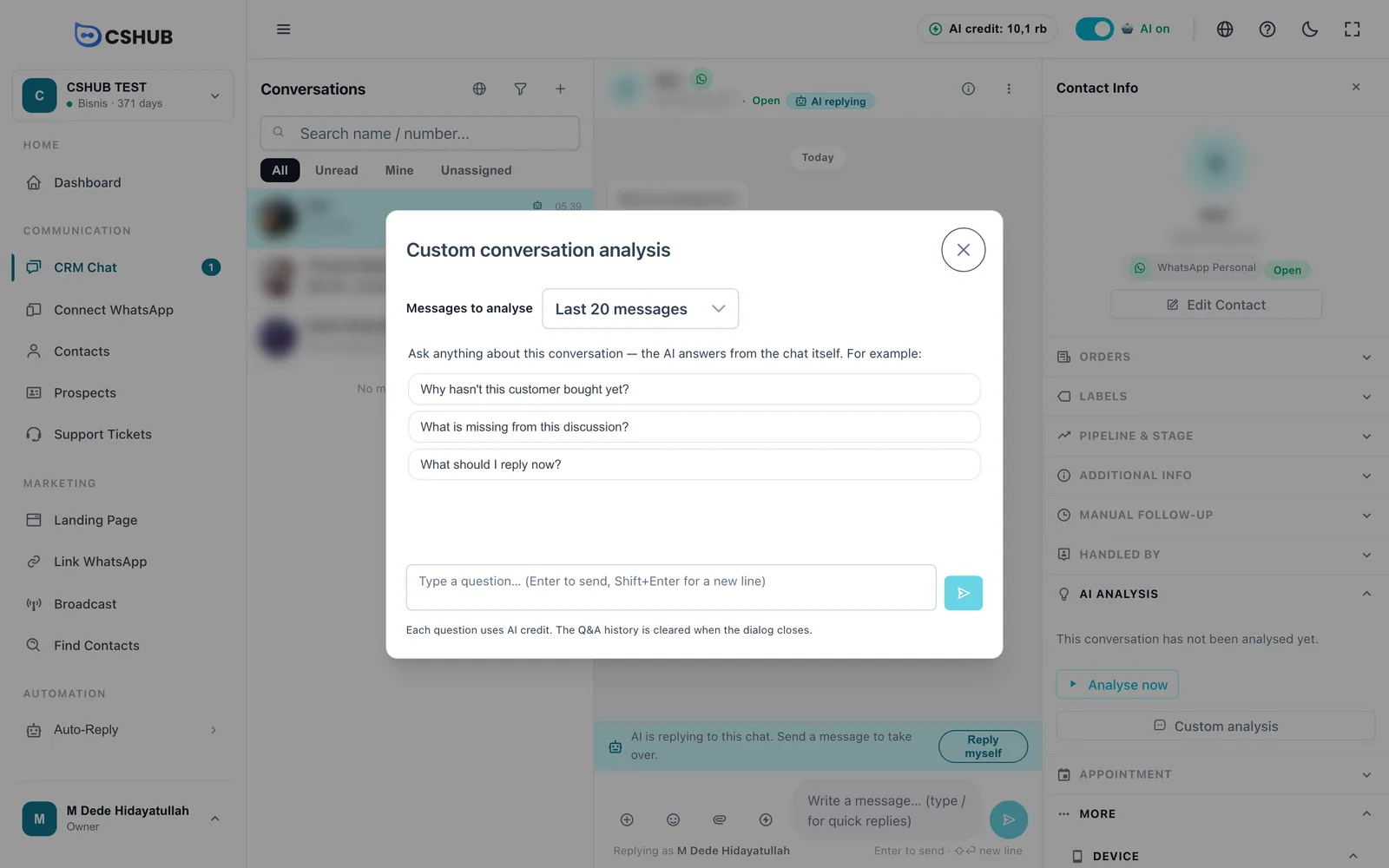
- Wähle unter Zu analysierende Nachrichten die letzten 10, 20, 50 oder 100 Nachrichten oder Alle Nachrichten.
- Klicke auf eine der Beispielfragen oder tippe deine eigene ein (bis zu 1.000 Zeichen). Enter sendet, Shift+Enter fügt eine neue Zeile ein.
- Lies die Antwort. Darunter steht, wie viele Nachrichten gelesen wurden, z. B. Aus den letzten 20 Nachrichten (54 gesamt).
- Hast du nach einem Antwortvorschlag gefragt, erscheint ein Feld Antwortvorschlag mit der Schaltfläche Diesen Entwurf nutzen, die ihn ins Antwortfeld übernimmt.
- Frag ruhig weiter – die KI merkt sich frühere Fragen, solange der Dialog geöffnet bleibt.
Guthaben sparen
Beginne mit den letzten 20 Nachrichten. Wähle Alle Nachrichten nur, wenn sich deine Frage auf den Anfang der Unterhaltung bezieht. Ist eine Unterhaltung sehr lang, werden die ältesten Nachrichten ausgelassen, und die Antwort vermerkt ältere Nachrichten wegen Länge ausgelassen.
Der Frage-Antwort-Verlauf wird gelöscht, wenn du den Dialog schließt. Kopiere vorher alle Antworten, die du behalten möchtest.
KI-Analyst
Der KI-Analyst ist ein Frage-Antwort-Bereich für all deine CRM-Daten. Seine Antworten stammen aus dem, was im System steht: Scores und Ergebnisse der AI-Analyse, Pipeline-Phasen, wie lange Chats schon still sind, Transaktionsstatus und die Unterhaltungen selbst.
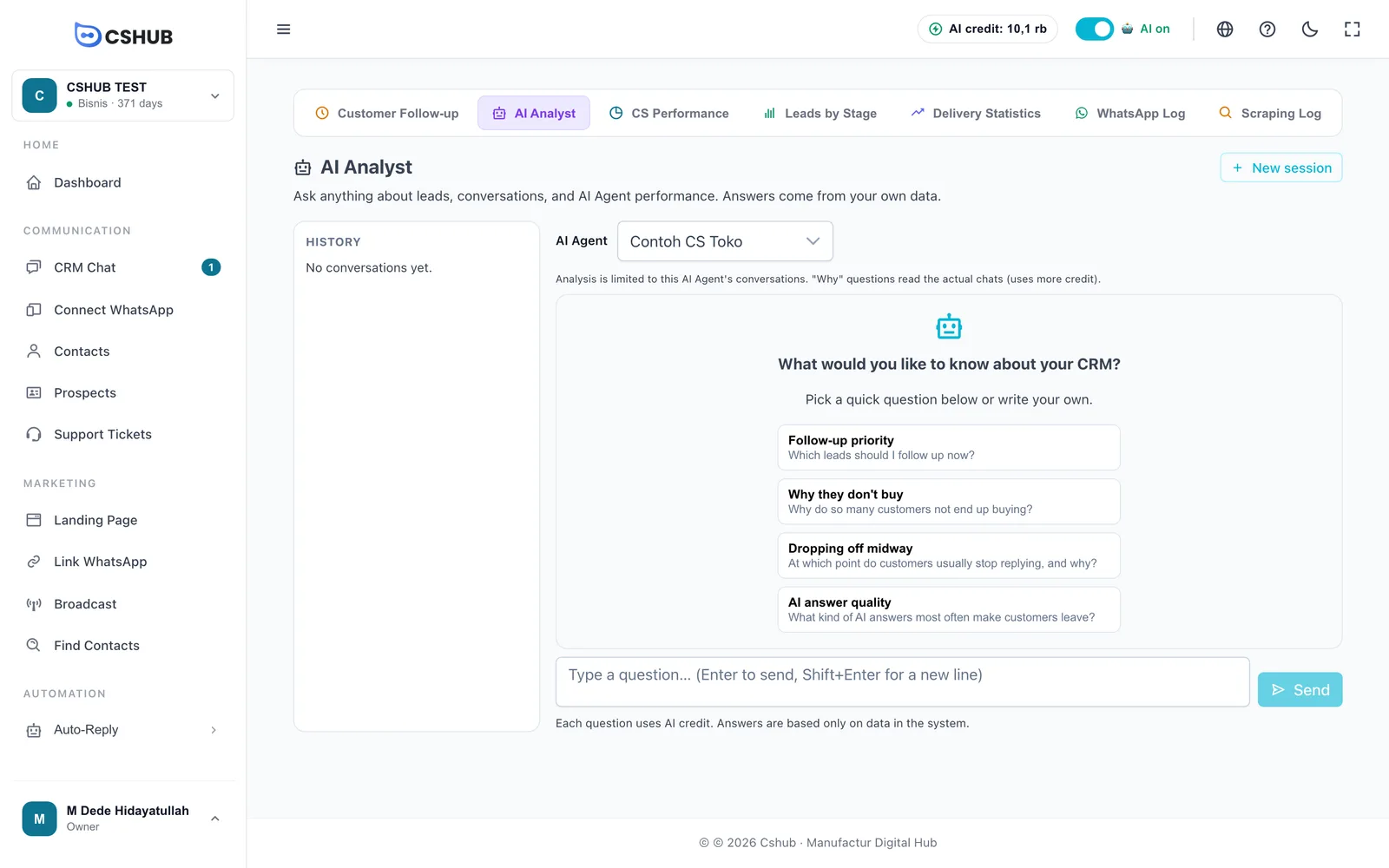
Öffne Berichte & Protokolle → die Karte KI-Analyst.
Den KI-Analyst fragen
- Wähle den KI-Agent, den du analysieren möchtest, oder Gesamtes Unternehmen für alle Chats. Hast du nur einen AI Agent, ist er bereits ausgewählt.
- Klicke auf eine Schnellfrage oder tippe deine eigene ein (mindestens 3 Zeichen).
- Klicke auf Senden oder drücke Enter. Während die KI arbeitet, siehst du Daten analysieren….
- Stelle in derselben Sitzung Folgefragen.
Schnellfragen, die bei ausgewähltem AI Agent angezeigt werden:
| Schnellfrage | Was sie fragt |
|---|---|
| Follow-up-Priorität | Welche Leads sollte ich jetzt nachfassen? |
| Warum nicht gekauft | Warum kaufen so viele Kunden am Ende nicht? |
| Abbruch mittendrin | An welcher Stelle hören Kunden meist auf zu antworten – und warum? |
| Qualität der KI-Antworten | Welche KI-Antworten vertreiben Kunden am häufigsten? |
Zwei Arten von Fragen
- Listen- oder Prioritätsfragen („Bei wem soll ich nachfassen?“) werden aus zusammengefassten Daten beantwortet – sie sind schnell und sparsam beim Guthaben.
- „Warum“-Fragen („Warum springen so viele mittendrin ab?“) lassen die KI echte Beispielunterhaltungen lesen, bevor sie Schlüsse zieht. Unter der Antwort siehst du N Unterhaltungen ausgewertet. Sie verbrauchen mehr Guthaben.
Wähle einen AI Agent für präzisere Antworten
Ist der KI-Analyst auf einen AI Agent festgelegt, liest er nur Chats aus den Kanälen, mit denen dieser Agent verbunden ist. Die Ergebnisse sind dann nützlicher, um genau diesen Agenten zu beurteilen und zu verbessern. „Warum“-Fragen, die die echten Chats lesen, gibt es nur in diesem Modus.
Sitzungen & Verlauf
- Jede Fragerunde wird als Sitzung im Panel Verlauf gespeichert, mit dem Namen des Agenten und der Anzahl der Nachrichten. Klicke auf eine Sitzung, um sie wieder zu öffnen.
- Nach der ersten Frage ist der AI Agent der Sitzung gesperrt (Der KI-Agent ist für diese Sitzung gesperrt. Starte eine neue Sitzung für einen anderen Agenten.). Klicke auf Neue Sitzung, um den Agenten zu wechseln oder ein neues Thema zu beginnen.
- Das Papierkorbsymbol neben einer Sitzung (Sitzung löschen) löscht sie.
| Meldung | Bedeutung |
|---|---|
| Nicht genug AI-Guthaben oder die Funktion ist noch nicht aktiviert. | Lade Guthaben auf oder prüfe, ob dein Paket diese Funktion enthält |
| Du hast keinen Zugriff, um den AI-Analysten zu fragen. | Bitte den Inhaber unter Team, CS & Rollen um Zugriff auf Berichte |
| KI-Agent nicht gefunden. Wähle einen anderen. | Dieser Agent wurde gelöscht |
Die Antworten sind nur so gut wie die Daten
Der KI-Analyst kennt nur, was in cshub erfasst ist. Wurden Unterhaltungen noch nicht analysiert oder sind Kontakte in keiner Pipeline, können die Antworten unvollständig sein. Prüfe wichtige Zahlen immer in den zugehörigen Berichten nach.
Automatische Analyse durch den AI Agent
Damit die AI-Analyse ohne Klick ausgefüllt wird, schalte die automatische Analyse pro AI Agent ein. Öffne in der Seitenleiste Automatisierung → Auto-Reply → AI Agent, bearbeite den Agenten und wechsle dann zum Tab Auswertung → Panel Pengaturan (Einstellungen). Diese Einstellungen gelten für Chats, die über die mit diesem Agenten verbundenen Kanäle eingehen. Die Panels in diesem Tab werden derzeit auf Indonesisch angezeigt, deshalb findest du unten die indonesischen Bezeichnungen samt Übersetzung.
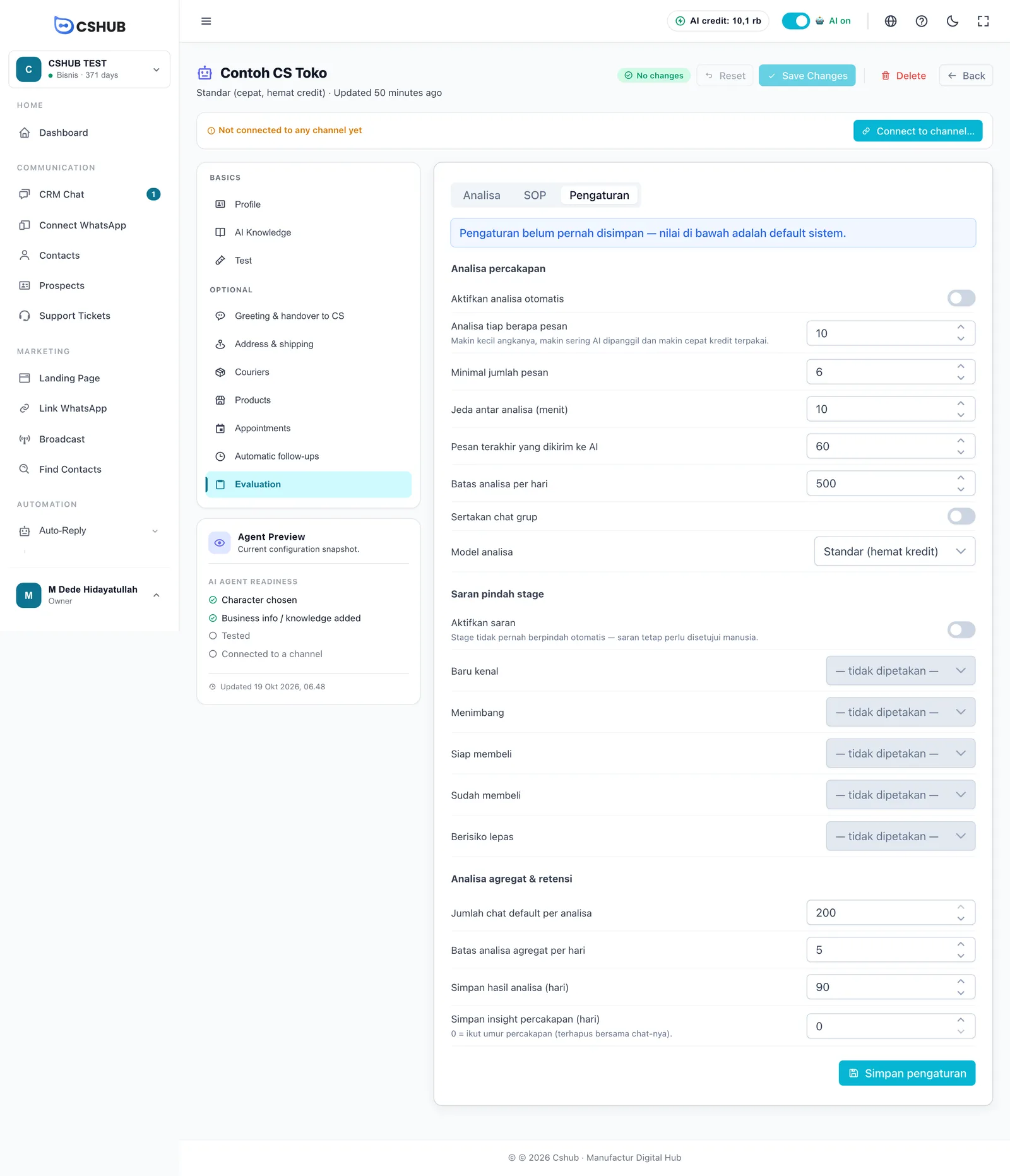
Gesprächsanalyse (Analisa percakapan)
| Feld | Standard | Beschreibung |
|---|---|---|
| Aktifkan analisa otomatis (automatische Analyse einschalten) | Aus | Einschalten, damit Unterhaltungen von selbst analysiert werden |
| Analisa tiap berapa pesan (Analyse alle N Nachrichten) | 10 | Die Analyse läuft nach so vielen neuen Nachrichten erneut. Je kleiner die Zahl, desto öfter arbeitet die KI und desto schneller wird Guthaben verbraucht |
| Minimal jumlah pesan (Mindestanzahl Nachrichten) | 6 | Kürzere Unterhaltungen werden nicht analysiert |
| Jeda antar analisa (menit) (Minuten zwischen Analysen) | 10 | Mindestabstand zwischen zwei Analysen derselben Unterhaltung |
| Pesan terakhir yang dikirim ke AI (letzte Nachrichten, die an die KI gehen) | 60 | Wie viele aktuelle Nachrichten jede Analyse liest |
| Batas analisa per hari (Tageslimit für Analysen) | 500 | Eine Sicherheitsgrenze für automatische Analysen pro Tag |
| Sertakan chat grup (Gruppenchats einbeziehen) | Aus | Auch Gruppenchats analysieren |
| Model analisa (Analysemodell) | Standar | Standar (hemat kredit) – Standard, spart Guthaben – oder Advanced (akurasi tinggi) – höhere Genauigkeit |
Phasenvorschläge (Saran pindah stage)
Schalte Aktifkan saran (Vorschläge aktivieren) ein und wähle dann für jede Kaufphase eine Pipeline-Phase – Baru kenal (Erstkontakt), Menimbang (abwägend), Siap membeli (kaufbereit), Sudah membeli (gekauft) und Berisiko lepas (Abwanderungsgefahr). Ordne zum Beispiel Siap membeli der Phase Sales - Ready to Pay zu. Phasen, die auf — tidak dipetakan — (nicht zugeordnet) stehen, lösen nie einen Vorschlag aus. Phasen wechseln nie von selbst; jeder Vorschlag muss weiterhin von einer Person bestätigt werden.
Gesamtanalyse & Aufbewahrung (Analisa agregat & retensi)
| Feld | Standard | Beschreibung |
|---|---|---|
| Jumlah chat default per analisa (Chats pro Analyse) | 200 | Wie viele Chats gelesen werden, wenn du im Panel Analisa auf Jalankan analisa (Analyse starten) klickst |
| Batas analisa agregat per hari (Gesamtanalysen pro Tag) | 5 | Wie viele Gesamtanalysen pro Tag laufen können |
| Simpan hasil analisa (hari) (Analyseergebnisse aufbewahren, Tage) | 90 | Wie lange die Ergebnisse der Gesamtanalyse aufbewahrt werden |
| Simpan insight percakapan (hari) (Gesprächs-Insights aufbewahren, Tage) | 0 | Wie lange die Ergebnisse der AI-Analyse pro Unterhaltung aufbewahrt werden. 0 = so lange wie die Unterhaltung (wird zusammen mit dem Chat gelöscht) |
Klicke auf Simpan pengaturan (Einstellungen speichern), um zu speichern.
Die Panels Analisa und SOP
Im selben Tab gibt es zwei weitere Panels, um die Gesamtqualität deines AI Agent zu beurteilen:
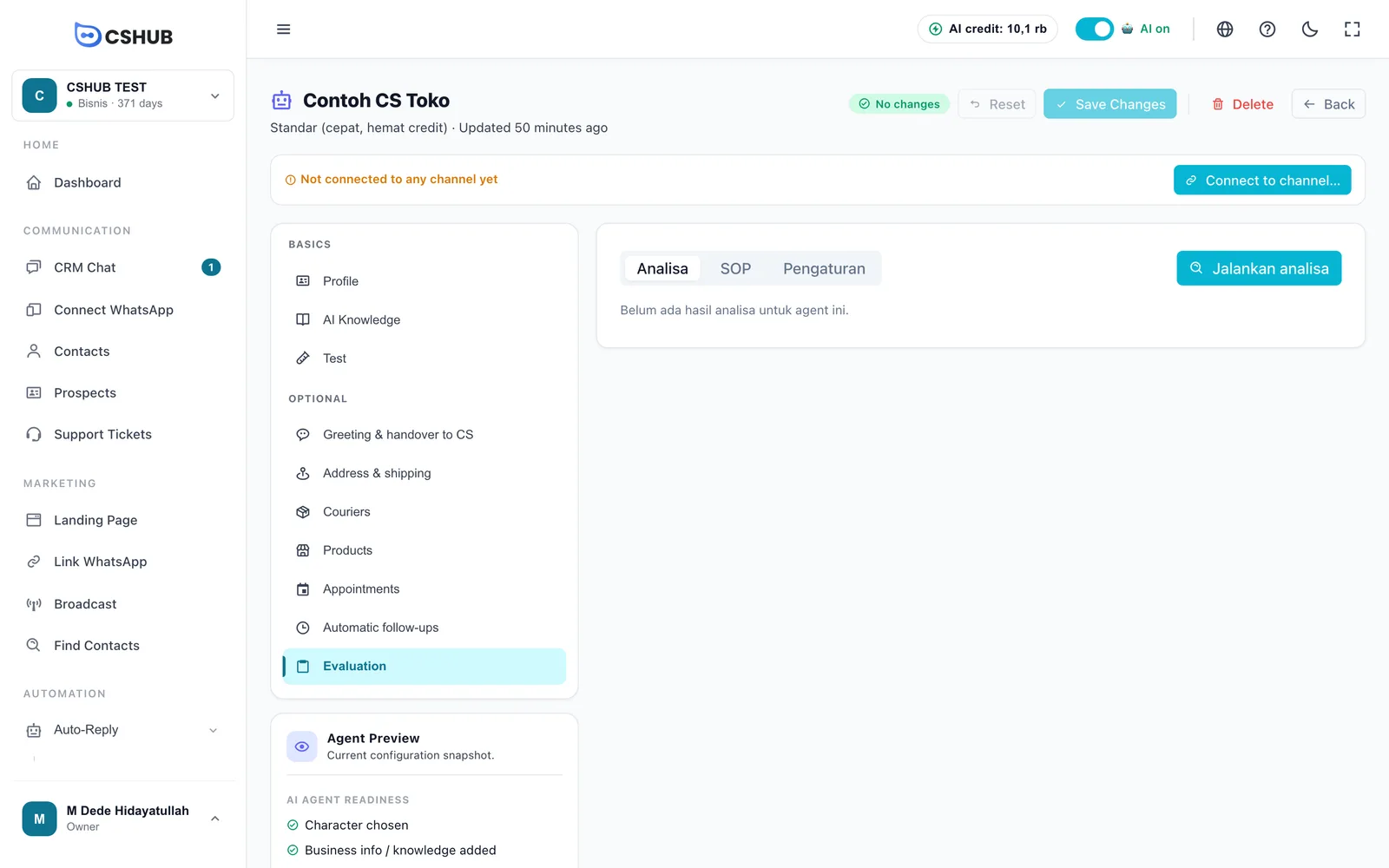
- Analisa (Analyse) – klicke auf Jalankan analisa, um viele Unterhaltungen auf einmal zu lesen und die häufigsten Themen, oft unbeantwortete Fragen, Fehler in KI-Antworten, die Einhaltung der SOP und Empfehlungen zu erhalten.
- SOP – schreibe deine Serviceregeln auf (z. B. den Kunden immer mit Namen begrüßen), damit die Analyse die Einhaltung Regel für Regel bewerten kann.
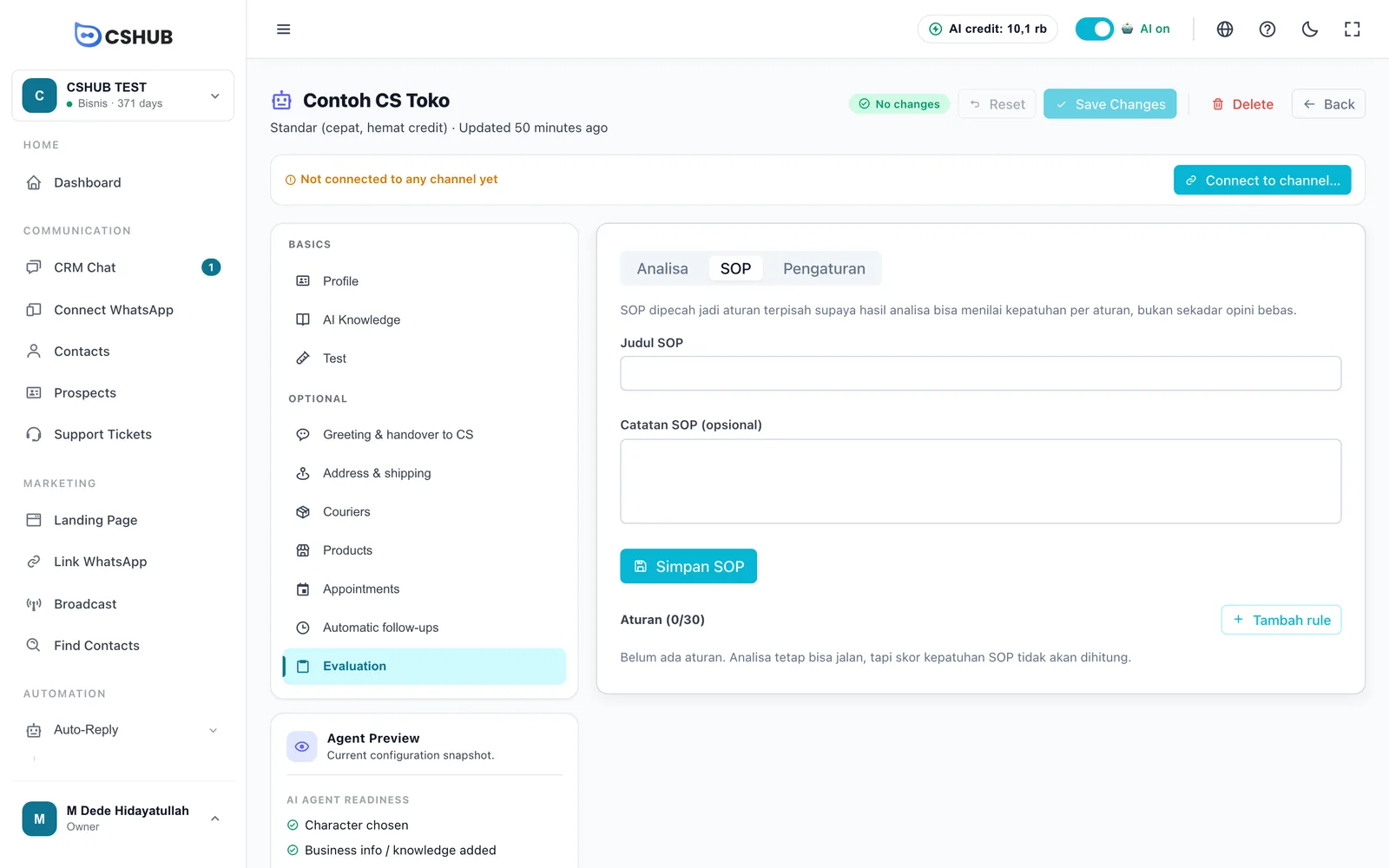
Beide Panels werden ausführlich unter AI Agent → Auswertung erklärt.
Tipps für AI Insight
- Öffne die AI-Analyse, bevor du einem wiederkehrenden Kunden antwortest – so kennst du seine Bedürfnisse und Einwände, ohne durch einen langen Chat scrollen zu müssen.
- Starte den Morgen mit dem KI-Analyst: Frag nach der Follow-up-Priorität und vergleiche das Ergebnis mit Unbeantwortete Chats.
- Frag jede Woche „Warum nicht gekauft“, um Muster bei den Einwänden zu erkennen, und verbessere dann dein KI-Wissen oder dein Angebot.
- Stelle „Analyse alle N Nachrichten“ sinnvoll ein: Eine zu kleine Zahl verbrennt Guthaben, ohne viele neue Informationen zu liefern.