
Unbeantwortete Chats (Kunden-Follow-up)
Der Bericht Kunden-Follow-up listet jede liegen gebliebene Unterhaltung auf – Kunden, die auf unsere letzte Nachricht nie geantwortet haben, oder Kunden, deren Nachricht wir noch nicht beantwortet haben – und gruppiert sie danach, wie lange der Chat schon still ist. So weiß dein Team, bei wem es sich heute melden sollte, und kein potenzieller Käufer geht verloren.
Öffne Berichte & Protokolle in der Seitenleiste und klicke auf die Karte Kunden-Follow-up (die erste Karte unter den Analytikberichten). Aus einem anderen Bericht heraus klickst du in der Tab-Reihe oben auf den Tab Kunden-Follow-up.
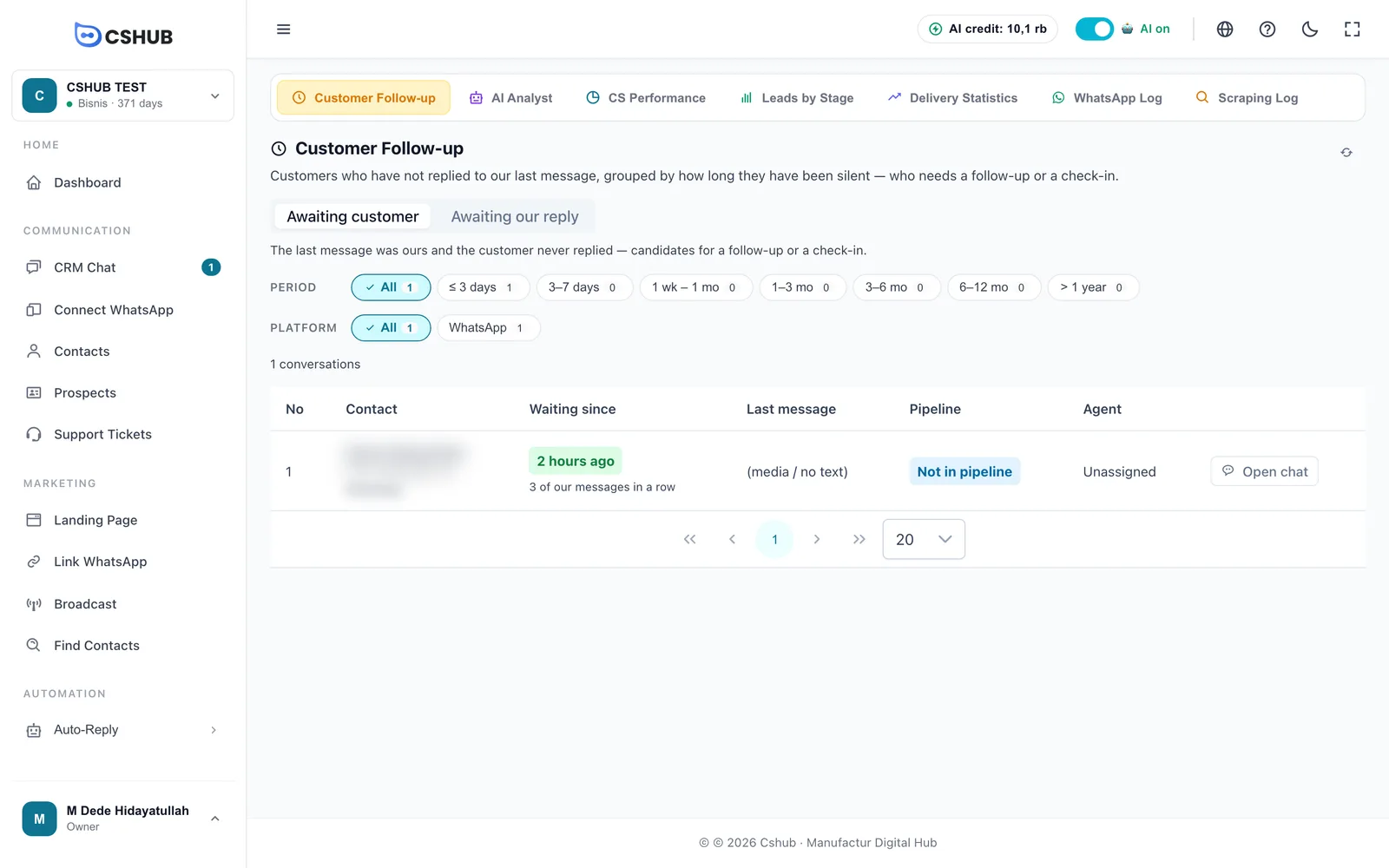
Zwei Richtungen: Wer hat nicht geantwortet?
Der Schalter unter dem Titel wählt die Perspektive:
| Option | Was sie auflistet | Ideal für |
|---|---|---|
| Wartet auf Kunden (Standard) | Die letzte Nachricht kam von uns (einem Agenten, der KI oder dem Gerät), und der Kunde hat nie geantwortet | Potenzielle Käufer finden, bei denen du nachfassen oder dich melden kannst |
| Wartet auf unsere Antwort | Die letzte Nachricht kam vom Kunden und wurde weder von einem Agenten noch von einem Bot oder Gerät beantwortet | Sicherstellen, dass kein Kunde warten muss |
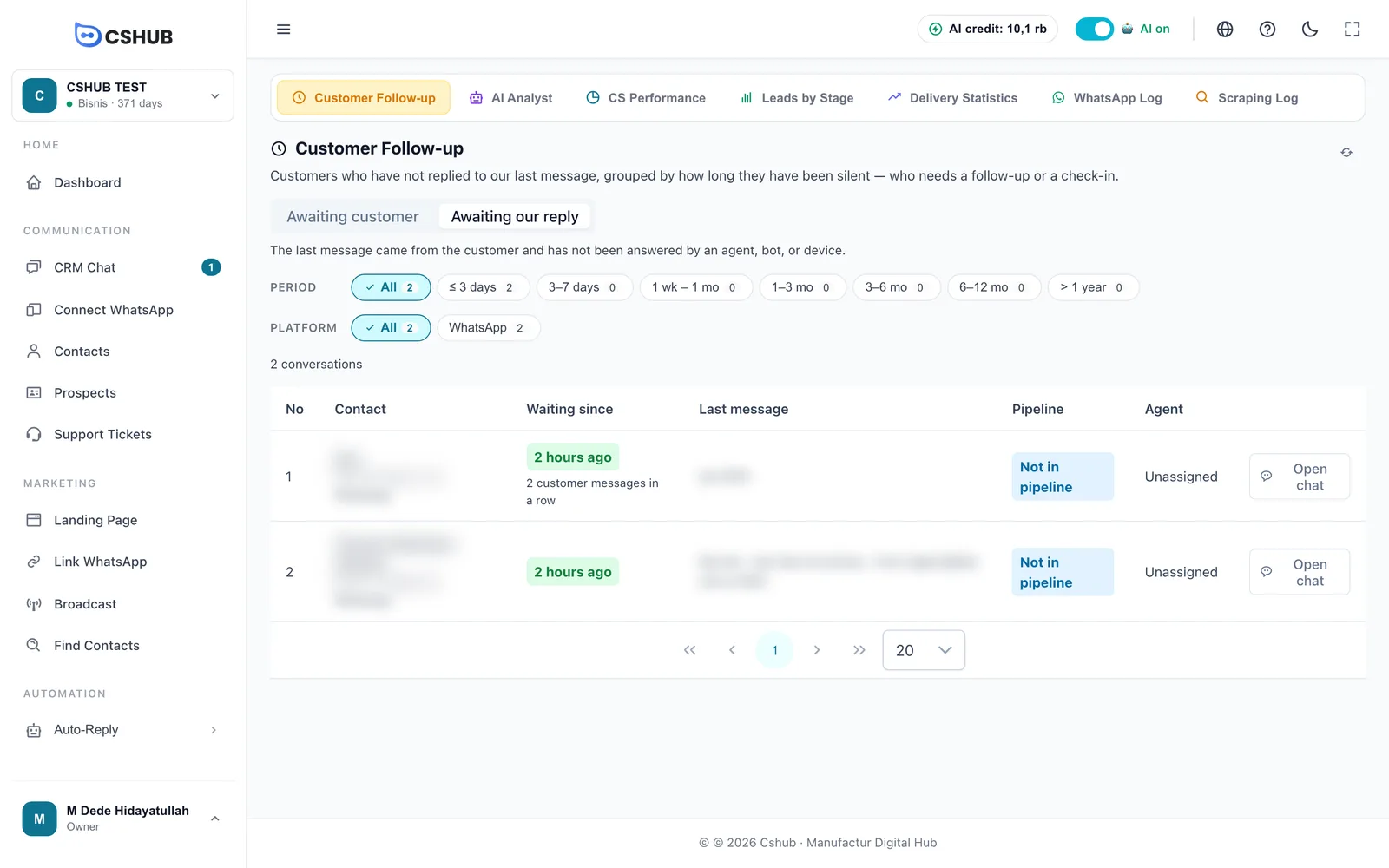
Der Bericht berücksichtigt nur Einzelchats – Gruppenchats werden ausgelassen.
Nach Dauer filtern
Die Reihe Zeitraum gruppiert Chats nach dem Zeitpunkt der letzten Nachricht. Die kleine Zahl auf jedem Chip zeigt, wie viele Chats in diesen Bereich fallen – so siehst du auf einen Blick, welcher Stapel am größten ist.
| Chip | Letzte Nachricht gesendet |
|---|---|
| Alle | Beliebiger Zeitpunkt |
| ≤ 3 Tage | Innerhalb der letzten 3 Tage |
| 3–7 Tage | Vor 3 bis 7 Tagen |
| 1 Wo. – 1 Mon. | Vor 1 Woche bis 30 Tagen |
| 1–3 Mon. | Vor 1 bis 3 Monaten |
| 3–6 Mon. | Vor 3 bis 6 Monaten |
| 6–12 Mon. | Vor 6 Monaten bis 1 Jahr |
| > 1 Jahr | Vor mehr als einem Jahr |
Die Bereiche überschneiden sich nicht – jeder Chat landet in genau einem Chip (abgesehen von Alle).
Die Reihe Plattform filtert nach Kanal: WhatsApp, WhatsApp Business API, Telegram, Instagram, Messenger oder Live-Chat. Sie erscheint nur, wenn liegen gebliebene Chats aus mehr als einem Kanal stammen.
Wenn du einen Filter änderst, springst du immer zurück auf Seite eins. Der Kreispfeil oben rechts (Aktualisieren) lädt die neuesten Daten.
Die Tabelle lesen
| Spalte | Was sie zeigt |
|---|---|
| Nr. | Zeilennummer |
| Kontakt | Der Name des Kontakts (oder Ohne Namen) und die Nummer. Klicke auf die Nummer, um sie zu kopieren |
| Wartet seit | Wie lange die letzte Nachricht her ist, z. B. vor 2 Stunden. Fahre mit der Maus darüber, um das genaue Datum und die Uhrzeit zu sehen |
| Letzte Nachricht | Der Text der letzten Nachricht. Zeigt (Medien / kein Text) bei Bildern, Videos oder Dateien |
| Pipeline | Die Pipeline-Phase des Kontakts oder Nicht in Pipeline |
| Agent | Der Agent, der den Chat bearbeitet, oder Nicht zugewiesen |
| Chat öffnen | Öffnet die Unterhaltung direkt im CRM-Chat |
Die Farbe des Badges Wartet seit hilft dir beim Priorisieren:
| Farbe | Still seit |
|---|---|
| Grün | Weniger als 3 Tagen |
| Orange | 3 bis 30 Tagen |
| Rot | 30 Tagen oder mehr |
Unter dem Badge siehst du eventuell einen Hinweis wie 3 unserer Nachrichten in Folge (bei Wartet auf Kunden) oder 2 Kundennachrichten in Folge (bei Wartet auf unsere Antwort) – so viele Nachrichten wurden hintereinander gesendet, ohne dass die Gegenseite geantwortet hat.
Die Tabelle zeigt 20 Zeilen pro Seite; über die Auswahl unter der Tabelle wechselst du zu 10, 50 oder 100.
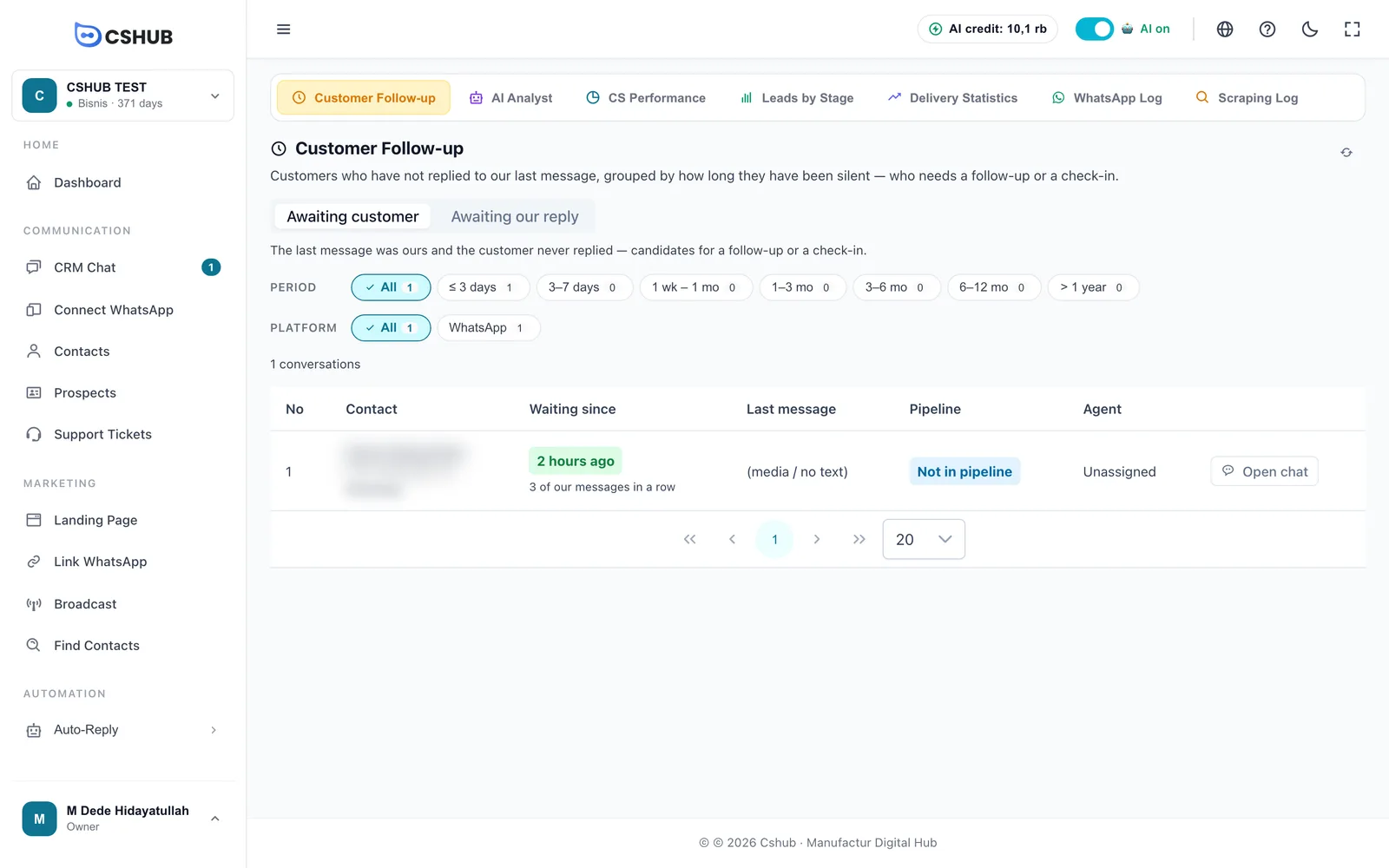
Aus diesem Bericht heraus nachfassen
- Wähle Wartet auf Kunden.
- Klicke zuerst auf den Chip ≤ 3 Tage – Kunden, die erst vor Kurzem still geworden sind, lassen sich am leichtesten zurückholen.
- Prüfe in jeder Zeile die Spalte Pipeline, um zu sehen, wie weit der Kunde ist, und klicke dann auf Chat öffnen.
- Schick eine Nachricht, die zur Phase des Kunden passt. Mit Schnellantworten geht es schneller.
- Wiederhole das für die älteren Bereiche. Bei Chats, die seit Monaten still sind, kommt ein Broadcast mit einem Sonderangebot infrage.
Wechsle danach zu Wartet auf unsere Antwort, um sicherzugehen, dass niemand mehr auf eine Antwort wartet.
Lass das Nachfassen automatisch laufen
Dieser Bericht hilft dir, liegen gebliebene Chats zu finden. Soll nach einer bestimmten Anzahl Stunden ohne Antwort automatisch eine Nachricht verschickt werden, nutze Automatisches Nachfassen. Sollen Agenten erinnert werden, wenn ein Chat zu lange unbeantwortet bleibt, nutze die Eskalation an dein Team.
Wer was sieht
- Inhaber und Admins sehen alle liegen gebliebenen Chats.
- Andere Teammitglieder sehen nur Chats, die sie auch im CRM-Chat sehen können: Chats, die sie bearbeiten, Chats, in denen sie Mitbearbeiter sind, oder Chats aus Kanälen, die sie vollständig sehen dürfen. Den Zugriff legst du unter Team, CS & Rollen fest.
Siehst du Keine offenen Unterhaltungen, wurde jeder Chat in diesem Filter beantwortet. Klicke auf Filter zurücksetzen, um wieder alle Zeiträume und Plattformen anzuzeigen.