
Kontakte
Die Kontaktdatenbank ist die Liste aller Kundinnen, Kunden und Interessenten deines Unternehmens – die Daten hinter CRM-Chat, Interessenten-Board, Broadcasts und Terminen – mit Suche, Filtern nach Region und nach Pipeline-Phase, Import und Export per Excel sowie benutzerdefinierten Feldern für alle Zusatzinfos, die dein Unternehmen braucht.
Kontakte werden automatisch angelegt, sobald eine neue Person über einen verbundenen Kanal schreibt. Du kannst sie auch von Hand hinzufügen, eine Excel-Datei importieren oder sie aus Kontakte finden übernehmen.
Die Kontaktdatenbank öffnen
Klicke in der Seitenleiste unter Kommunikation auf Kontakte. Dieselbe Seite ist auch der erste Tab, Kontaktdatenbank, unter Daten & Vorlagen.
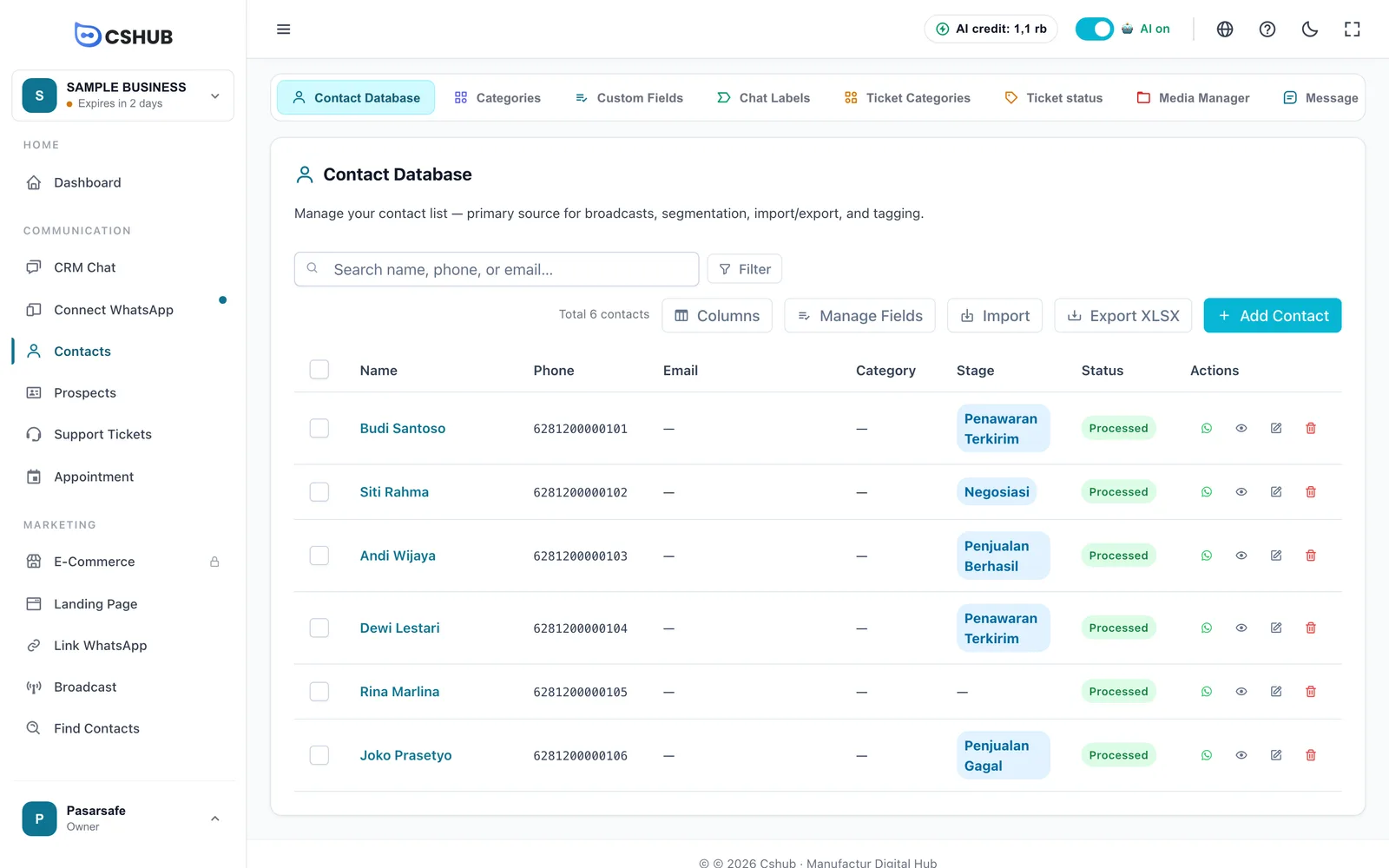
Tabellenspalten
| Spalte | Was sie zeigt |
|---|---|
| Name | Der Kontaktname. Gehört der Kontakt einem anderen Teammitglied, erscheint darunter Inhaber: … |
| Telefon | Die Nummer mit Ländervorwahl |
| E-Mail-Adresse, falls vorhanden | |
| Kategorie | Die Kontaktgruppe, z. B. Wiederverkäufer oder Stammkunde |
| Phase | Die Phase des Kontakts auf dem Board Interessenten & Pipeline, z. B. Negosiasi. Zeigt —, wenn der Kontakt in keiner Pipeline ist |
| Status | Unverarbeitet oder Verarbeitet – ob du den Kontakt schon nachverfolgt hast. Kontakte aus Kontakte finden kommen als Unverarbeitet herein |
| Aktionen | WhatsApp-Symbol (Chat starten), Auge (Details ansehen), Stift (bearbeiten) und Mülleimer (löschen) |
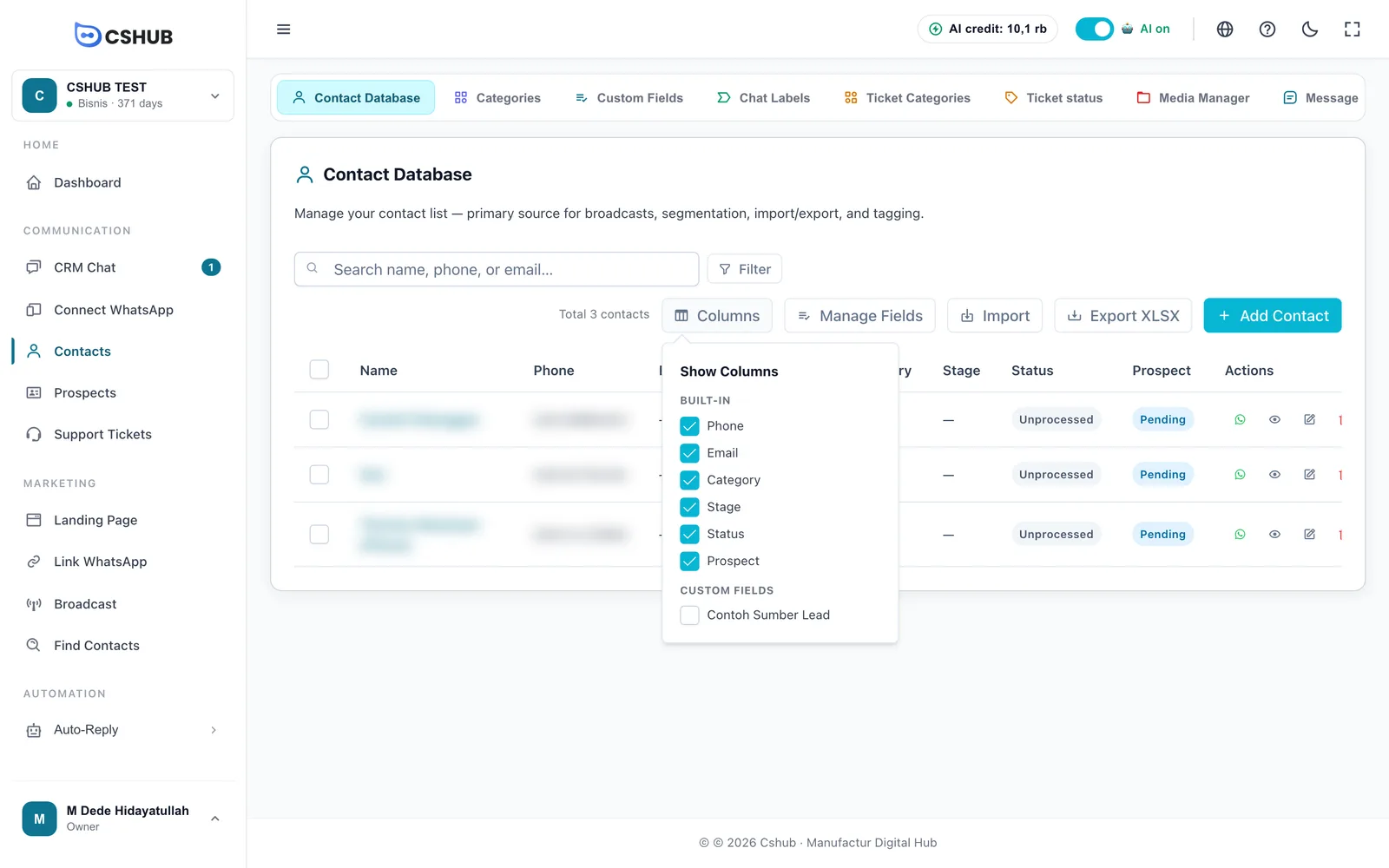
Auswählen, welche Spalten angezeigt werden
Spalten öffnet Spalten anzeigen, aufgeteilt in Integriert und Benutzerdefinierte Felder. Hake die Spalten an, die du in der Tabelle sehen willst.
Suchen & filtern
Tippe einen Namen, eine Telefonnummer oder eine E-Mail ins Suchfeld. Für feinere Filterung klicke auf Filter.
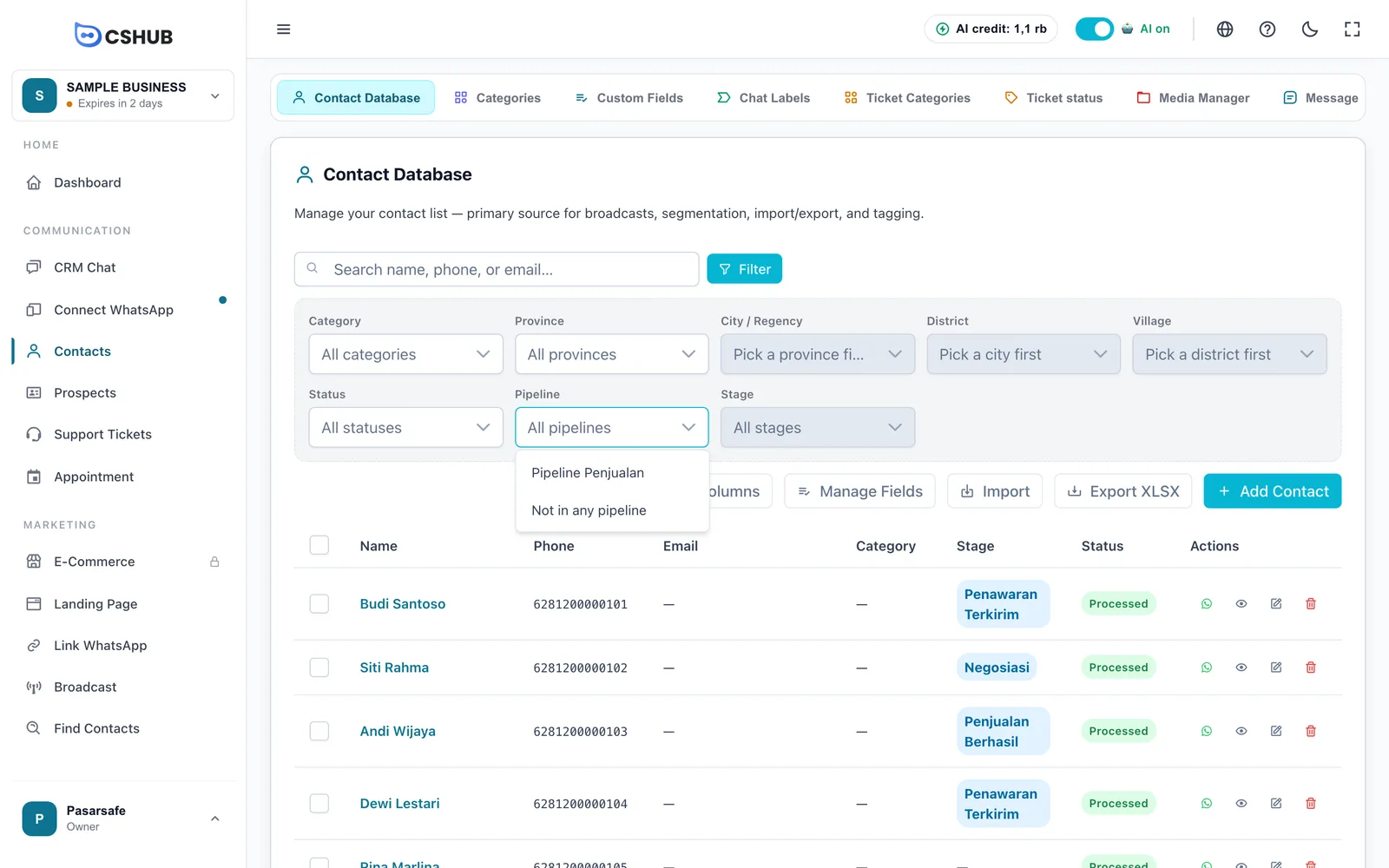
| Filter | Beschreibung |
|---|---|
| Kategorie | Kontakte einer Kategorie |
| Provinz → Stadt / Landkreis → Bezirk → Dorf | Filtert nach Region. Beginne bei der obersten Ebene |
| Status | Unverarbeitet oder Verarbeitet |
| Pipeline | Kontakte in einer Pipeline oder In keiner Pipeline für Kontakte, die noch auf keinem Interessenten-Board gelandet sind |
| Phase | Kontakte in einer Phase der gewählten Pipeline, z. B. Negosiasi. Erst verfügbar, wenn du eine Pipeline gewählt hast |
| Benutzerdefinierte Felder | Jedes benutzerdefinierte Feld, das du anlegst, erscheint auch als Filter |
Solange Filter aktiv sind, zeigt der Button Filter (n). Zurücksetzen löscht alle.
Nach Pipeline & Phase filtern
So siehst du die Kontakte, die an einer bestimmten Stelle des Boards Interessenten & Pipeline stehen – zum Beispiel alle, die noch bei Negosiasi sind –, und kannst sie anschließend exportieren oder einzeln nachfassen.
- Wähle unter Pipeline die gewünschte Pipeline. Um Kontakte zu finden, die noch nie auf ein Interessenten-Board gesetzt wurden, wähle In keiner Pipeline.
- Wähle unter Phase eine Phase oder lass Alle Phasen stehen, um jeden Kontakt dieser Pipeline anzuzeigen.

Wenn du die Pipeline wechselst, wird die gewählte Phase zurückgesetzt, denn jede Pipeline hat ihre eigene Liste von Phasen. Wählst du In keiner Pipeline, bleibt der Filter Phase deaktiviert.
Filter und Spalte „Interessent“ gibt es nicht mehr
Früher gab es eine Spalte und einen Filter Interessent (Ausstehend, Heiß, Warm, Kalt). Beide wurden entfernt. Um Kontakte danach zu filtern, wo sie in deinem Verkaufsprozess stehen, nutze die Filter Pipeline und Phase.
Pipeline-Liste leer?
Zeigt das Dropdown Pipeline nur In keiner Pipeline, hat dein Unternehmen noch keine Pipeline oder dein Konto hat keinen Zugriff auf das Menü Interessenten. Lege eine Pipeline unter Interessenten & Pipeline an oder bitte die Unternehmensinhaberin bzw. den Unternehmensinhaber, die Berechtigung unter Team, CS & Rollen zu erteilen.
Einen Kontakt hinzufügen
Klicke auf Kontakt hinzufügen, fülle das Formular aus und klicke dann auf Hinzufügen.
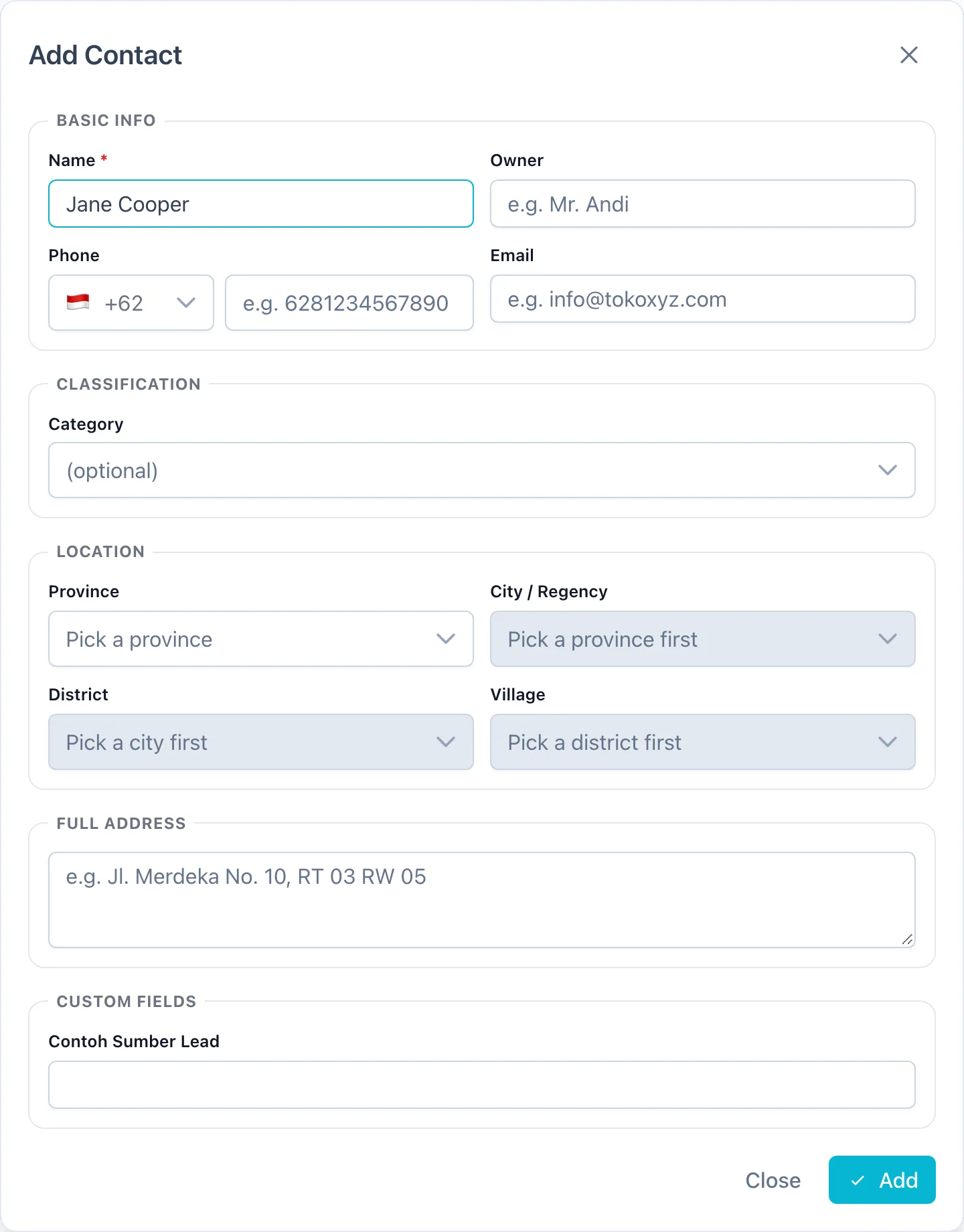
Kontaktfelder
| Bereich | Feld | Beschreibung |
|---|---|---|
| Grundinformationen | Name | Pflicht, bis zu 255 Zeichen. Eine Person oder ein Ladenname |
| Inhaber | Der Geschäftsinhaber oder die Ansprechperson, z. B. bei einem Ladenkontakt | |
| Telefon | Wähle die Ländervorwahl und tippe dann die Nummer. Das ist die Nummer, die für WhatsApp-Chats genutzt wird | |
| Optional, muss eine gültige E-Mail sein | ||
| Klassifizierung | Kategorie | Beim Hinzufügen optional, beim Bearbeiten Pflicht. Kategorien werden unter Daten & Vorlagen → Kategorien angelegt |
| Interessenten-Phase | Erscheint, wenn du einen Kontakt vom Interessenten-Board aus hinzufügst. Leer lassen, damit er in der Spalte Erste Kontakte landet | |
| Standort | Provinz → Stadt / Landkreis → Bezirk → Dorf | Ebene für Ebene auswählen. Nützlich für Regionsfilter und Versandtarife |
| Vollständige Adresse | Straße, Hausnummer, Wohngebiet | |
| Benutzerdefinierte Felder | Alle benutzerdefinierten Felder, die du angelegt hast. Pflichtfelder müssen ausgefüllt werden |
Bestelladressen werden ebenfalls gespeichert
Wenn jemand eine Bestellung aufgibt, wird die Lieferadresse automatisch im Kontakt gespeichert, sodass du sie nicht noch einmal eintippen musst.
Ansehen, bearbeiten & löschen
In der Spalte Aktionen:
- WhatsApp – startet oder öffnet ein Gespräch mit dem Kontakt im CRM-Chat.
- Details anzeigen – öffnet schreibgeschützte Kontaktdetails. Klicke im Dialog auf Bearbeiten, um etwas zu ändern.
- Bearbeiten – öffnet Kontakt bearbeiten, danach Speichern.
- Löschen – löscht den Kontakt nach deiner Bestätigung.
Um mehrere Kontakte auf einmal zu löschen, hake die Kästchen links in den Zeilen an und klicke dann in der erscheinenden Leiste auf Ausgewählte löschen.
Kontakte mit Chatverlauf
Kontakte, die schon mit dir gechattet haben, lassen sich nicht löschen, damit Gesprächsverlauf und Berichte vollständig bleiben.
Aus Excel importieren
Klicke auf Importieren, um viele Kontakte auf einmal aus einer Excel-Datei (.xlsx) hinzuzufügen.
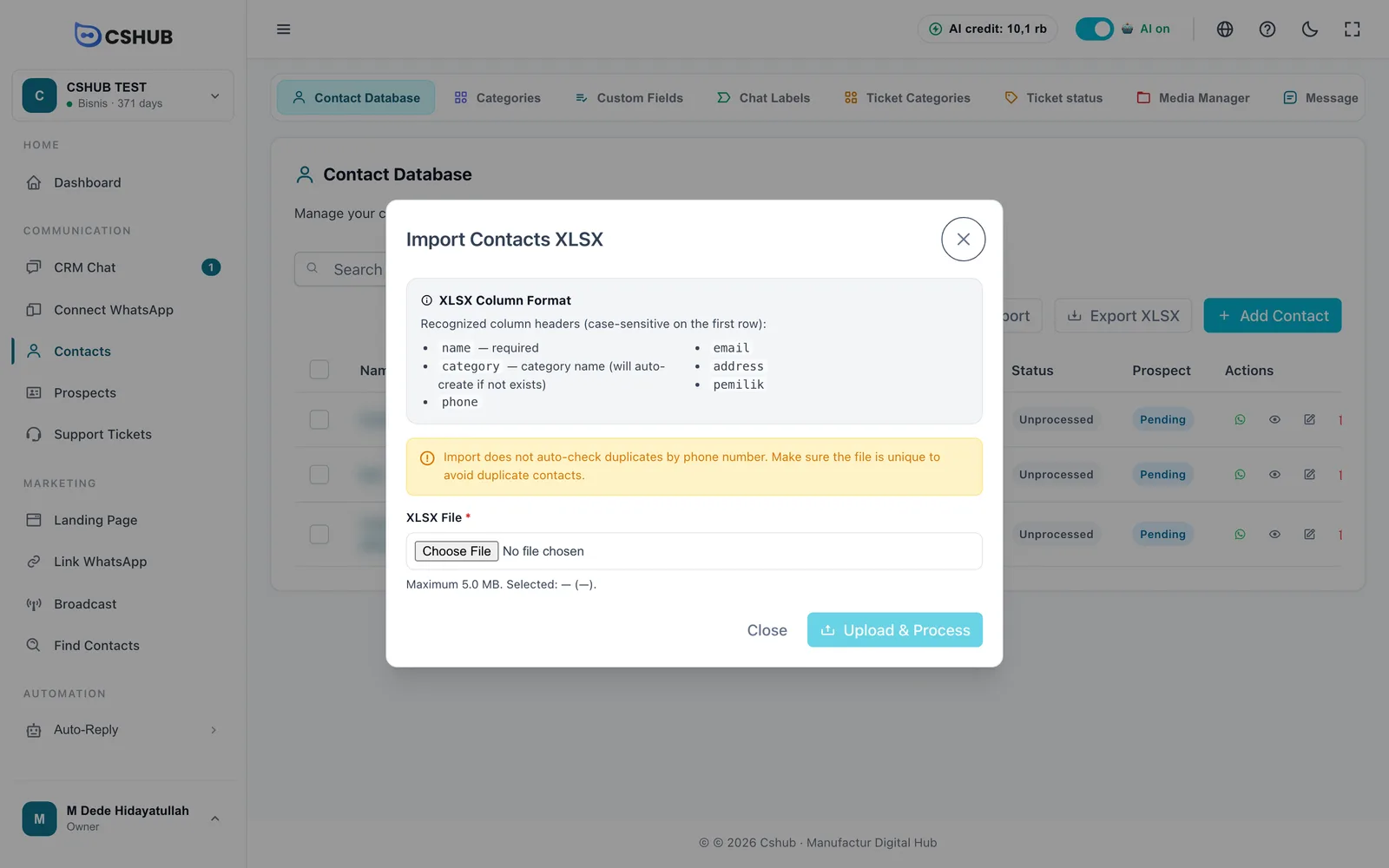
- Bereite deine Excel-Datei vor. Die erste Zeile enthält die Spaltenüberschriften genau wie in der Tabelle unten (in Kleinbuchstaben).
- Klicke auf Importieren und wähle die Datei unter XLSX-Datei.
- Klicke auf Hochladen & Verarbeiten und lass den Dialog offen, bis der Vorgang fertig ist.
- Das Importergebnis zeigt die Zahlen für Verarbeitet, Erfolg und Fehlgeschlagen, dazu die fehlgeschlagenen Zeilen und den Grund.
| Spaltenüberschrift | Inhalt |
|---|---|
name | Kontaktname – erforderlich |
phone | Telefonnummer mit Ländervorwahl, z. B. 6281234567890 |
email | E-Mail-Adresse |
category | Kategoriename. Wird automatisch angelegt, falls er nicht existiert |
address | Vollständige Adresse |
pemilik | Name des Geschäftsinhabers |
Prüfe selbst auf Duplikate
Der Import prüft nicht auf wiederholte Telefonnummern. Stelle sicher, dass die Datei keine Duplikate enthält, damit keine doppelten Kontakte entstehen. Die Datei darf bis zu 5 MB groß sein und muss im Format .xlsx vorliegen.
Nach Excel exportieren
Klicke auf XLSX exportieren, um Kontakte als Excel-Datei herunterzuladen. Lass den Tab offen, während die Datei erstellt wird.
Der Export richtet sich nach der gerade aktiven Suche und den aktiven Filtern. Ohne Filter ist jeder Kontakt enthalten. Filterst du – etwa Pipeline Pipeline Penjualan, Phase Negosiasi –, enthält die Datei nur die Kontakte in dieser Phase. Klicke vorher auf Zurücksetzen, wenn du alles herunterladen willst.
Benutzerdefinierte Felder
Benutzerdefinierte Felder ergänzen jeden Kontakt um deine eigenen Felder – z. B. Lead-Quelle, Budget oder Größe. Sie erscheinen im Kontaktformular, können zu Tabellenspalten werden, funktionieren als Filter und lassen sich auf den Karten des Interessenten-Boards anzeigen.
Klicke auf der Kontaktseite auf Felder verwalten oder öffne unter Daten & Vorlagen den Tab Benutzerdefinierte Felder.
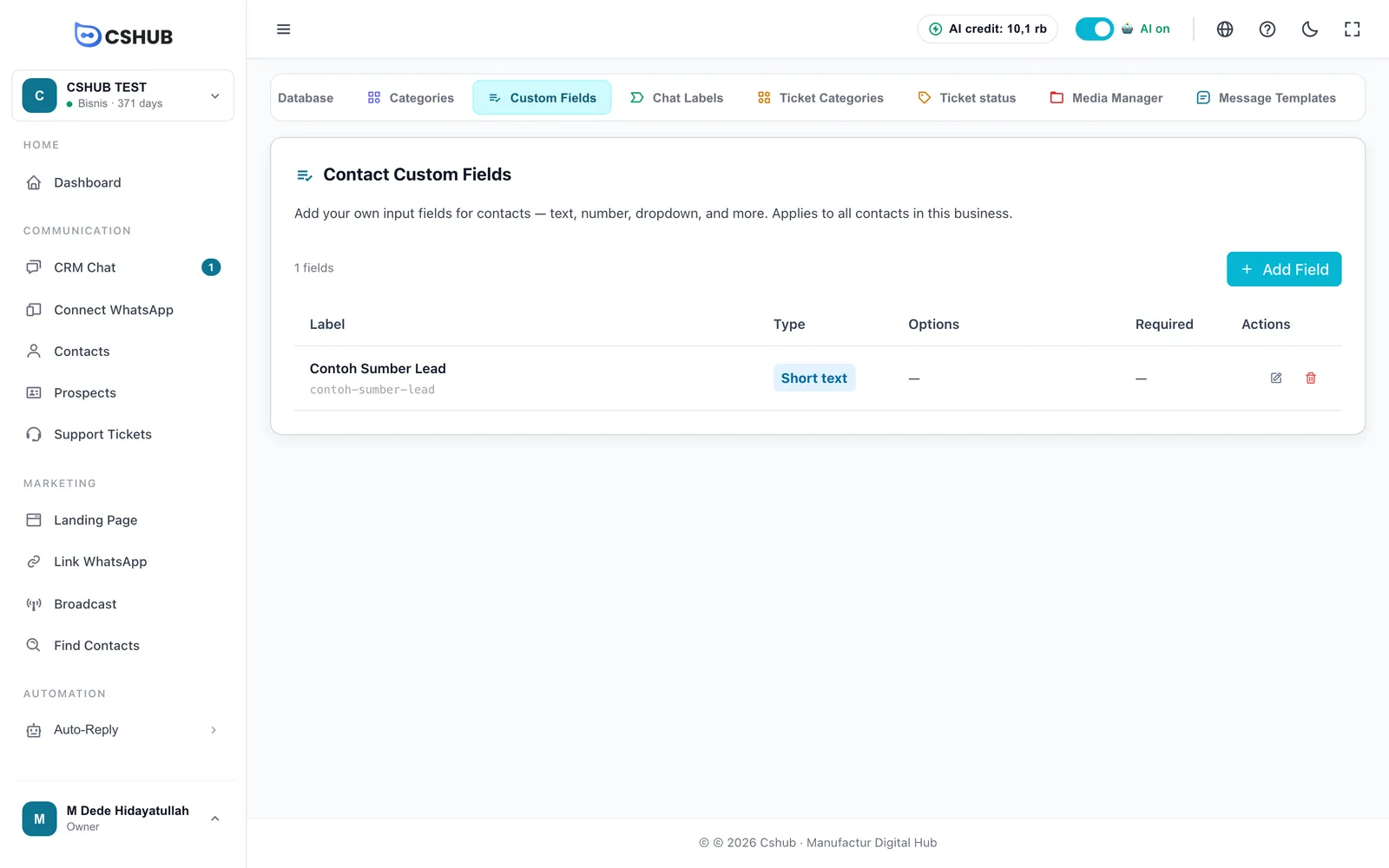
Klicke auf Feld hinzufügen:
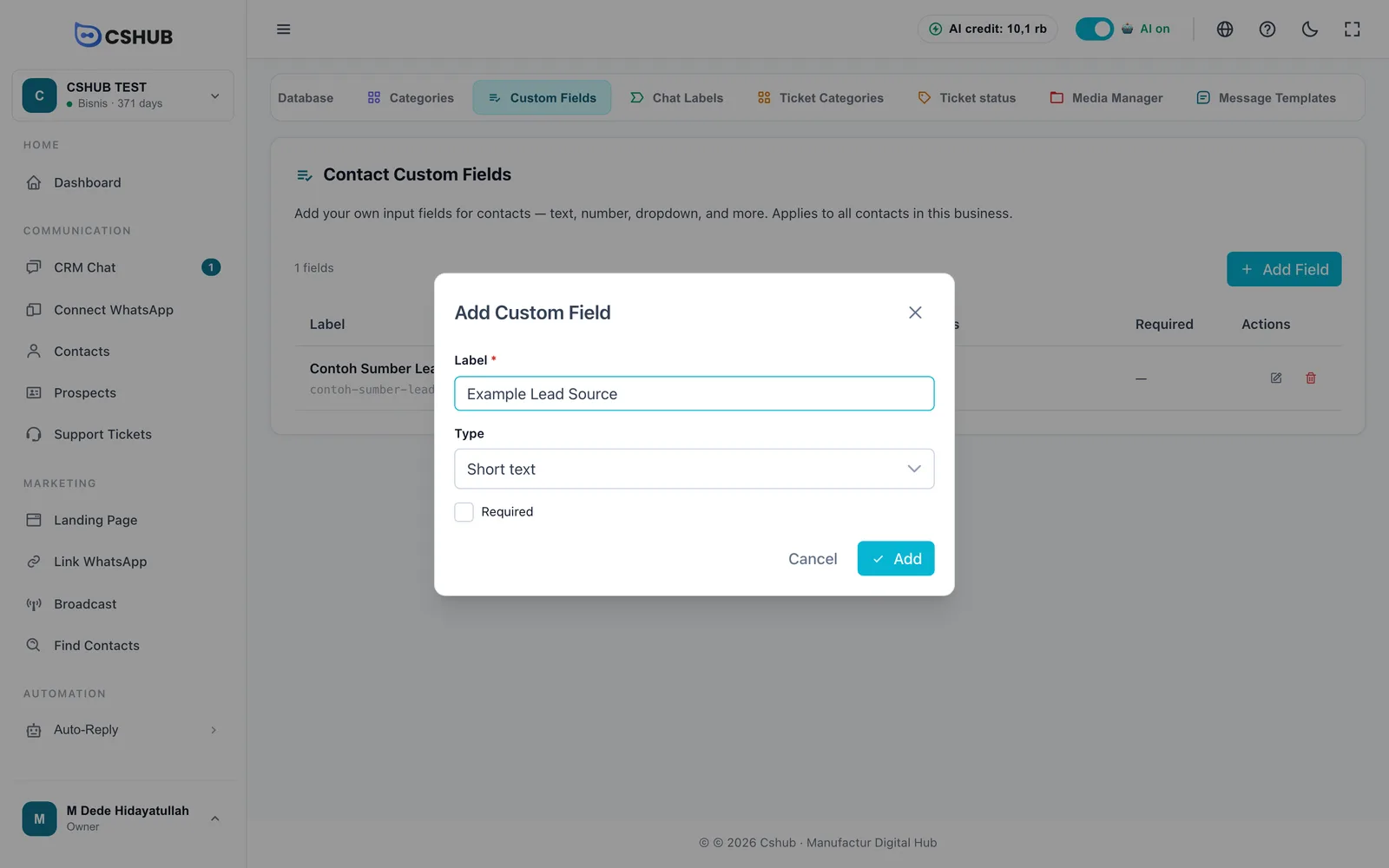
| Feld | Beschreibung |
|---|---|
| Label | Der Feldname im Formular, z. B. Lead-Quelle. Pflicht |
| Typ | Die Art der Eingabe (siehe unten) |
| Auswahl | Erscheint bei Dropdown, Radioauswahl und Checkboxen. Klicke für jede Auswahlmöglichkeit auf Hinzufügen; mindestens eine ist nötig |
| Erforderlich | Ist es angehakt, lässt sich das Kontaktformular erst speichern, wenn dieses Feld ausgefüllt ist |
| Typ | Geeignet für |
|---|---|
| Kurzer Text | Eine Textzeile, z. B. eine Mitgliedsnummer |
| Langer Text | Notizen über mehrere Zeilen |
| Zahl | Budget, Personenzahl |
| Dropdown | Eine Auswahl aus einer langen Liste |
| Radioauswahl | Eine Auswahl aus wenigen Optionen |
| Checkboxen (Mehrfachauswahl) | Mehrere auswählen, z. B. Produktinteressen |
Das Löschen eines benutzerdefinierten Felds entfernt die bereits gespeicherten Werte nicht, sie werden aber nicht mehr angezeigt.