
جهات الاتصال
قاعدة بيانات جهات الاتصال هي قائمة بكل العملاء والعملاء المحتملين في نشاطك — وهي البيانات التي تعتمد عليها دردشة CRM ولوحة العملاء المحتملين والبث والمواعيد — مع البحث، والتصفية حسب المنطقة وحسب مرحلة مسار المبيعات، والاستيراد والتصدير عبر Excel، والحقول المخصصة لتخزين أي معلومات إضافية يحتاجها نشاطك.
تُضاف جهات الاتصال تلقائيًا كلما راسلك عميل جديد عبر قناة مرتبطة. ويمكنك أيضًا إضافتها يدويًا، أو استيراد ملف Excel، أو جلبها من البحث عن جهات اتصال.
فتح قاعدة بيانات جهات الاتصال
انقر جهات الاتصال في الشريط الجانبي، ضمن التواصل. والصفحة نفسها هي أيضًا التبويب الأول، قاعدة بيانات جهات الاتصال، في البيانات والقوالب.
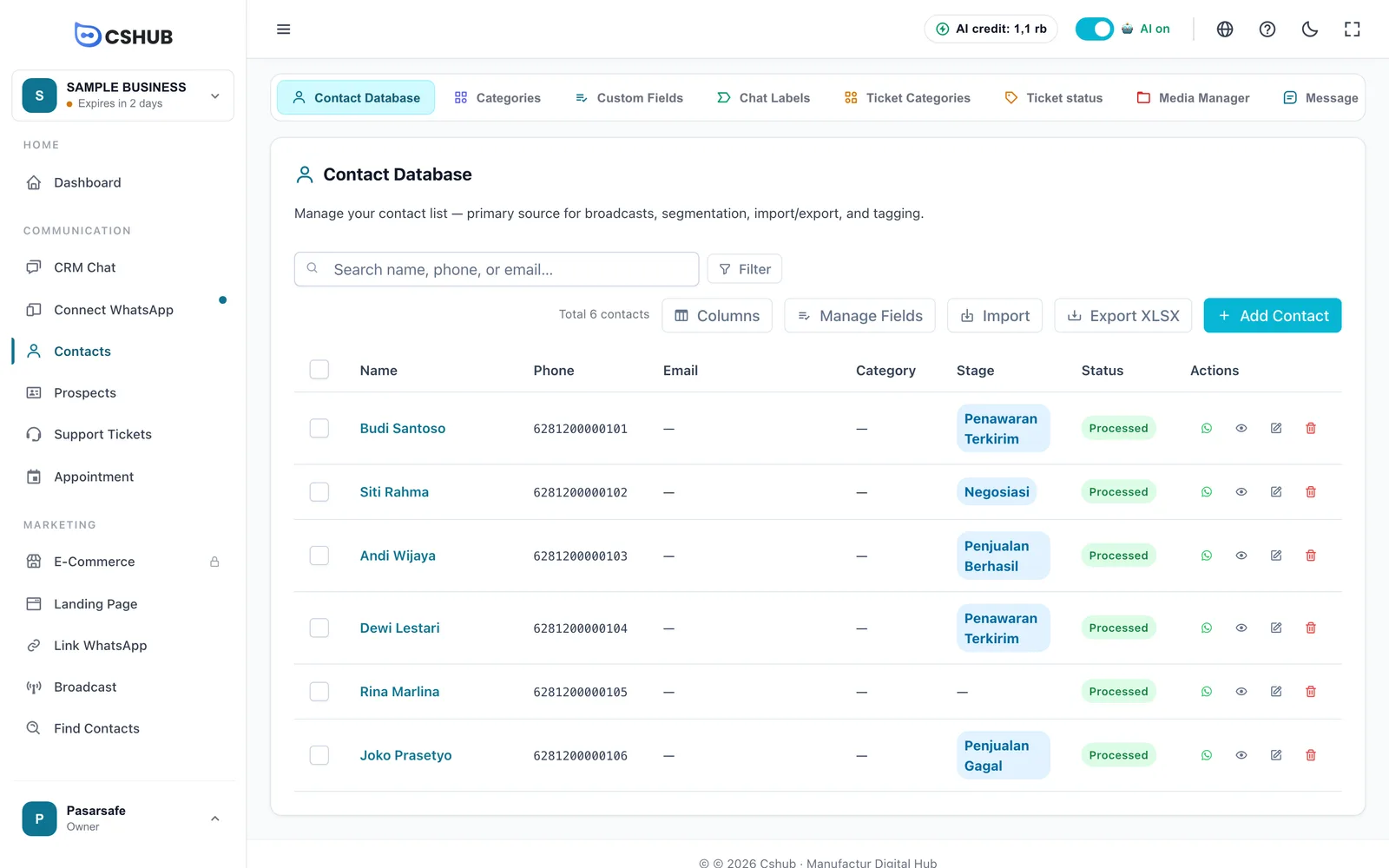
أعمدة الجدول
| العمود | ما يعرضه |
|---|---|
| الاسم | اسم جهة الاتصال. وإذا كانت جهة الاتصال تابعة لعضو آخر في الفريق، يظهر أسفله المالك: … |
| الهاتف | الرقم مع رمز الدولة |
| البريد الإلكتروني | عنوان البريد الإلكتروني، إن وُجد |
| الفئة | مجموعة جهة الاتصال، مثل موزّع أو عميل دائم |
| المرحلة | مرحلة جهة الاتصال على لوحة العملاء المحتملون وقناة المبيعات، مثل Negosiasi. وتعرض — عندما لا تكون جهة الاتصال في أي مسار |
| الحالة | غير معالجة أو معالجة — أي ما إذا كنت قد تابعت جهة الاتصال. وتدخل جهات الاتصال القادمة من البحث عن جهات اتصال بحالة غير معالجة |
| الإجراءات | أيقونة واتساب (بدء محادثة)، والعين (عرض التفاصيل)، والقلم (تعديل)، وسلة المهملات (حذف) |
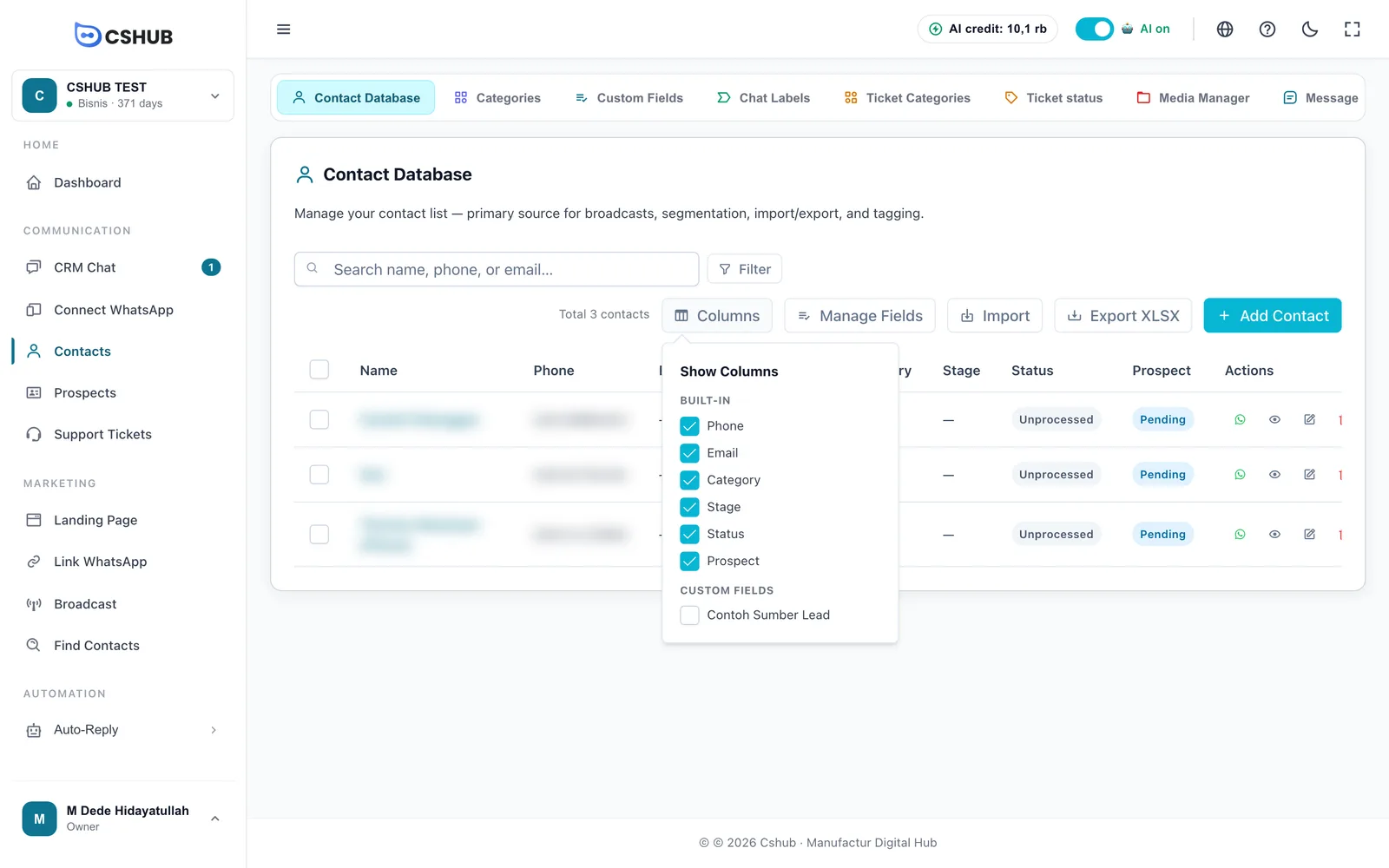
اختيار الأعمدة الظاهرة
يفتح زر الأعمدة نافذة عرض الأعمدة، المقسّمة إلى مضمنة وحقول مخصصة. حدّد الأعمدة التي تريدها في الجدول.
البحث والتصفية
اكتب اسمًا أو هاتفًا أو بريدًا إلكترونيًا في مربع البحث. وللتصفية الأدق، انقر تصفية.
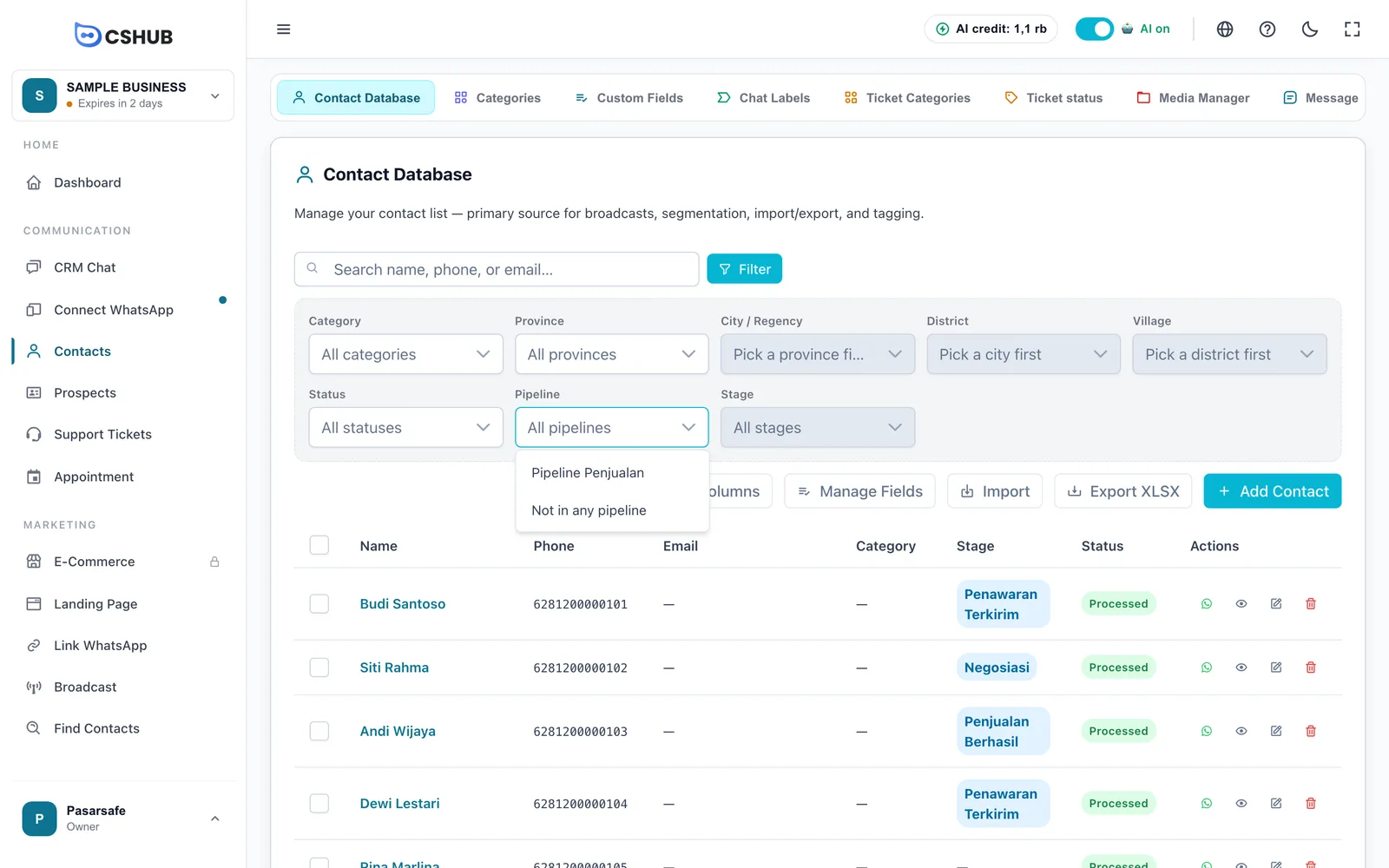
| الفلتر | الوصف |
|---|---|
| الفئة | جهات الاتصال في فئة واحدة |
| المحافظة ← المدينة / المنطقة ← الحي ← القرية | التصفية حسب المنطقة. ابدأ من المستوى الأعلى |
| الحالة | غير معالجة أو معالجة |
| مسار المبيعات | جهات الاتصال في مسار واحد، أو غير مُضاف إلى أي مسار لجهات الاتصال التي لم توضع على أي لوحة عملاء محتملين |
| المرحلة | جهات الاتصال في مرحلة واحدة من المسار المختار، مثل Negosiasi. لا تتاح إلا بعد اختيار مسار |
| حقول مخصصة | كل حقل مخصص تنشئه يظهر أيضًا كفلتر |
يتغيّر الزر إلى تصفية (n) ما دامت هناك فلاتر نشطة. ويمسحها إعادة تعيين كلها.
التصفية حسب مسار المبيعات والمرحلة
استخدم هذا لرؤية جهات الاتصال الموجودة عند نقطة معيّنة على لوحة العملاء المحتملون وقناة المبيعات — مثلًا كل من لا يزال في مرحلة Negosiasi — ثم صدّرهم أو تابعهم واحدًا تلو الآخر.
- ضمن مسار المبيعات، اختر المسار الذي تريده. وللعثور على جهات الاتصال التي لم توضع قط على أي لوحة عملاء محتملين، اختر غير مُضاف إلى أي مسار.
- ضمن المرحلة، اختر مرحلة واحدة، أو اترك جميع المراحل لعرض كل جهات الاتصال في ذلك المسار.

تغيير المسار يمسح المرحلة التي اخترتها، لأن لكل مسار قائمة مراحله الخاصة. وإذا اخترت غير مُضاف إلى أي مسار، يبقى فلتر المرحلة معطّلًا.
أُزيل فلتر «عميل محتمل» وعموده
كان هناك سابقًا عمود وفلتر عميل محتمل (قيد الانتظار، ساخن، دافئ، بارد). وقد أُزيل كلاهما. لتصفية جهات الاتصال حسب موقعها في عملية البيع، استخدم فلتري مسار المبيعات والمرحلة.
قائمة المسارات فارغة؟
إذا لم تعرض قائمة مسار المبيعات سوى غير مُضاف إلى أي مسار، فهذا يعني أن نشاطك ليس لديه مسار مبيعات بعد، أو أن حسابك لا يملك صلاحية الوصول إلى قائمة العملاء المحتملين. أنشئ مسارًا في العملاء المحتملون وقناة المبيعات، أو اطلب من مالك النشاط منحك الصلاحية في الفريق والأدوار.
إضافة جهة اتصال
انقر أضف جهة اتصال، واملأ النموذج، ثم انقر إضافة.
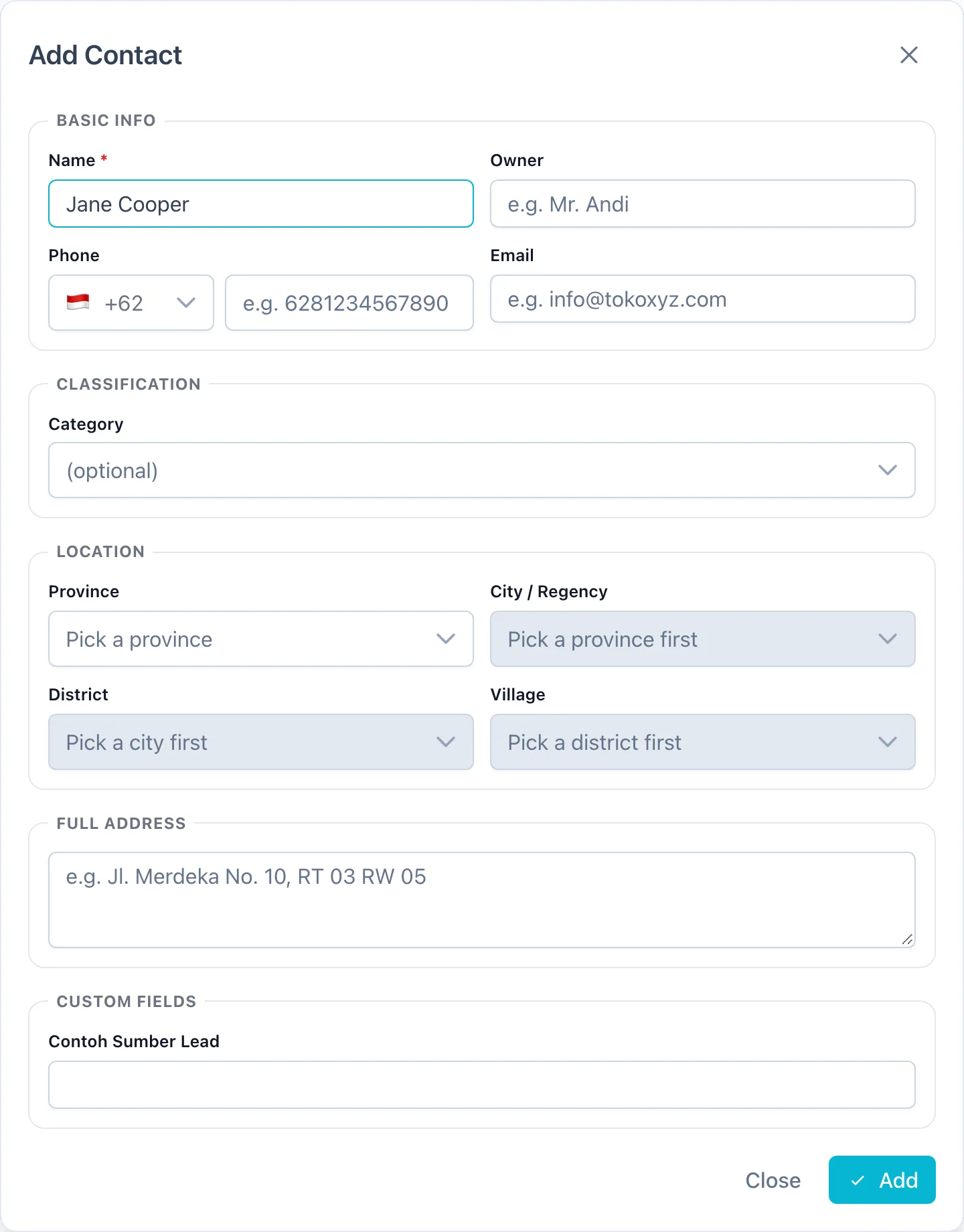
حقول جهة الاتصال
| القسم | الحقل | الوصف |
|---|---|---|
| المعلومات الأساسية | الاسم | إلزامي، حتى 255 حرفًا. اسم شخص أو متجر |
| المالك | مالك النشاط أو الشخص الذي يُتواصل معه، مثلًا لجهة اتصال تمثّل متجرًا | |
| الهاتف | اختر رمز الدولة، ثم اكتب الرقم. هذا هو الرقم المستخدم في محادثات واتساب | |
| البريد الإلكتروني | اختياري، ويجب أن يكون بريدًا صالحًا | |
| التصنيف | الفئة | اختيارية عند الإضافة، وإلزامية عند التعديل. تُنشأ الفئات في البيانات والقوالب ← الفئات |
| مرحلة العميل المحتمل | تظهر عند إضافة جهة اتصال من لوحة العملاء المحتملين. اتركها فارغة لتدخل عمود جهات الاتصال الأولية | |
| الموقع | المحافظة ← المدينة / المنطقة ← الحي ← القرية | تُختار مستوى بعد مستوى. مفيدة لفلاتر المناطق ولحساب تكاليف الشحن |
| العنوان الكامل | الشارع، ورقم المنزل، والحي | |
| حقول مخصصة | كل حقل مخصص أنشأته. ويجب تعبئة الإلزامية منها |
عناوين الطلبات تُحفظ أيضًا
عندما يقدّم عميل طلبًا، يُحفظ عنوان الشحن في جهة اتصاله تلقائيًا، فلا تحتاج إلى كتابته مجددًا.
العرض والتعديل والحذف
في عمود الإجراءات:
- واتساب — ابدأ محادثة مع جهة الاتصال أو افتحها في دردشة CRM.
- عرض التفاصيل — يفتح تفاصيل جهة الاتصال للقراءة فقط. انقر تعديل في النافذة لتغييرها.
- تعديل — يفتح تعديل جهة الاتصال، ثم حفظ.
- حذف — يحذف جهة الاتصال بعد تأكيدك.
لحذف عدة جهات اتصال دفعة واحدة، حدّد المربعات على طرف كل صف، ثم انقر حذف المحدد في الشريط الذي يظهر.
جهات الاتصال التي لها سجل محادثات
لا يمكن حذف جهات الاتصال التي راسلتك، حتى يبقى سجل المحادثات والتقارير سليمًا.
الاستيراد من Excel
انقر استيراد لإضافة عدد كبير من جهات الاتصال دفعة واحدة من ملف Excel (.xlsx).
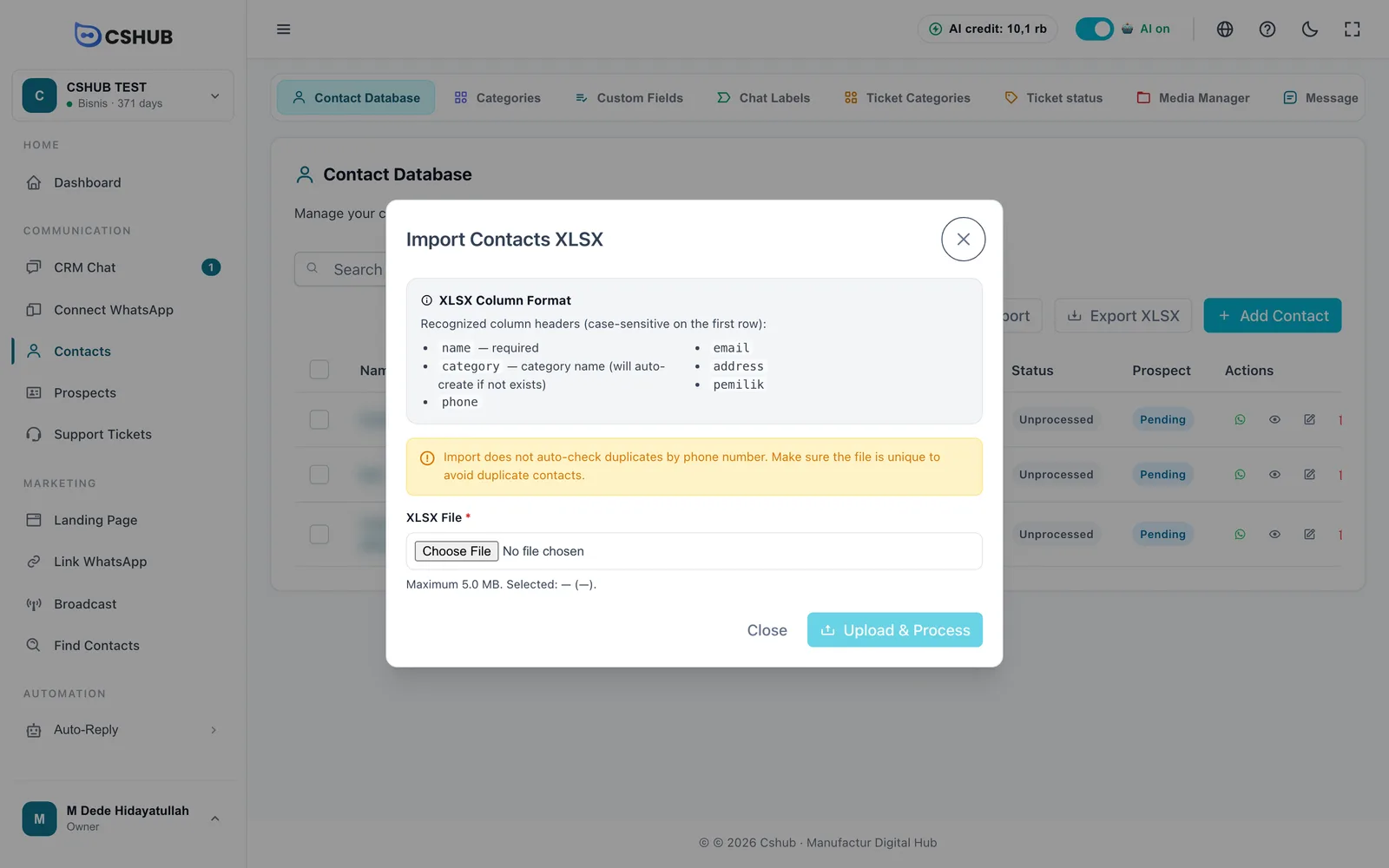
- جهّز ملف Excel. يحتوي الصف الأول على عناوين الأعمدة تمامًا كما في الجدول أدناه (بأحرف صغيرة).
- انقر استيراد واختر الملف في ملف XLSX.
- انقر رفع ومعالجة وأبقِ النافذة مفتوحة حتى ينتهي.
- تعرض نتيجة الاستيراد أعداد تمت المعالجة ونجاح وفشل، مع الصفوف الفاشلة وسبب فشلها.
| عنوان العمود | المحتوى |
|---|---|
name | اسم جهة الاتصال — مطلوب |
phone | رقم الهاتف مع رمز الدولة، مثل 6281234567890 |
email | عنوان البريد الإلكتروني |
category | اسم الفئة. تُنشأ تلقائيًا إن لم تكن موجودة |
address | العنوان الكامل |
pemilik | اسم مالك النشاط |
تحقق من التكرار بنفسك
لا يتحقق الاستيراد من أرقام الهواتف المكررة. تأكد من خلوّ الملف من التكرار حتى لا تنتهي بجهات اتصال مزدوجة. ويمكن أن يصل حجم الملف إلى 5 MB ويجب أن يكون بصيغة .xlsx.
التصدير إلى Excel
انقر تصدير XLSX لتنزيل جهات الاتصال كملف Excel. وأبقِ التبويب مفتوحًا أثناء إعداد الملف.
يتبع التصدير البحث والفلاتر النشطة حاليًا. فإذا لم تكن هناك فلاتر، تُضمَّن كل جهات الاتصال. أما إذا كنت تصفّي — مثلًا المسار Pipeline Penjualan والمرحلة Negosiasi — فلن يحتوي الملف إلا على جهات الاتصال في تلك المرحلة. انقر إعادة تعيين أولًا إذا أردت تنزيل الكل.
الحقول المخصصة
تضيف الحقول المخصصة حقولك الخاصة إلى كل جهة اتصال — مثل مصدر العميل المحتمل أو الميزانية أو المقاس. وهي تظهر في نموذج جهة الاتصال، ويمكن أن تصبح أعمدة في الجدول، وتعمل كفلاتر، ويمكن عرضها على بطاقات لوحة العملاء المحتملين.
انقر إدارة الحقول في صفحة جهات الاتصال، أو افتح تبويب حقول مخصصة في البيانات والقوالب.
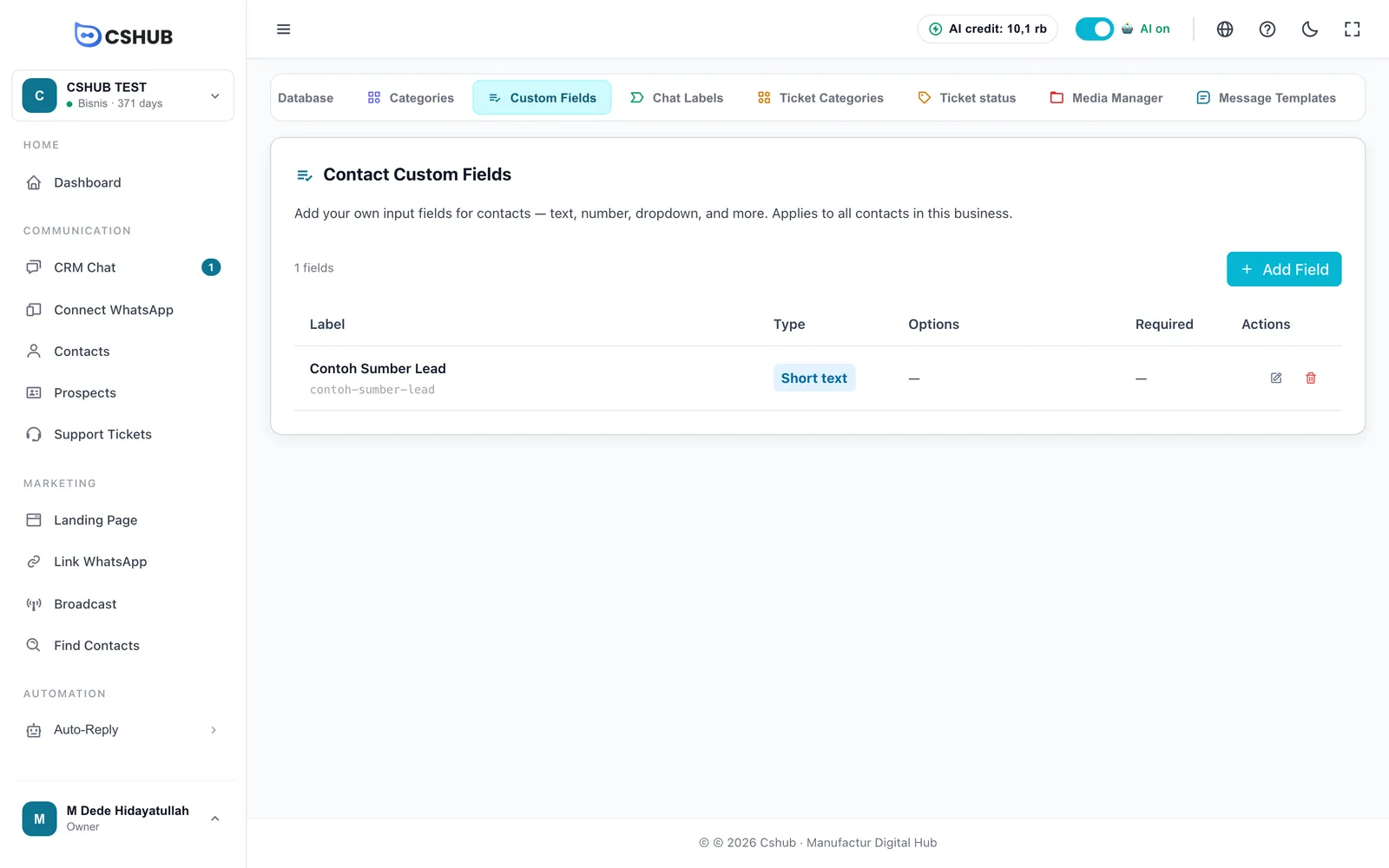
انقر إضافة حقل:
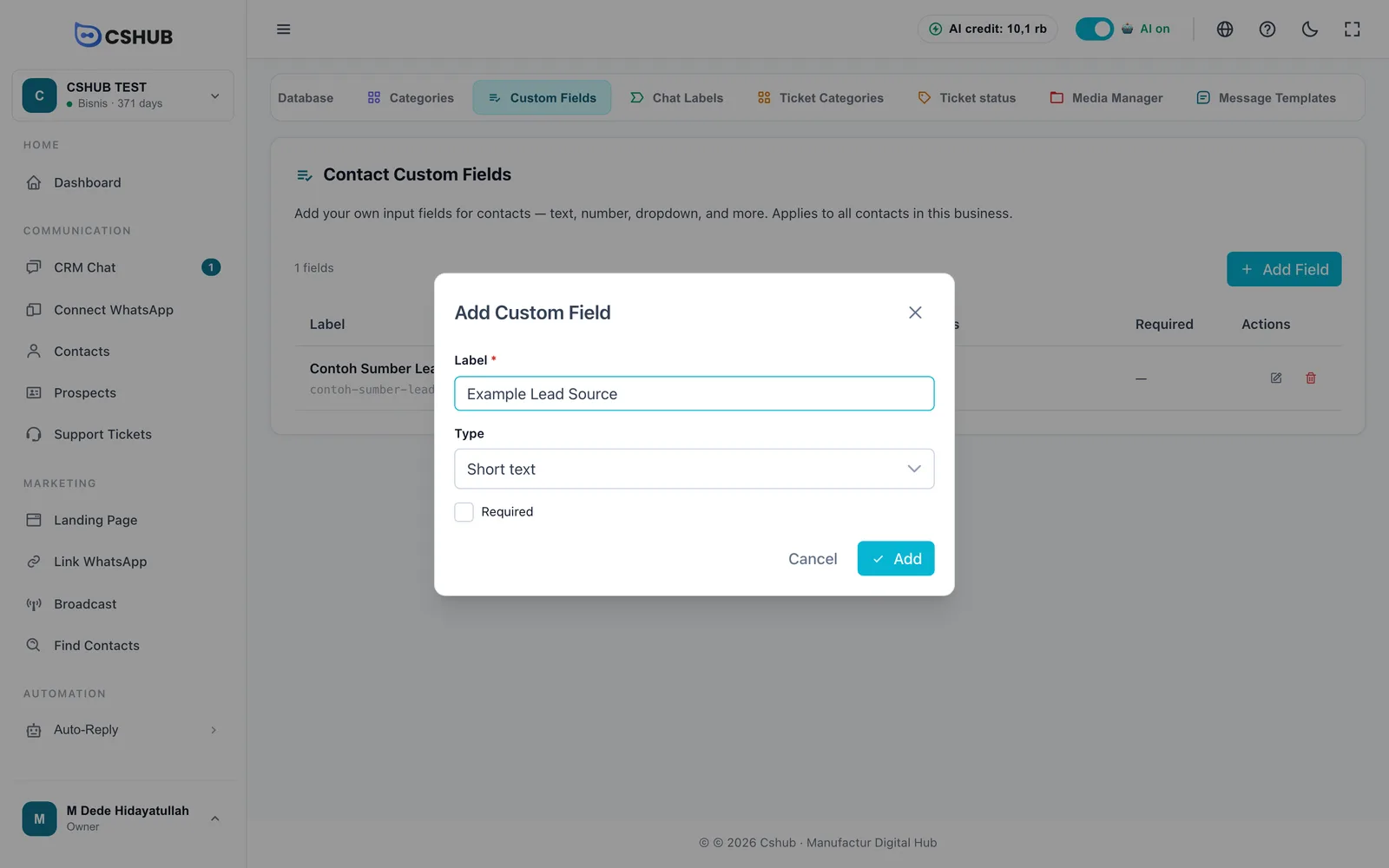
| الحقل | الوصف |
|---|---|
| التسمية | اسم الحقل الظاهر في النموذج، مثل مصدر العميل المحتمل. إلزامي |
| النوع | نوع الإدخال (انظر أدناه) |
| الخيارات | تظهر لأنواع القائمة المنسدلة واختيار راديو ومربعات الاختيار. انقر إضافة لكل خيار؛ ويلزم خيار واحد على الأقل |
| مطلوب | عند تحديده، لا يمكن حفظ نموذج جهة الاتصال قبل تعبئة هذا الحقل |
| النوع | مناسب لـ |
|---|---|
| نص قصير | سطر واحد من النص، مثل رمز العضوية |
| نص طويل | ملاحظات على عدة أسطر |
| رقم | الميزانية، أو عدد الأشخاص |
| قائمة منسدلة | اختيار واحد من قائمة طويلة |
| اختيار راديو | اختيار واحد من خيارات قليلة |
| مربعات اختيار (تحديد متعدد) | اختيار عدة خيارات، مثل المنتجات التي تهمّ العميل |
حذف حقل مخصص لا يمحو القيم المخزّنة بالفعل، لكنها لا تعود تظهر.