
ردود الكلمات المفتاحية
ترسل ردود الكلمات المفتاحية (روبوت الدردشة اليدوي) إجابة ثابتة تلقائيًا كلما احتوت رسالة العميل على كلمة معيّنة — مثلًا كل رسالة تحتوي على «السعر» تحصل على قائمة أسعارك — دون استهلاك رصيد الذكاء الاصطناعي ومع الإجابة نفسها تمامًا في كل مرة.
وهي مثالية للأسئلة التي لا تتغيّر إجابتها: قوائم الأسعار، وعنوان المتجر، وساعات العمل، وبيانات الحساب البنكي، أو رابط الكتالوج. أما الأسئلة المتنوعة، فاستخدم لها وكيل AI — أو اجمع بين الاثنين بوضع الكلمات المفتاحية أولًا ثم الذكاء الاصطناعي.
ثلاثة أوضاع للرد التلقائي
لا تعمل ردود الكلمات المفتاحية إلا عندما تستخدم القناة أحد هذه الأوضاع. وتضبط الوضع في إعدادات كل قناة (راجع عن القنوات).
| وضع القناة | السلوك |
|---|---|
| ردود الكلمات المفتاحية | الرسائل المطابقة لكلمة مفتاحية تحصل على إجابتك الثابتة. وكل ما عداها يرد عليه فريق خدمة العملاء يدويًا |
| وكيل AI | يجيب الذكاء الاصطناعي عن كل محادثة. ولا تُستخدم الكلمات المفتاحية |
| الكلمات المفتاحية أولًا ثم الذكاء الاصطناعي | الرسائل المطابقة للكلمات المفتاحية تحصل على إجابتك الثابتة؛ وكل ما عداها يجيب عنه وكيل AI |
فتح روبوت الدردشة اليدوي
من الشريط الجانبي، افتح مجموعة الأتمتة ← رد تلقائي ← روبوت دردشة يدوي.
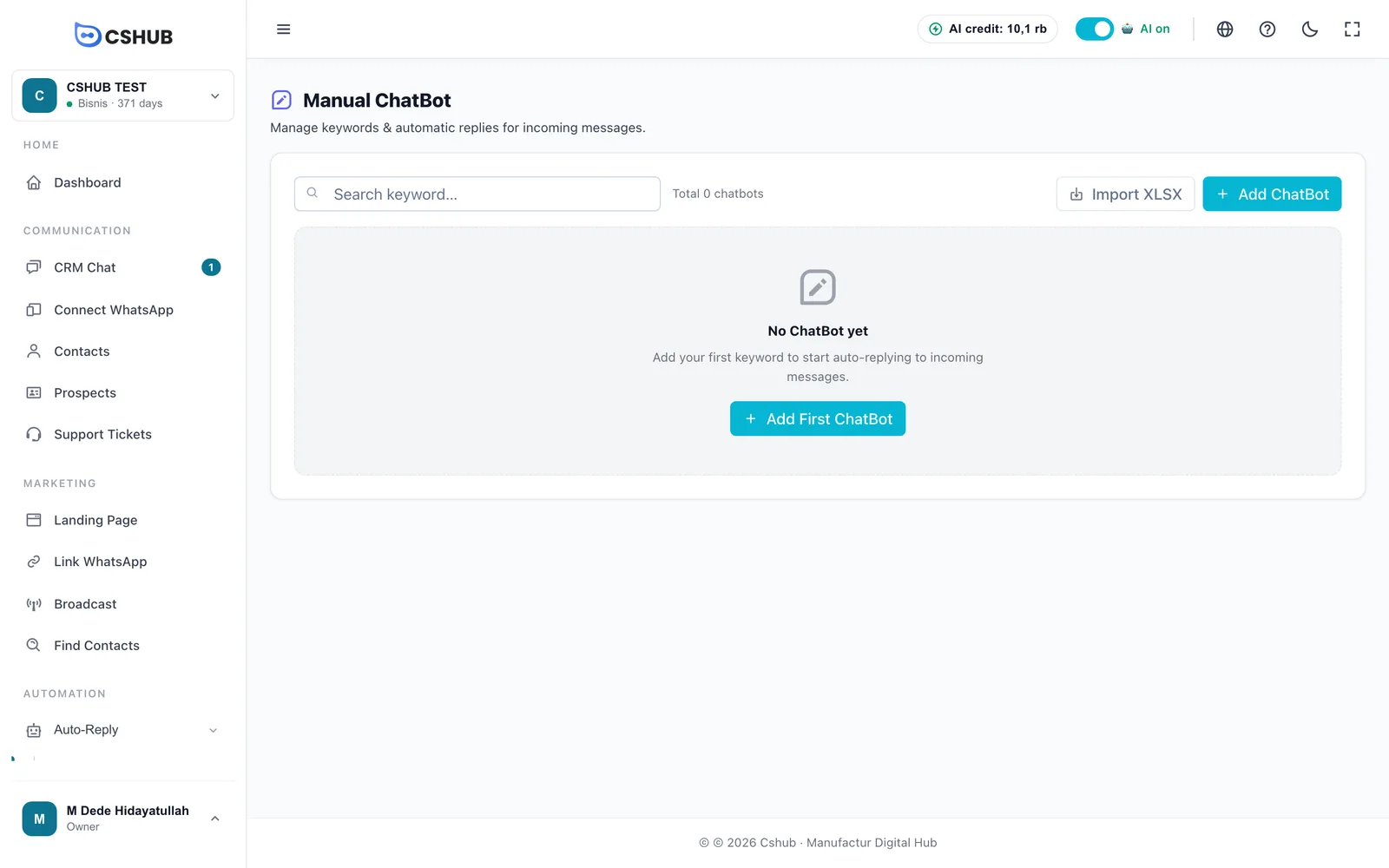
بعد إضافة إدخالات، تعرض القائمة هذه الأعمدة:
| العمود | المحتوى |
|---|---|
| الكلمة المفتاحية | الكلمات المفتاحية المُطلِقة للرد |
| الطريقة | نوع الرد: رسالة نصية، أو قالب WhatsApp، أو صورة |
| القالب | القالب المستخدم، عندما تكون الطريقة قالب WhatsApp |
| مرتبط | القنوات التي يعمل عليها هذا الرد |
| الإجراءات | تعديل أو حذف |
حدّد عدة صفوف وانقر حذف المحدد لإزالتها دفعة واحدة. ولن يرد الـChatBot المحذوف على الرسائل الواردة بعد الآن.
إنشاء رد بالكلمات المفتاحية
انقر أضف ChatBot.
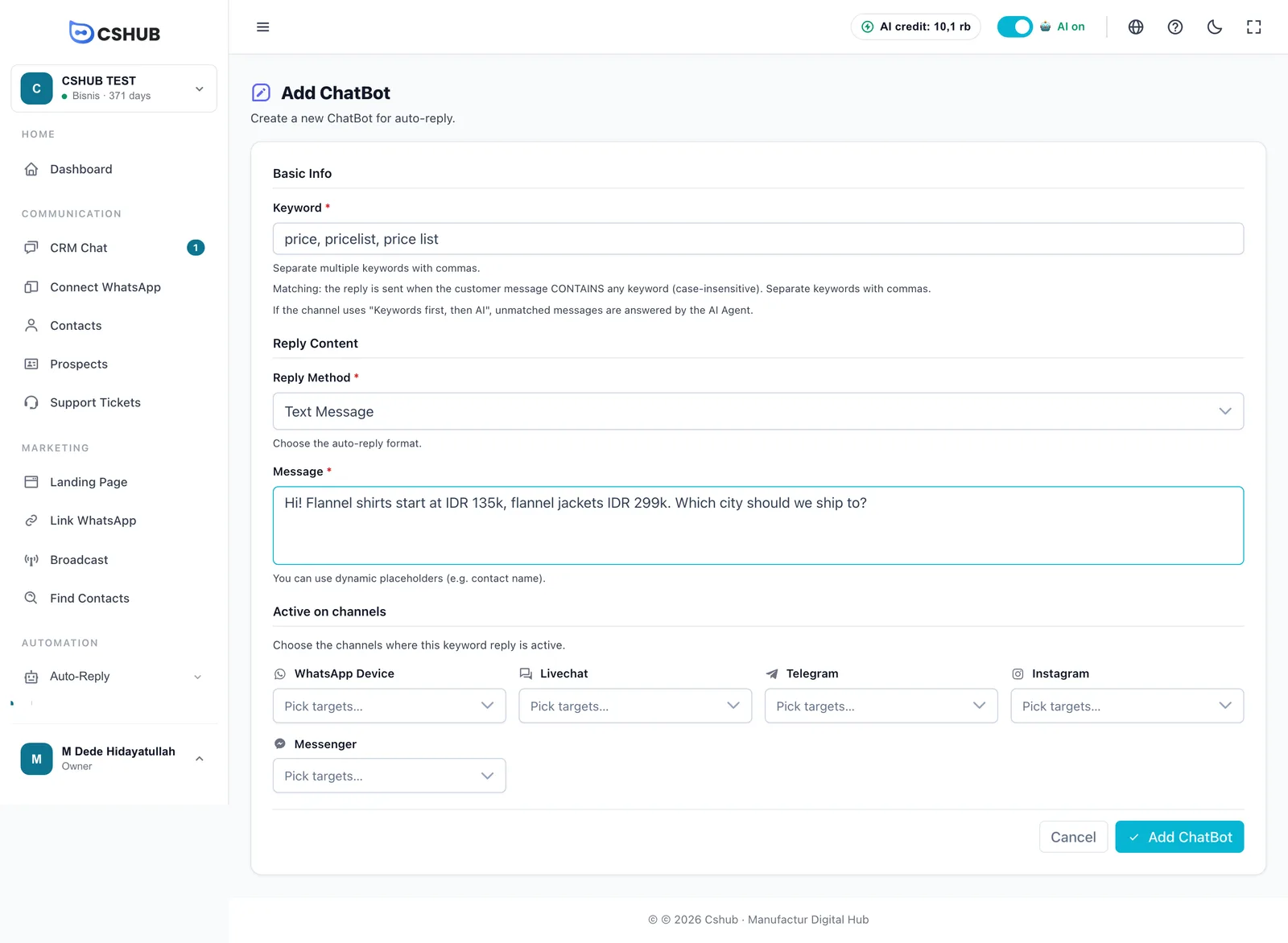
1. المعلومات الأساسية — الكلمات المفتاحية
املأ الكلمة المفتاحية. وافصل بين عدة كلمات بفواصل، مثل السعر, قائمة الأسعار, كم السعر.
كيف تعمل المطابقة:
- يُرسل الرد عندما تحتوي رسالة العميل على أي من الكلمات المفتاحية — ولا يلزم أن تتطابق تمامًا. فالكلمة المفتاحية
السعرتطابق «مرحبًا، كم السعر؟». - تُعامَل الأحرف الكبيرة والصغيرة بالطريقة نفسها.
- إذا كانت القناة تستخدم الكلمات المفتاحية أولًا ثم الذكاء الاصطناعي، يجيب وكيل AI عن الرسائل غير المطابقة.
اختر كلمات مفتاحية محددة
بما أن المطابقة تعتمد على «الاحتواء»، فالكلمات القصيرة جدًا أو الشائعة — مثل تمام أو نعم — قد تُطلق ردودًا على رسائل لا علاقة لها بالموضوع. استخدم كلمات مميِّزة للموضوع.
2. محتوى الرد
اختر طريقة الرد:
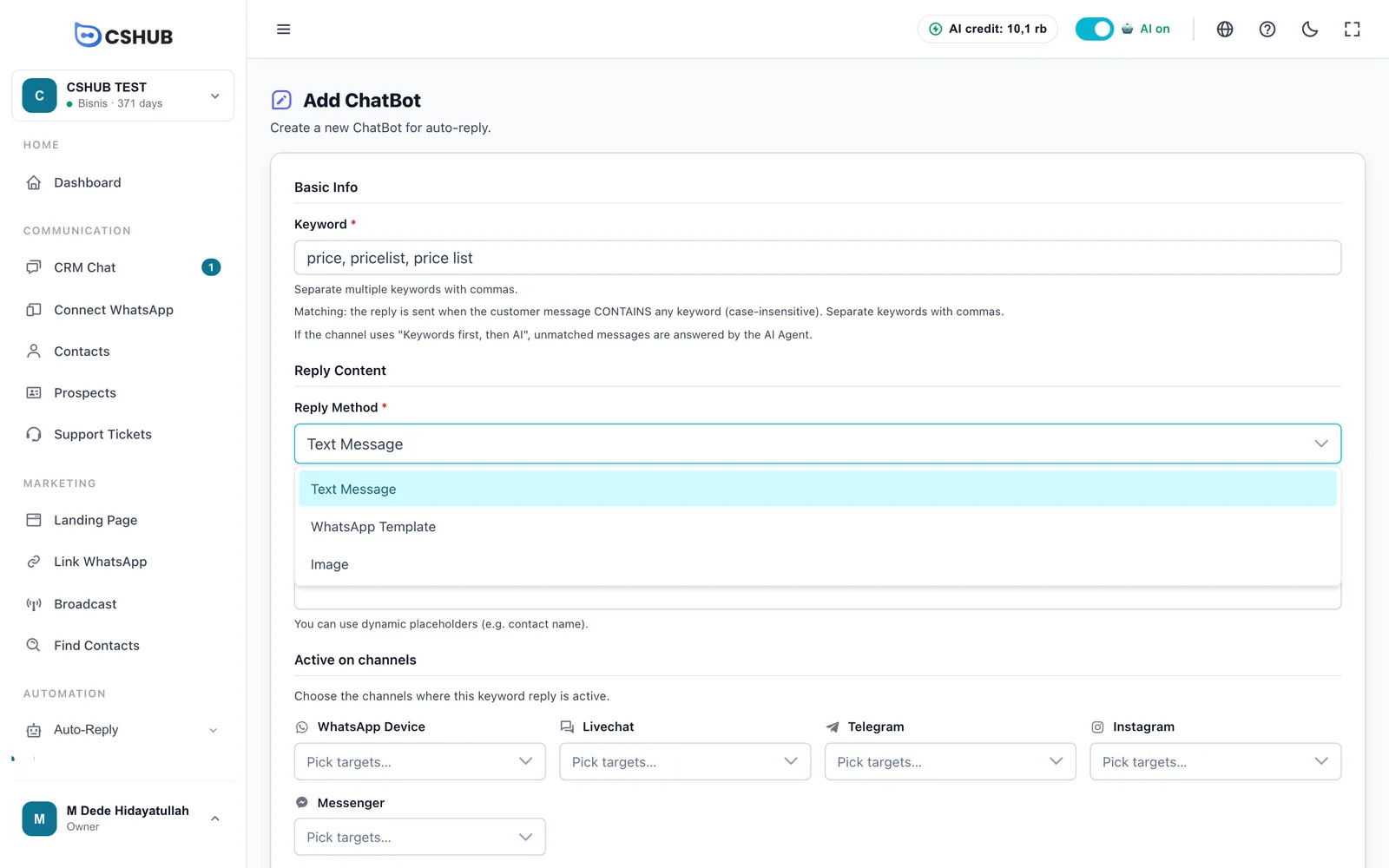
| الطريقة | ما الذي تملؤه |
|---|---|
| رسالة نصية | رسالة — نص الرد. ويمكنك استخدام عناصر نائبة ديناميكية مثل اسم جهة الاتصال |
| قالب WhatsApp | اختر قالبًا أنشأته مسبقًا. ويجب أن يكون جاهزًا قبل استخدامه. أنشئ القوالب في البيانات والقوالب |
| صورة | ارفع صورة واحدة على الأقل (حتى 5 صور، 2 MB لكل منها؛ JPG أو PNG أو WebP) وتعليق اختياريًا |
3. نشط على القنوات
اختر القنوات التي يعمل عليها هذا الرد. ولكل نوع قناة منتقٍ خاص به:
| المنتقي | ما يضمّه |
|---|---|
| جهاز WhatsApp | أرقام واتساب المرتبطة بمسح QR |
| Livechat | أدوات الدردشة المباشرة على موقعك |
| Telegram | بوتات تيليجرام الخاصة بك |
| حسابات إنستغرام الخاصة بك | |
| Messenger | صفحات ماسنجر الخاصة بك |
إذا ظهرت في أحد المنتقيات عبارة لا توجد قنوات متصلة بعد، فاربط تلك القناة أولًا من قائمة ربط واتساب.
انقر إضافة ChatBot للحفظ.
لواجهة WhatsApp Business API روبوت دردشة خاص بها
تُنشأ ردود الكلمات المفتاحية لأرقام واجهة WhatsApp Business API الرسمية من صفحة حساب WABA. راجع روبوتات دردشة WABA.
استيراد عدد كبير دفعة واحدة من Excel
انقر استيراد XLSX في قائمة الـChatBot.
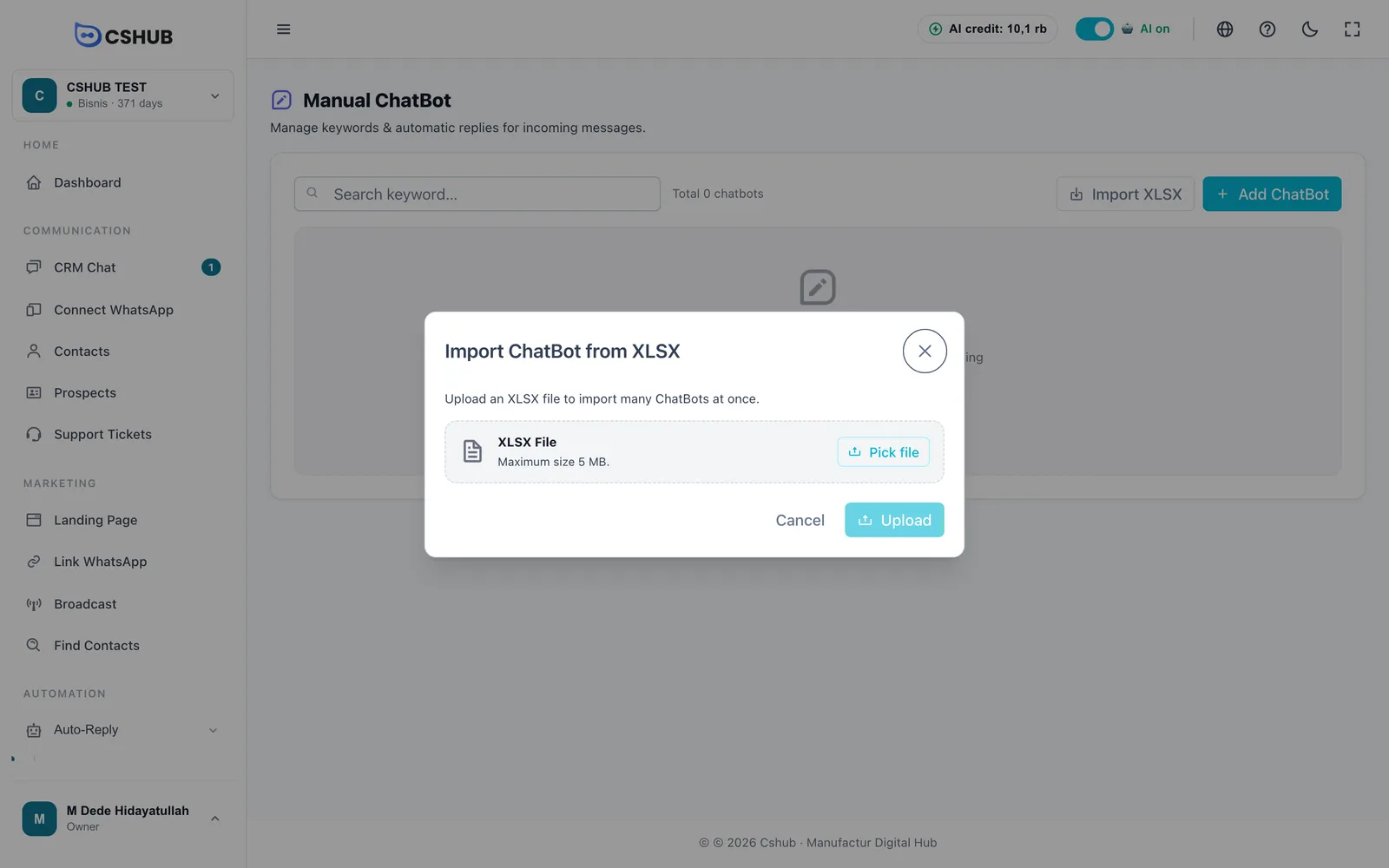
جهّز ملف Excel بعناوين الأعمدة في الصف الأول، ثم روبوت دردشة واحد في كل صف:
| العمود | المحتوى |
|---|---|
| A — keyword | الكلمات المفتاحية (إلزامي). ولا بأس بعدة كلمات مفصولة بفواصل |
| B — reply_method | text للرسالة النصية، أو template. فارغ = text |
| C — message | نص الرسالة. إلزامي عندما تكون الطريقة text |
| D — template_id | معرّف القالب. إلزامي عندما تكون الطريقة template |
يمكن أن يصل حجم الملف إلى 5 MB. وبعد الرفع، يعرض cshub عدد الصفوف الناجحة ويسرد أخطاء الصفوف الفاشلة — ويُحتفظ بالصفوف الناجحة.
اضبط القنوات بعد الاستيراد
لا يستطيع الاستيراد إنشاء إلا ردود نصية وردود بالقوالب. وبعد الاستيراد، افتح كل روبوت دردشة عبر تعديل وتحقق من نشط على القنوات ليعمل على القنوات الصحيحة. وأنشئ ردود الصور من النموذج.
التعديل والحذف
- انقر تعديل في صف روبوت الدردشة لتغيير الكلمات المفتاحية أو الرد أو القنوات، ثم حفظ التغييرات.
- انقر حذف لإزالة روبوت دردشة واحد، أو حدّد عدة صفوف وانقر حذف المحدد.
نصائح
- موضوع واحد، روبوت دردشة واحد. ضع المرادفات في قائمة كلمات مفتاحية واحدة (
السعر, قائمة الأسعار, كم السعر) بدلًا من إنشاء عدة روبوتات دردشة بالإجابة نفسها. - تجنّب تداخل الكلمات المفتاحية بين روبوتات الدردشة — مثل
السعرفي واحد وسعر الجملةفي آخر — حتى يكون واضحًا أي رد سيُرسل. - اجمعها مع الذكاء الاصطناعي: استخدم الكلمات المفتاحية للإجابات التي يجب أن تكون دقيقة (الأسعار، وبيانات الحساب البنكي)، ودع وكيل AI يجيب عن الباقي عبر الكلمات المفتاحية أولًا ثم الذكاء الاصطناعي.
- للردود الجاهزة التي يكتبها فريق خدمة العملاء بأنفسهم في المحادثة، استخدم الردود السريعة.