
التسجيل والإعداد الأولي
يرافقك هذا الدليل من إنشاء حساب cshub والتحقق من بريدك الإلكتروني، مرورًا بمعالج الإعداد الأولي ذي الخطوات الأربع الذي ينشئ تلقائيًا نشاطك التجاري الأول بباقة تجريبية مجانية، لتصل خلال دقائق إلى لوحة التحكم وأنت جاهز لربط واتساب.
المسار قصير:
- أنشئ حسابًا من صفحة التسجيل.
- تحقق من بريدك الإلكتروني برمز من 6 أرقام.
- معالج الإعداد الأولي: اختر هدفك، وتركيز نشاطك، واسم النشاط، وعنوانًا (اختياريًا).
- انتقل إلى لوحة التحكم والباقة التجريبية مفعّلة.
لا حاجة إلى بطاقة ائتمان
التسجيل مجاني ولا يطلب أي بيانات دفع. وتبدأ الباقة التجريبية لحظة إنشاء نشاطك الأول.
1. أنشئ حسابًا
افتح صفحة التسجيل في cshub (رابط سجل في صفحة تسجيل الدخول). عنوانها أنشئ حسابك في Cshub، مع ملاحظة تجربة مجانية لمدة 14 يومًا · لا حاجة لبطاقة ائتمان.
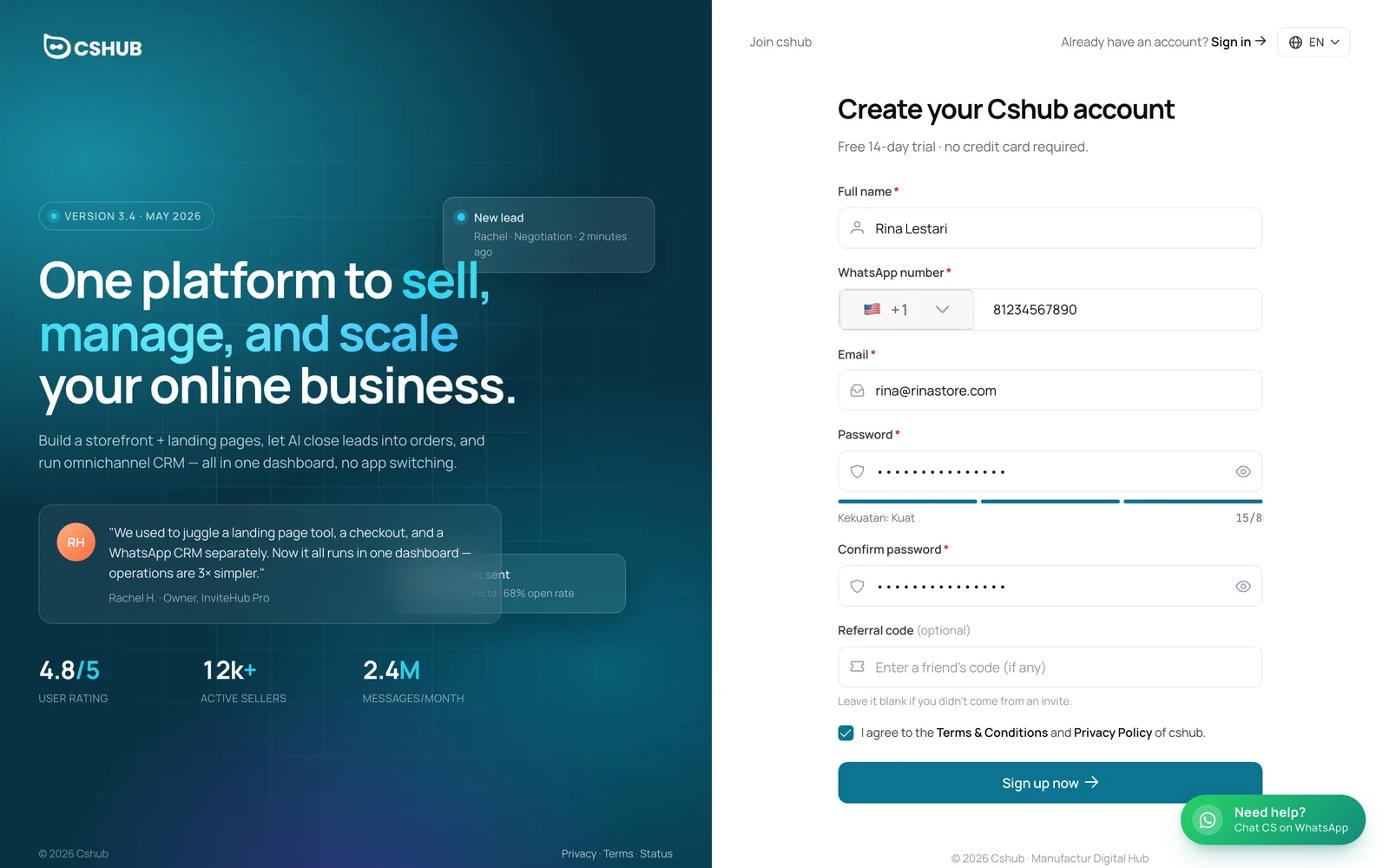
| الحقل | التفاصيل |
|---|---|
| الاسم الكامل (إلزامي) | اسمك بصفتك مالك الحساب. يظهر في قائمة الحساب ولفريقك |
| رقم واتساب (إلزامي) | اختر رمز الدولة، ثم اكتب الرقم. هذا رقمك الشخصي بصفتك مالك الحساب، ولا يُربط تلقائيًا لاستقبال محادثات العملاء (تفعل ذلك لاحقًا من ربط واتساب). وتصبح الدولة التي تختارها أيضًا الدولة الافتراضية لعنوان النشاط في المعالج |
| البريد الإلكتروني (إلزامي) | يُستخدم لتسجيل الدخول ولاستلام رمز التحقق. بريد واحد لكل حساب |
| كلمة المرور (إلزامي) | 8 أحرف على الأقل. يُظهر المقياس أسفلها مدى قوتها |
| تأكيد كلمة المرور (إلزامي) | اكتب كلمة المرور نفسها مرة أخرى |
| رمز الإحالة (اختياري) | رمز من الصديق الذي دعاك. اتركه فارغًا إن لم يكن لديك رمز |
| الموافقة | حدّد المربع لقبول الشروط والأحكام وسياسة الخصوصية |
انقر سجل الآن. إذا نجحت العملية، يظهر إشعار تم التسجيل بنجاح وتنتقل مباشرة إلى التحقق من البريد الإلكتروني.
التسجيل عبر رابط صديق
إذا فتحت رابط تسجيل شاركه مسوّق بالعمولة، يُعبّأ رمز الإحالة الخاص به تلقائيًا ويظهر شريط يقول لقد سجلت باستخدام رمز الإحالة …. لا حاجة إلى كتابته.
أخطاء قد تظهر لك
| الرسالة | السبب |
|---|---|
| الاسم مطلوب | حقل الاسم الكامل فارغ |
| تنسيق البريد الإلكتروني غير صالح | البريد مكتوب بشكل خاطئ، مثلًا ينقصه @ |
| رقم الهاتف مطلوب | حقل رقم واتساب فارغ |
| يجب أن تكون كلمة المرور مكونة من 8 أحرف على الأقل | كلمة المرور قصيرة جدًا |
| تأكيد كلمة المرور غير متطابق | تأكيد كلمة المرور يختلف عن كلمة المرور |
| البريد الإلكتروني مستخدم بالفعل | يوجد حساب بهذا البريد مسبقًا. استخدم نسيت كلمة المرور إن لم تتذكّر كلمة المرور |
2. تحقق من بريدك الإلكتروني
يرسل cshub رمزًا من 6 أرقام إلى البريد الذي سجّلت به. وتعرض صفحة تحقق من بريدك الإلكتروني العنوان الذي أُرسل إليه الرمز.
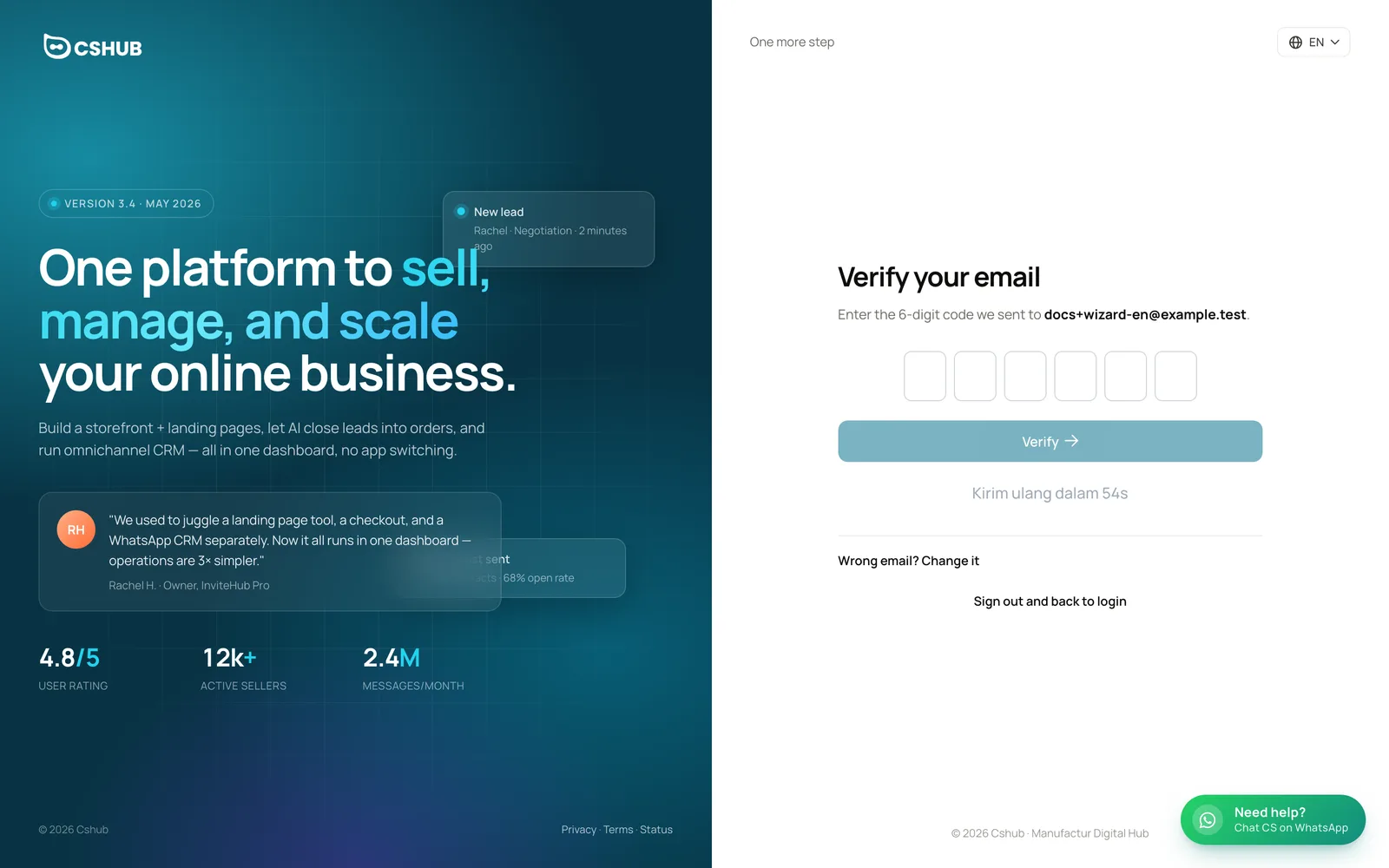
- افتح رسالة cshub (وتحقق أيضًا من مجلد الرسائل غير المرغوب فيها أو العروض الترويجية).
- اكتب الأرقام الستة في المربعات.
- انقر تحقق. يظهر إشعار تم التحقق من البريد الإلكتروني وتنتقل إلى معالج الإعداد الأولي.
| الزر / الرابط | وظيفته |
|---|---|
| إعادة إرسال الرمز | يرسل رمزًا جديدًا. يصبح متاحًا بعد انتهاء العدّ التنازلي البالغ 60 ثانية |
| بريد إلكتروني خاطئ؟ غيره | يغيّر عنوان الإرسال إن أخطأت في كتابته. ويُرسل رمز جديد إلى العنوان الجديد |
| تسجيل الخروج والعودة إلى تسجيل الدخول | يسجّل خروجك ويعيدك إلى صفحة تسجيل الدخول |
حدود المحاولات
- كثرة الرموز الخاطئة تقفل التحقق مؤقتًا. انقر إعادة إرسال الرمز للحصول على رمز جديد.
- لإرسال الرموز حد يومي. إذا رأيت تم الوصول إلى الحد اليومي، فحاول مجددًا غدًا.
- يمكنك تغيير البريد مرة واحدة فقط كل ساعة (تغيير البريد الإلكتروني متكرر جداً).
إلى أن يتم التحقق من بريدك، يعيدك كل تسجيل دخول إلى هذه الصفحة.
3. معالج الإعداد الأولي
بعد التحقق من بريدك، تصل إلى معالج يملأ الشاشة على العنوان /welcome. وهو إلزامي للحسابات الجديدة التي لا تملك نشاطًا، ولا توجد طريقة للخروج منه غير إكماله سوى طريقتين: رابط تواصل مع الدعم (للتحدث مع فريق cshub عبر واتساب) وتسجيل الخروج، وكلاهما أسفل كل خطوة.
| ميزة المعالج | التفاصيل |
|---|---|
| مؤشر الخطوات | الخطوة N من 4 وأربعة أشرطة تقدّم في الأعلى |
| اللغة | زر الكرة الأرضية في أعلى الشاشة. الخيارات: ID وEN وAR وDE وES وFR وJA وMS وPT وVI |
| التالي / رجوع | الزرّان الرئيسيان في الأسفل. لا يُفعَّل التالي إلا بعد تعبئة الحقول الإلزامية. والضغط على Enter يؤدي عمل التالي نفسه |
| حفظ تلقائي | إذا أُعيد تحميل الصفحة، يستأنف المعالج من آخر خطوة مع الاحتفاظ بإجاباتك |
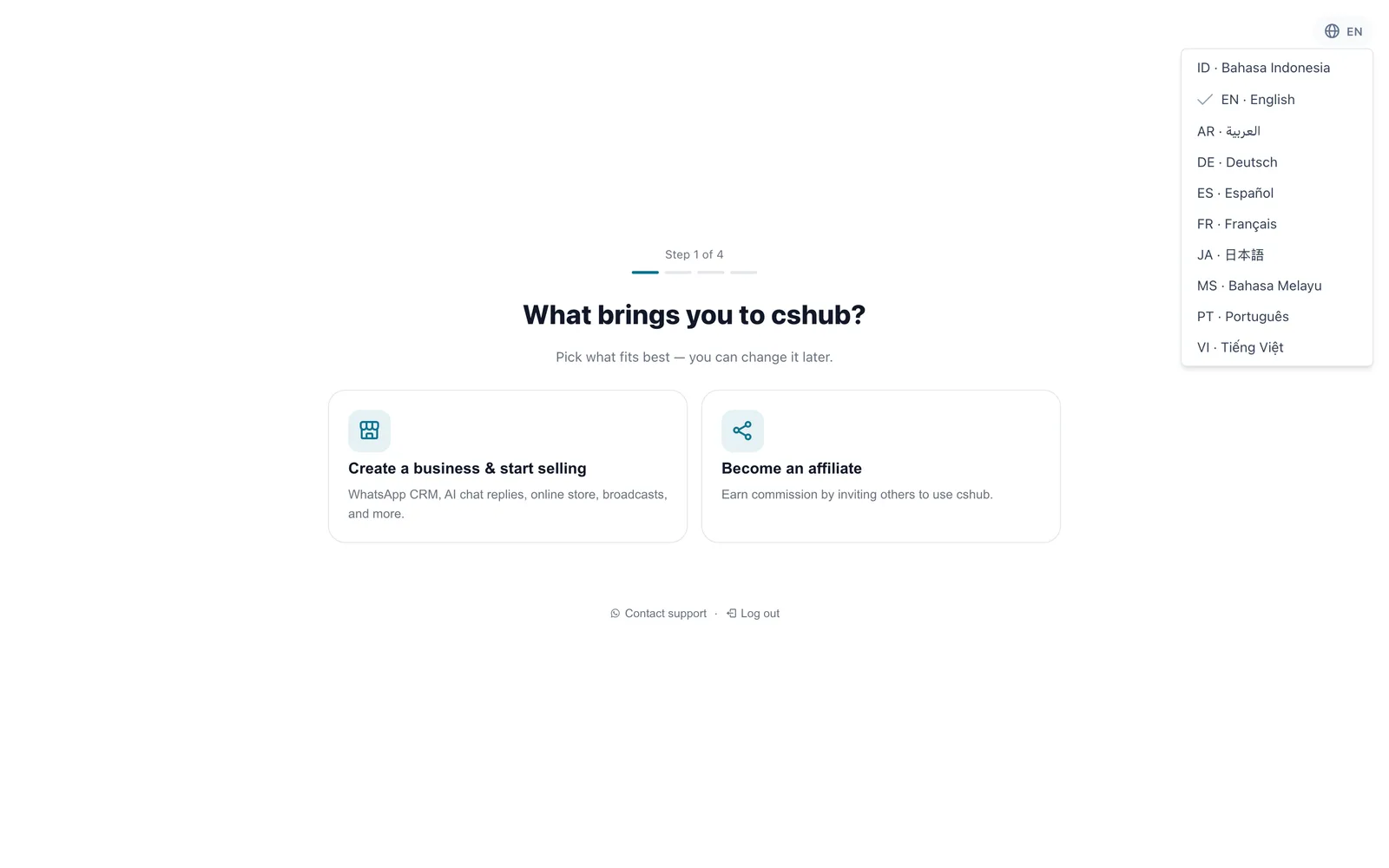
الخطوة 1: ماذا تريد أن تفعل في cshub؟
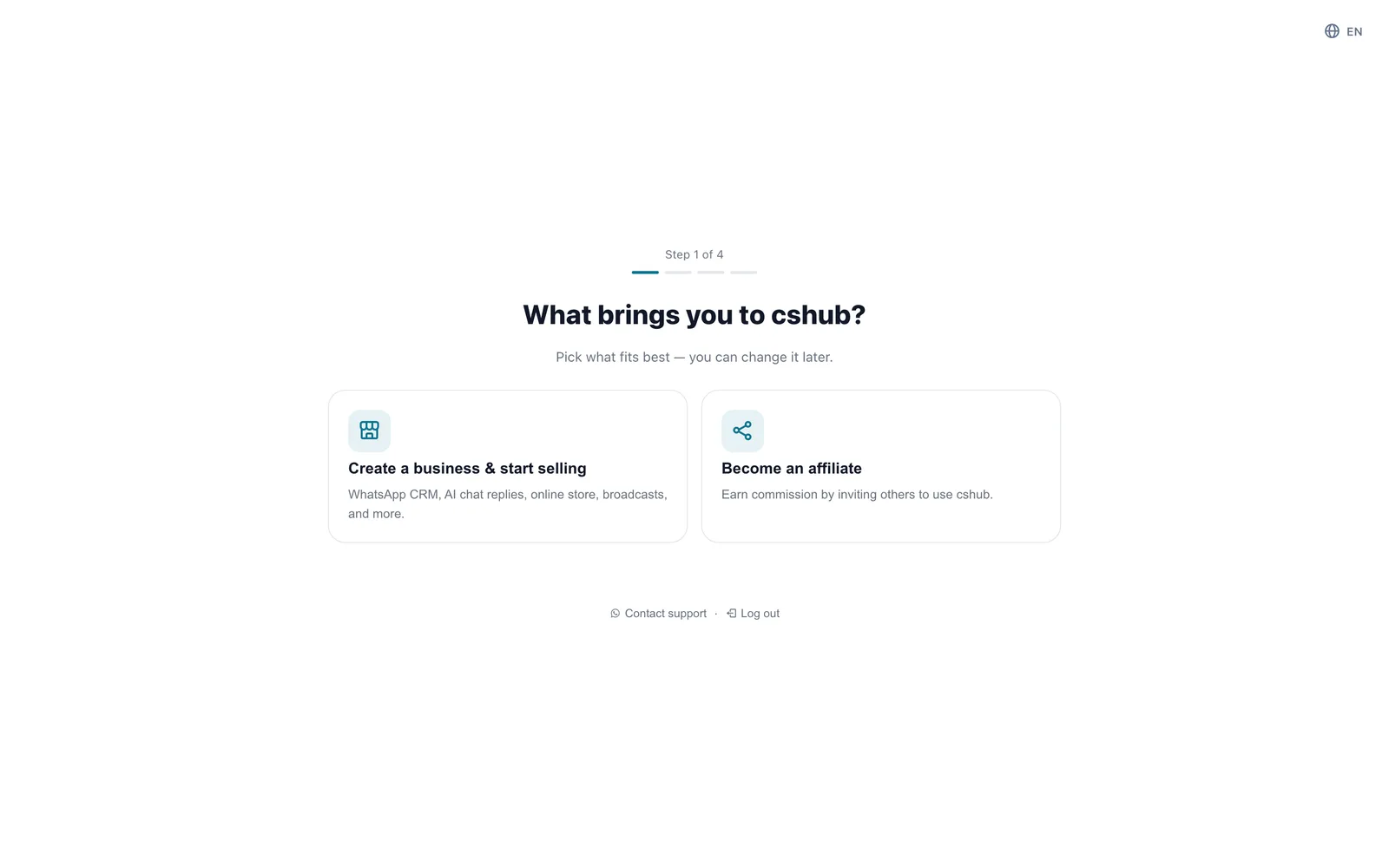
| الخيار | ما الذي يحدث |
|---|---|
| إنشاء نشاط والبدء بالبيع | ينتقل إلى الخطوة 2 لإنشاء نشاط. اختره لاستخدام CRM والذكاء الاصطناعي والمتجر الإلكتروني والبث وكل الميزات الأخرى |
| كن مسوّقًا بالعمولة | ينشئ cshub رمز التسويق بالعمولة الخاص بك فورًا ويفتح لوحة التسويق بالعمولة. وينتهي المعالج هنا دون إنشاء نشاط. راجع برنامج التسويق بالعمولة |
يمكن للمسوّقين بالعمولة إنشاء نشاط لاحقًا
إذا اخترت كن مسوّقًا بالعمولة ثم أردت لاحقًا استخدام cshub لنشاطك الخاص، فأنشئ نشاطًا في أي وقت من حسابي.
الخطوة 2: ما هو تركيز نشاطك التجاري؟
اختر حتى 3 خيارات. تُخصَّص قائمة الشريط الجانبي وقائمة خطواتك الأولى في لوحة التحكم وفق اختيارك.
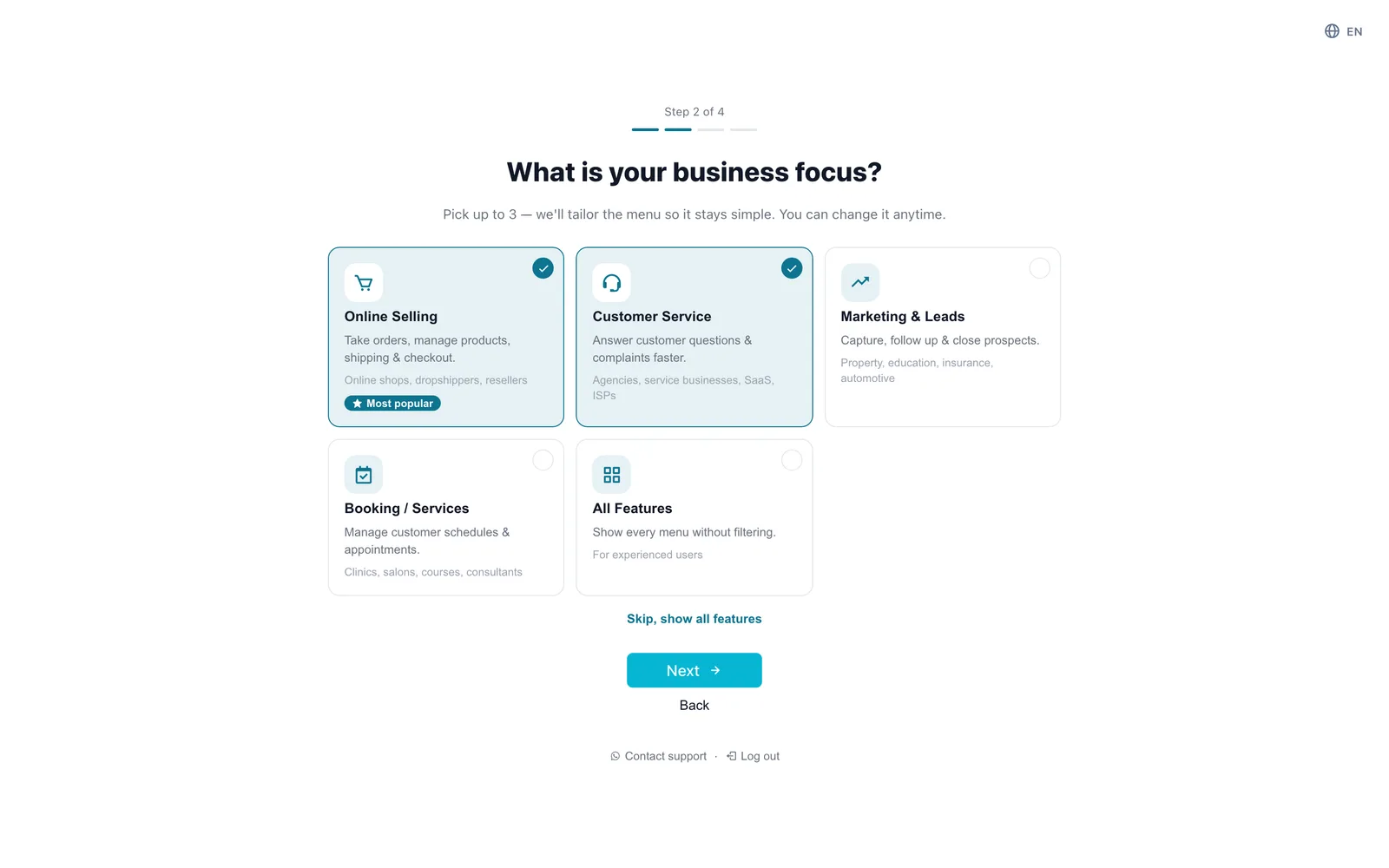
| التركيز | الأنسب لـ | أمثلة |
|---|---|---|
| البيع عبر الإنترنت (الأكثر شيوعًا) | استقبال الطلبات وإدارة المنتجات والشحن والدفع | متاجر إلكترونية، دروبشيبينغ، موزعون |
| خدمة العملاء | الإجابة على أسئلة العملاء وشكاواهم بسرعة أكبر | وكالات، خدمات، SaaS، مزودو إنترنت |
| التسويق والعملاء المحتملون | جمع العملاء المحتملين ومتابعتهم وإغلاق الصفقات | عقارات، تعليم، تأمين، سيارات |
| الحجوزات / الخدمات | إدارة مواعيد العملاء وحجوزاتهم | عيادات، صالونات، دورات، مستشارون |
| كل الميزات | عرض جميع القوائم دون تصفية | للمستخدمين المتمرسين |
- بعد اختيار 3 خيارات، لا يمكن تحديد البطاقات الأخرى حتى تلغي تحديد إحداها.
- لا يمكن جمع كل الميزات مع غيرها: اختيارها يلغي البقية، والعكس صحيح.
- تخطٍ، عرض كل الميزات يعادل اختيار كل الميزات، وينقلك مباشرة إلى الخطوة 3.
يتحكم تركيز النشاط فقط في القوائم الظاهرة. وتبقى كل ميزات باقتك متاحة، ويمكنك تغيير التركيز في أي وقت من تركيز النشاط.
الخطوة 3: أخبرنا قليلًا عن نشاطك
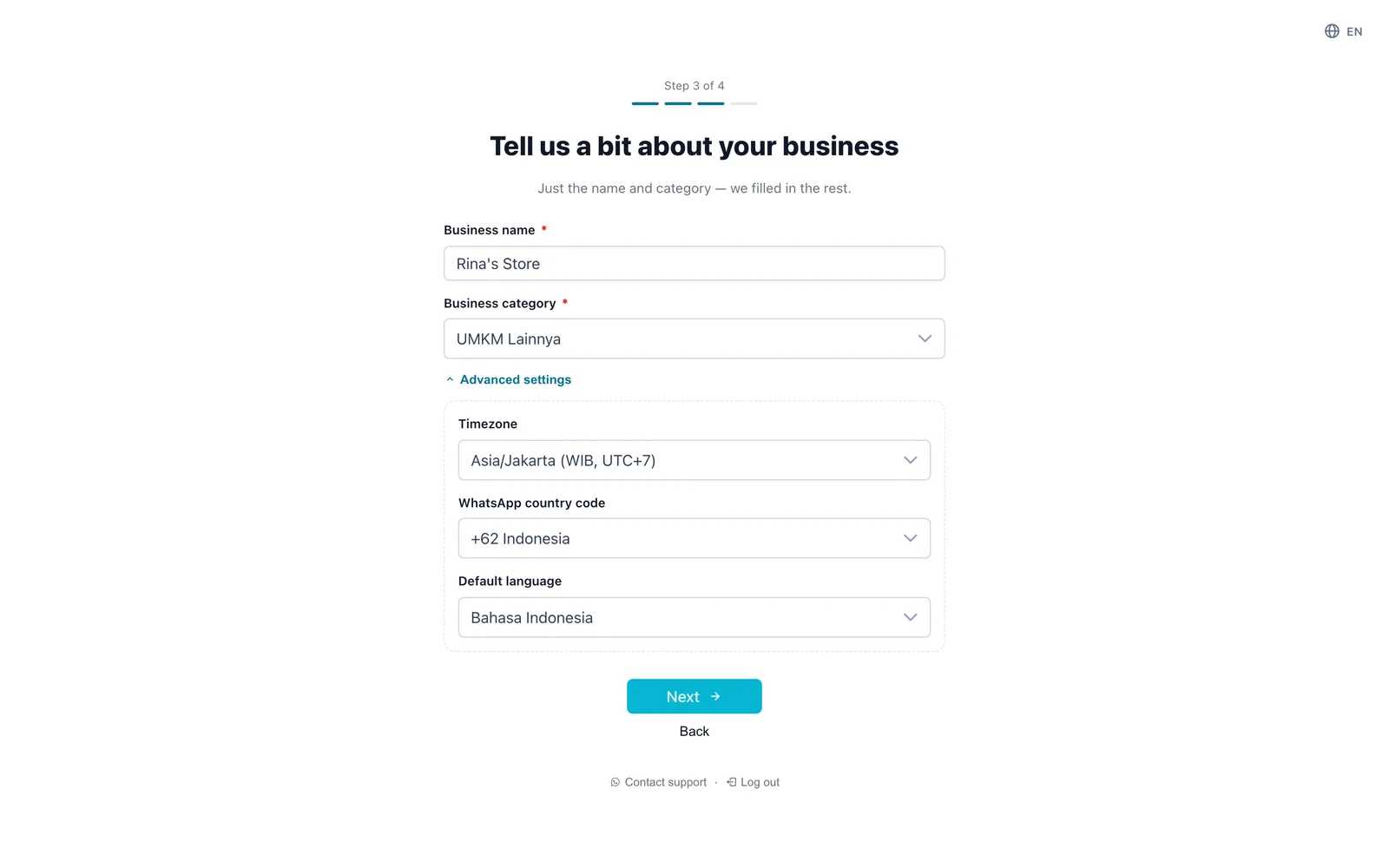
| الحقل | التفاصيل |
|---|---|
| اسم النشاط (إلزامي) | يظهر في جهات اتصال العملاء والرسائل التلقائية. حتى 255 حرفًا |
| فئة العمل (إلزامي) | نوع نشاطك. اكتب للبحث في القائمة. وإن لم تجد ما يناسبك، فاختر أقرب فئة «أخرى» |
إعدادات متقدمة معبّأة مسبقًا. لا تفتحها إلا إذا كان نشاطك خارج إندونيسيا أو يحتاج إلى لغة أخرى:
| الإعداد المتقدم | القيمة الافتراضية | التفاصيل |
|---|---|---|
| المنطقة الزمنية | Asia/Jakarta (WIB) | المكان الذي يعمل فيه نشاطك. تُستخدم للجداول والتقارير وساعات العمل |
| رمز الدولة لواتساب | +62 Indonesia | يُضاف تلقائيًا عند كتابة رقم أحد العملاء |
| اللغة الافتراضية | Bahasa Indonesia | لغة القوالب وردود الذكاء الاصطناعي والرسائل التلقائية |
يمكن تغيير كل ذلك لاحقًا من إعدادات النشاط.
الخطوة 4: عنوان النشاط (اختياري)
يُستخدم العنوان لحساب تكاليف الشحن وللفواتير. ويمكنك تخطّي هذه الخطوة.
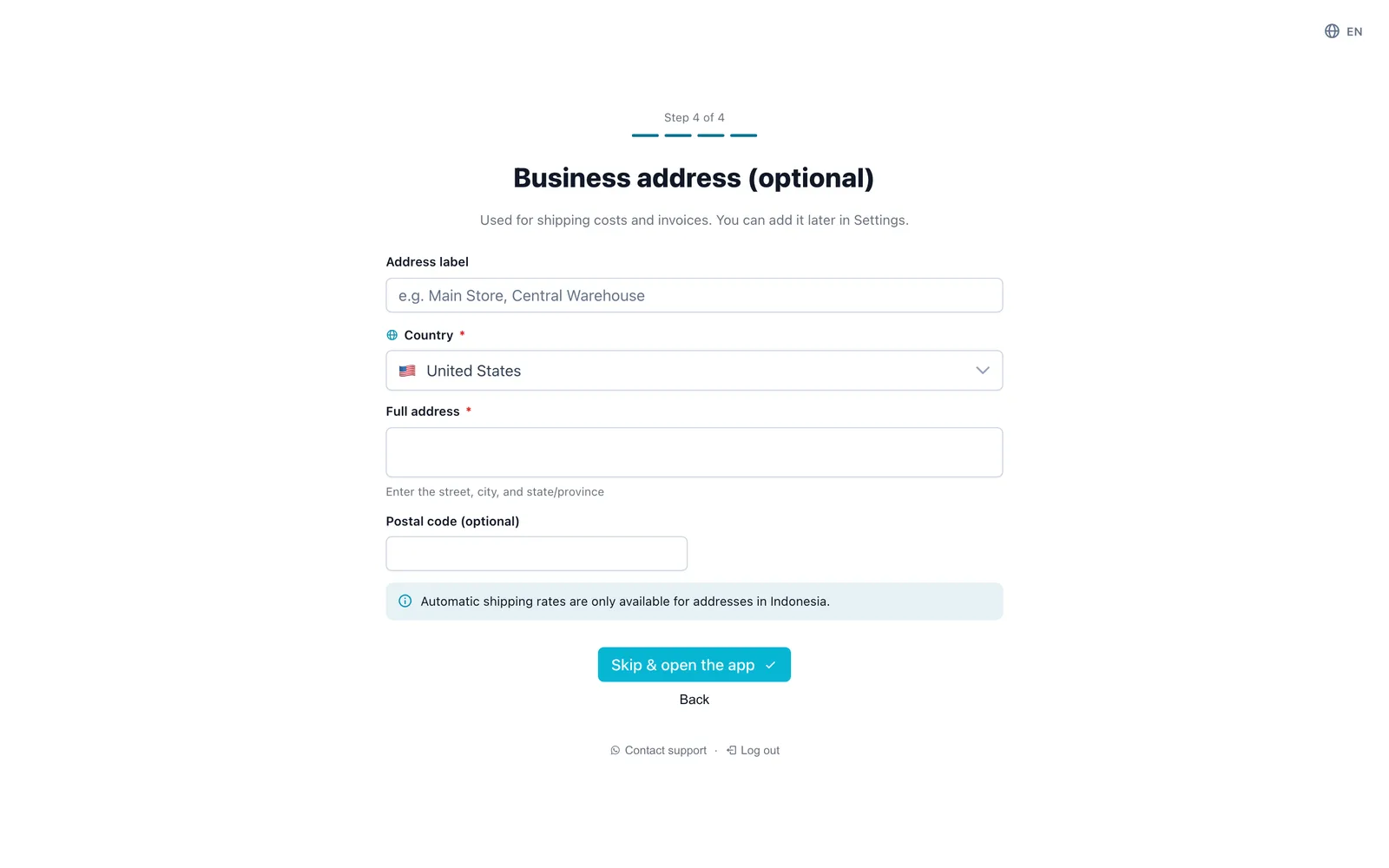
| الحقل | التفاصيل |
|---|---|
| ملصق العنوان | اسم مختصر، مثل المتجر الرئيسي أو المستودع المركزي. يصبح إلزاميًا بمجرد أن تبدأ بتعبئة عنوان |
| الدولة | تتبع رمز دولة رقم واتساب الذي سجّلت به. ويمكنك تغييرها |
| المحافظة ← المدينة/المنطقة ← الحي ← الحي الفرعي | للعناوين الإندونيسية فقط. اخترها بالترتيب من الأعلى |
| العنوان الكامل | الشارع ورقم المبنى والمعالم القريبة |
| الرمز البريدي | اختياري |
للدول الأخرى غير إندونيسيا، لا يظهر لك إلا العنوان الكامل والرمز البريدي، مع ملاحظة أسعار الشحن التلقائية متاحة فقط للعناوين داخل إندونيسيا.
يتغيّر زر هذه الخطوة حسب ما تُدخله:
- تخطٍ وافتح التطبيق ما دامت كل حقول العنوان فارغة. يُنشأ النشاط دون عنوان.
- إنهاء وفتح التطبيق بمجرد أن تبدأ بكتابة عنوان. وعندها يجب إكمال حقول العنوان الإلزامية.
يمكنك إضافة العناوين أو تعديلها في أي وقت من عناوين النشاط.
تجهيز نشاطك
بعد الزر الأخير، تظهر شاشة جارٍ تجهيز نشاطك…. ينشئ cshub النشاط، ويفعّل الباقة التجريبية، ويفتح لوحة تحكم ذلك النشاط. وعادةً ما يستغرق ذلك بضع ثوانٍ.
ظهر لك خطأ؟
إذا رُفض أحد الحقول، يعود المعالج إلى تلك الخطوة ويُبرز الحقل. وإذا انقطع اتصالك، فلا تتسرّع في البدء من جديد: يتحقق cshub أولًا مما إذا كان نشاطك قد أُنشئ فعلًا، حتى لا ينتهي بك الأمر بنشاط مكرّر.
4. يومك الأول في لوحة التحكم
لتجنّب سيل من النوافذ المنبثقة، يقدّم cshub أدلته واحدًا تلو الآخر:
| الترتيب | متى | ما الذي يظهر |
|---|---|---|
| 1 | أول زيارة للوحة التحكم | بطاقة خطواتك الأولى مع قائمة خطوات مبنية على تركيزك. وإذا لم تكن أي قناة مرتبطة بعد، تظهر أيضًا بطاقة اربط واتساب لتبدأ باستقبال الدردشات |
| 2 | بعد ربط قناة واحدة على الأقل وعدم وجود وكيل AI في النشاط | النافذة المنبثقة خطوة أخيرة: جهّز الذكاء الاصطناعي |
| 3 | عندما يتبقى 3 أيام تجريبية أو أقل | شريط تبقى N يومًا على تجربتك مع زر قم بالترقية الآن |
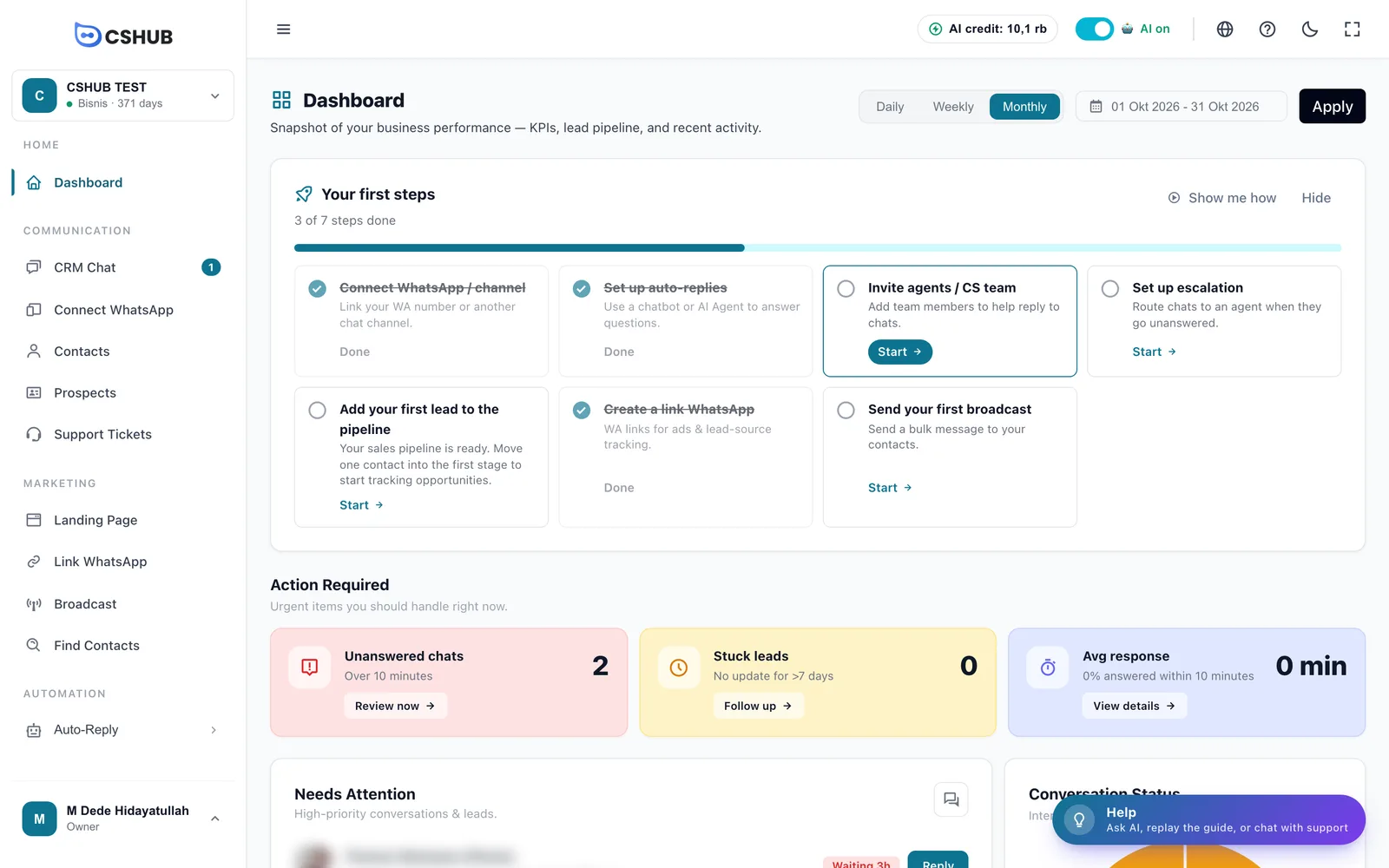
قائمة «خطواتك الأولى»
تعتمد قائمة الخطوات على التركيز الذي اخترته. والخطوة المشتركة بين عدة تركيزات تظهر مرة واحدة فقط.
| التركيز | خطوات القائمة |
|---|---|
| البيع عبر الإنترنت | ربط واتساب / قناة، إضافة أول منتج، إنشاء صفحة دفع، تفعيل AI Agent |
| خدمة العملاء | ربط واتساب / قناة، إعداد الردود التلقائية، دعوة وكلاء / فريق الدعم، إعداد التصعيد |
| التسويق والعملاء المحتملون | ربط واتساب / قناة، أضف أول عميل محتمل إلى المسار، إنشاء مولد روابط، إرسال أول بث |
| الحجوزات / الخدمات | ربط واتساب / قناة، تفعيل الحجز بالذكاء الاصطناعي، إنشاء أول موعد، إرسال أول بث |
| كل الميزات | ربط واتساب / قناة، تفعيل AI Agent، إضافة أول منتج، إرسال أول بث |
- تُحدَّد الخطوات تلقائيًا بمجرد أن تنجزها فعلًا. لا حاجة لتحديدها يدويًا.
- ابدأ يفتح الصفحة التي تُنجز فيها تلك الخطوة.
- أرني الطريقة يشغّل جولة قصيرة في تخطيط التطبيق.
- إخفاء يغلق البطاقة لهذا النشاط. ويظهر بدلًا منها شريط البدء الرفيع أسفل الشريط العلوي. يمكنك إعادة البطاقة من لوحة المساعدة ← البدء ← إظهار.
- تختفي البطاقة من تلقاء نفسها بعد إنجاز كل الخطوات.
مزيد من التفاصيل عن شريط البدء في جولة في الواجهة.
النافذة المنبثقة «جهّز الذكاء الاصطناعي»
بعد ربط قناتك الأولى، يعرض cshub عليك المساعدة في إعداد وكيل AI:
| الخيار | ما الذي يحدث |
|---|---|
| بمساعدة الفريق (مجانًا) | صف اختياريًا كيف تريد أن يتصرّف الذكاء الاصطناعي، ثم يفتح إرسال إلى الفريق عبر واتساب تطبيقَ واتساب برسالة تتضمّن اسم نشاطك وتركيزه وبريدك الإلكتروني. ويساعدك فريق cshub على إعداد الذكاء الاصطناعي عبر الدردشة |
| سأجهزه بنفسي | يفتح صفحة إنشاء وكيل AI. اتبع البداية السريعة: ردود الذكاء الاصطناعي على واتساب |
| لاحقًا | يغلق النافذة؛ وتعود في اليوم التالي إلى أن يصبح لدى النشاط وكيل AI |
| لن أستخدم الذكاء الاصطناعي | لن تظهر النافذة مجددًا لهذا النشاط |
لا تظهر النافذة إلا للمالك أو لأعضاء الفريق المسموح لهم بإنشاء وكلاء AI.
تسجيل الدخول في المرة القادمة
افتح صفحة تسجيل الدخول، وأدخل البريد الإلكتروني وكلمة المرور، ثم انقر تسجيل الدخول.
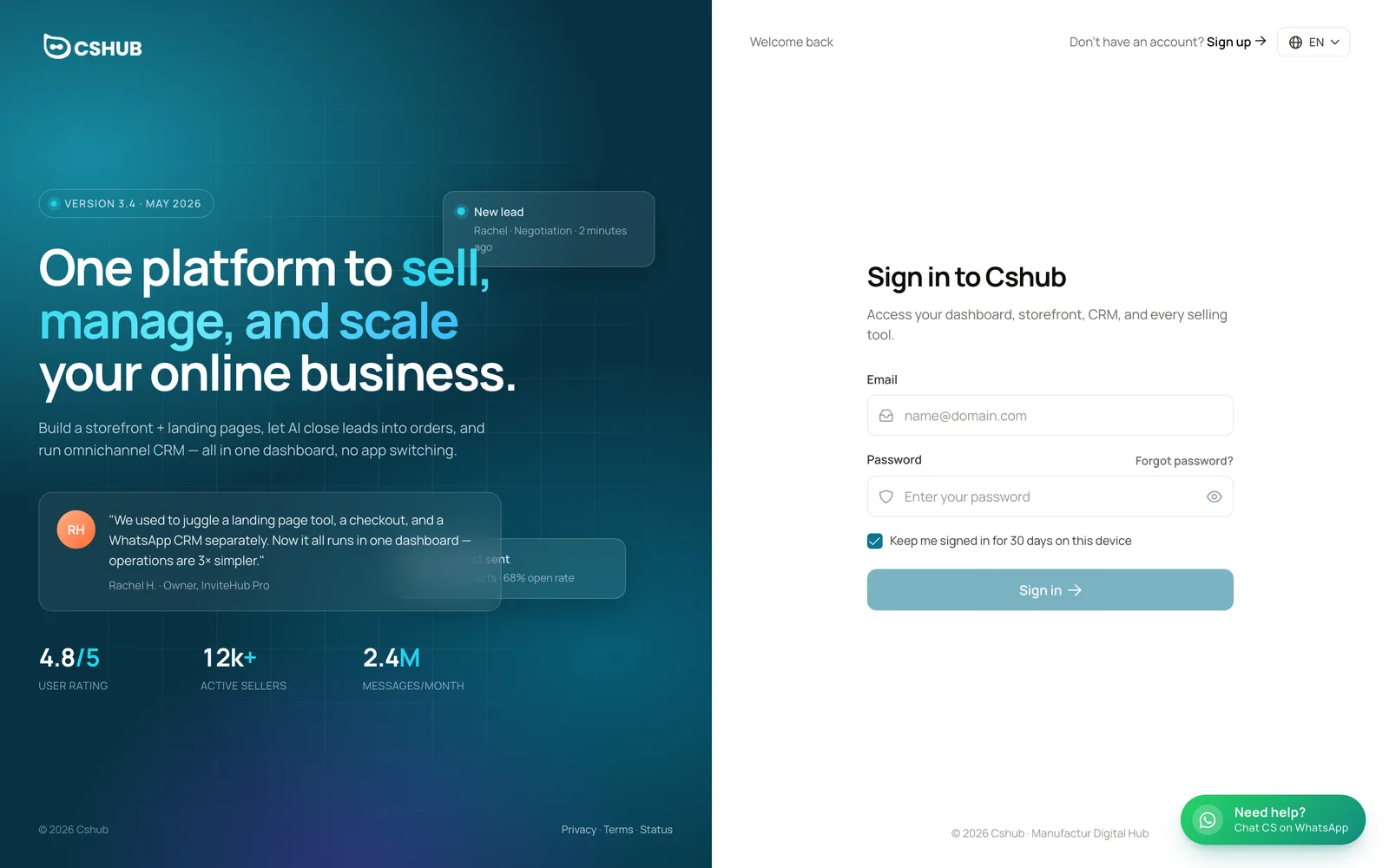
| العنصر | وظيفته |
|---|---|
| ابقني مسجلاً للدخول لمدة 30 يومًا على هذا الجهاز | يُبقيك مسجّل الدخول على هذا المتصفح لمدة 30 يومًا. لا تحدّده على جهاز كمبيوتر مشترك |
| نسيت كلمة المرور؟ | يفتح إعادة تعيين كلمة المرور (انظر أدناه) |
| منتقي اللغة | يغيّر لغة صفحتي تسجيل الدخول والتسجيل |
| تحتاج مساعدة؟ | تحدّث مع دعم cshub عبر واتساب |
بعد تسجيل الدخول، يفتح cshub آخر نشاط استخدمته. وإذا كان لديك عدة أنشطة ولم يتمكن cshub من معرفة النشاط الذي تريده، تنتقل إلى حسابي لتختار واحدًا.
نسيت كلمة المرور
- في صفحة تسجيل الدخول، انقر نسيت كلمة المرور؟.
- أدخل بريد حسابك وانقر إرسال رمز إعادة التعيين.
- في صفحة إنشاء كلمة مرور جديدة، أدخل رمز OTP المكوّن من 6 أرقام الوارد في البريد، وكلمة مرور جديدة (8 أحرف على الأقل)، وتأكيد كلمة المرور الجديدة.
- انقر تغيير كلمة المرور، ثم سجّل الدخول بكلمة المرور الجديدة.
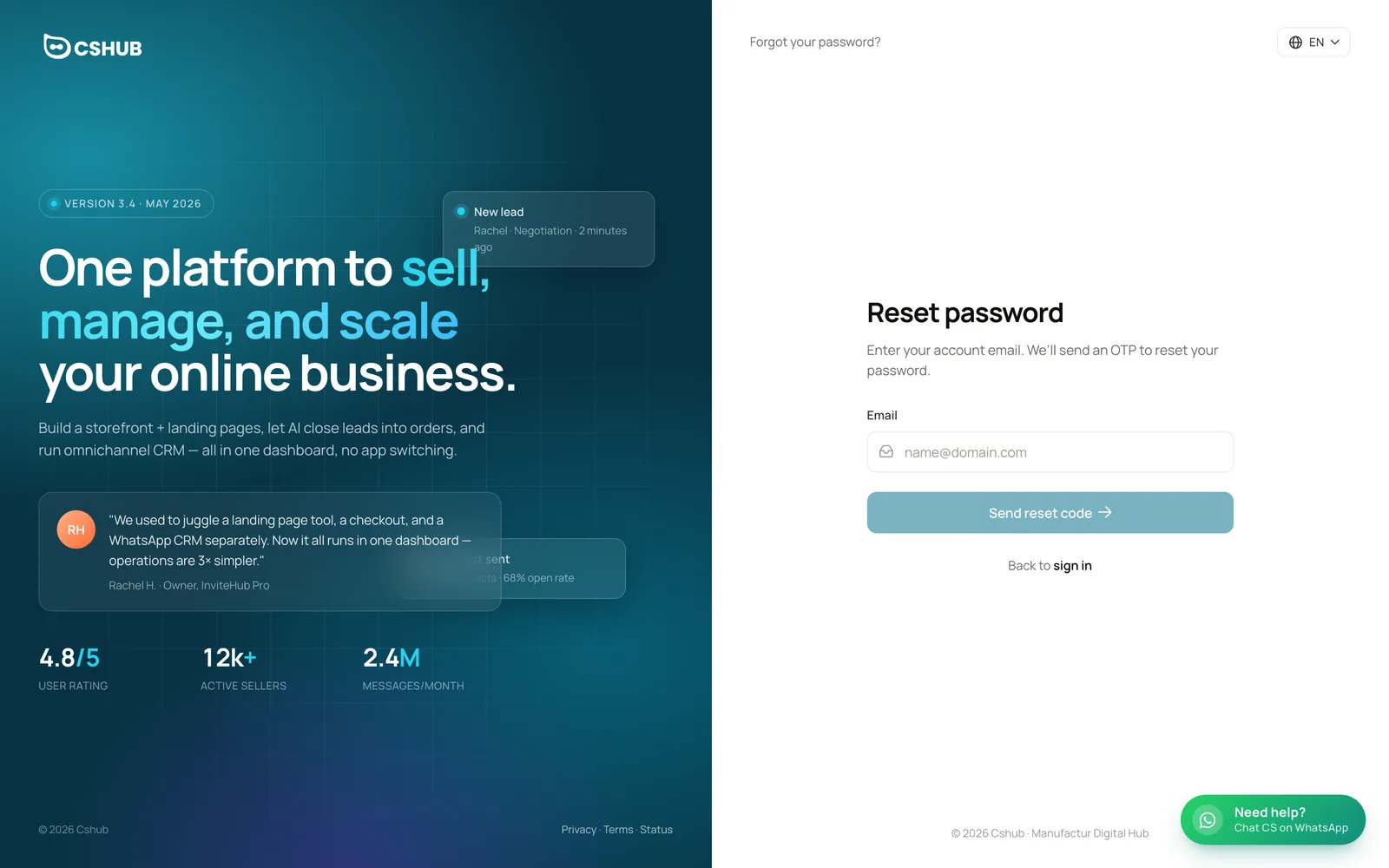
إذا أدخلت الرمز خطأً مرات كثيرة، فانقر طلب رمز جديد للحصول على رمز OTP جديد. وإذا لم يكن البريد مسجّلًا، فسترى البريد الإلكتروني غير مسجل.
ذات صلة
- جولة في الواجهة — الشريط الجانبي والشريط العلوي ولوحة التحكم
- البداية السريعة: ردود الذكاء الاصطناعي على واتساب — اربط واتساب وجهّز أول ذكاء اصطناعي لك
- تركيز النشاط — غيّر تركيزك والقوائم الظاهرة
- الفوترة والباقات — الفترة التجريبية واختيار باقة
- حل المشكلات — إذا لم يصل بريد التحقق أو لم تتمكن من تسجيل الدخول