
السلال المتروكة
تابع المشترين المحتملين الذين بدأوا ملء نموذج الدفع في صفحة هبوط ولم يكملوه، وتواصل معهم على WhatsApp قبل أن ينسوا. تعرض صفحة العربة المهجورة من هم، وأي منتج اختاروا، وكم أكملوا من النموذج، ومتى كان آخر نشاط لهم — ليتمكن فريقك من استعادة مبيعات كادت تضيع.
كيف تُسجَّل السلال المتروكة
عندما يفتح زائر صفحة هبوط لمنتج ويبدأ ملء نموذج الدفع — بكتابة اسم أو رقم هاتف، أو اختيار خيار، أو وضع علامة على عرض إضافي — يحفظ cshub تقدّمه تلقائيًا. لا حاجة لتثبيت أي شيء.
- إذا أكمل الزائر الدفع، تصبح السلة تحوّل إلى طلب وتُربط برقم طلبها في الطلبات.
- وإن لم يكمله، تبقى السلة نشط لمدة 24 ساعة بعد آخر نشاط، ثم تصبح بلا دفع > 24 ساعة.
مصدر البيانات
تُسجَّل السلال المتروكة من نماذج الدفع في صفحات هبوط المنتجات. الطلبات القادمة من محادثات الذكاء الاصطناعي أو الإدخال اليدوي لا تظهر في هذه القائمة.
فتح العربة المهجورة
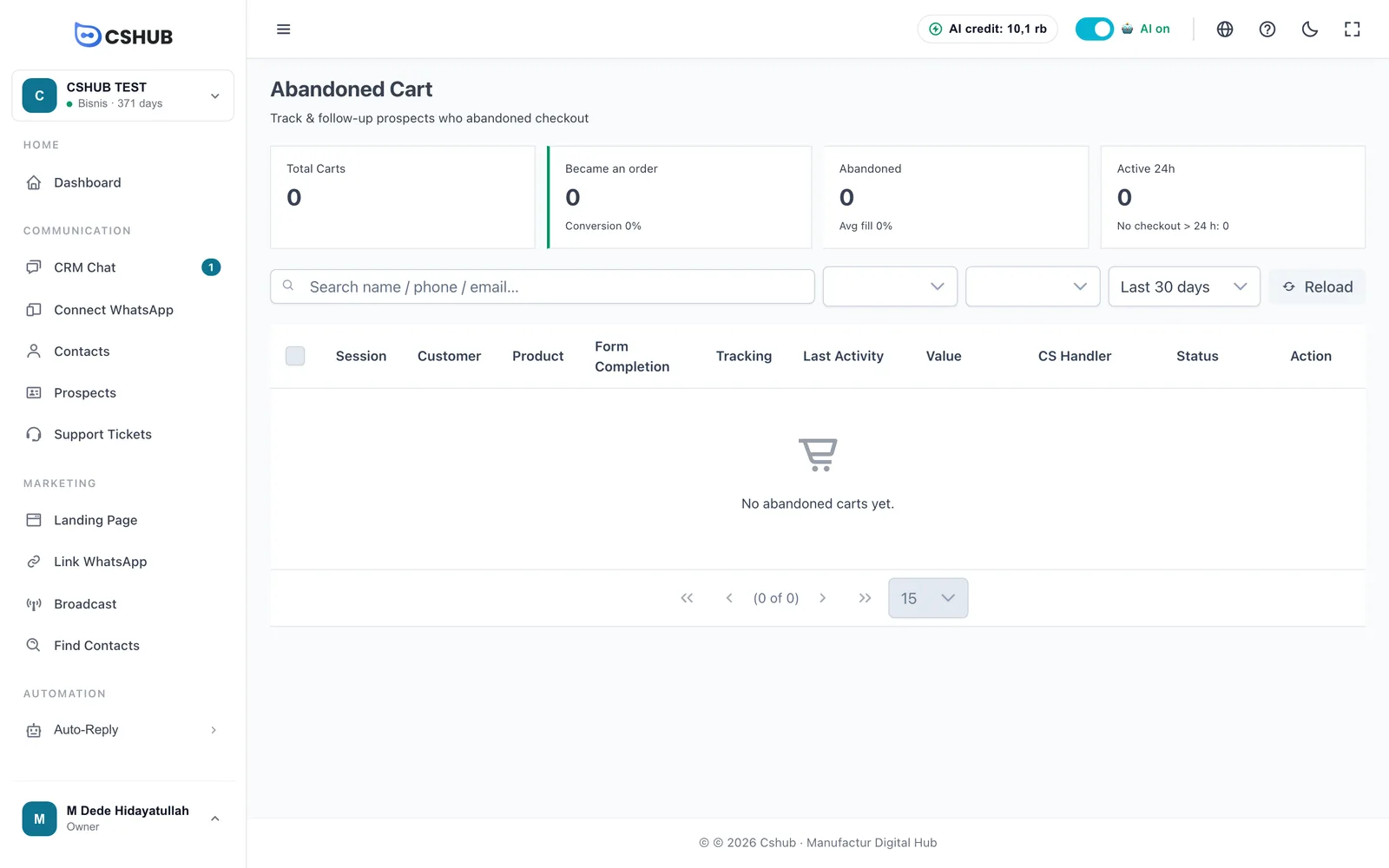
افتح الطلبات ← عربة مهجورة من قسم المنتجات والطلبات في الشريط الجانبي.
لا ترى القائمة؟
يتبع الشريط الجانبي تركيز نشاطك التجاري. انقر عرض كل الميزات أسفل الشريط الجانبي. تأتي هذه الميزة مع الباقات التي تتضمن المعاملات — راجع الفوترة والباقات.
بطاقات الملخص
| البطاقة | المعنى |
|---|---|
| إجمالي العربات | كل السلال في الفترة المحددة |
| تحوّل إلى طلب | السلال التي تحولت إلى طلبات، مع نسبة التحويل |
| متروك | السلال التي لم تتحول إلى طلبات، مع متوسط التعبئة للنموذج |
| نشط 24 ساعة | السلال النشطة في آخر 24 ساعة، مع العدد في بلا دفع > 24 ساعة |
قائمة السلال
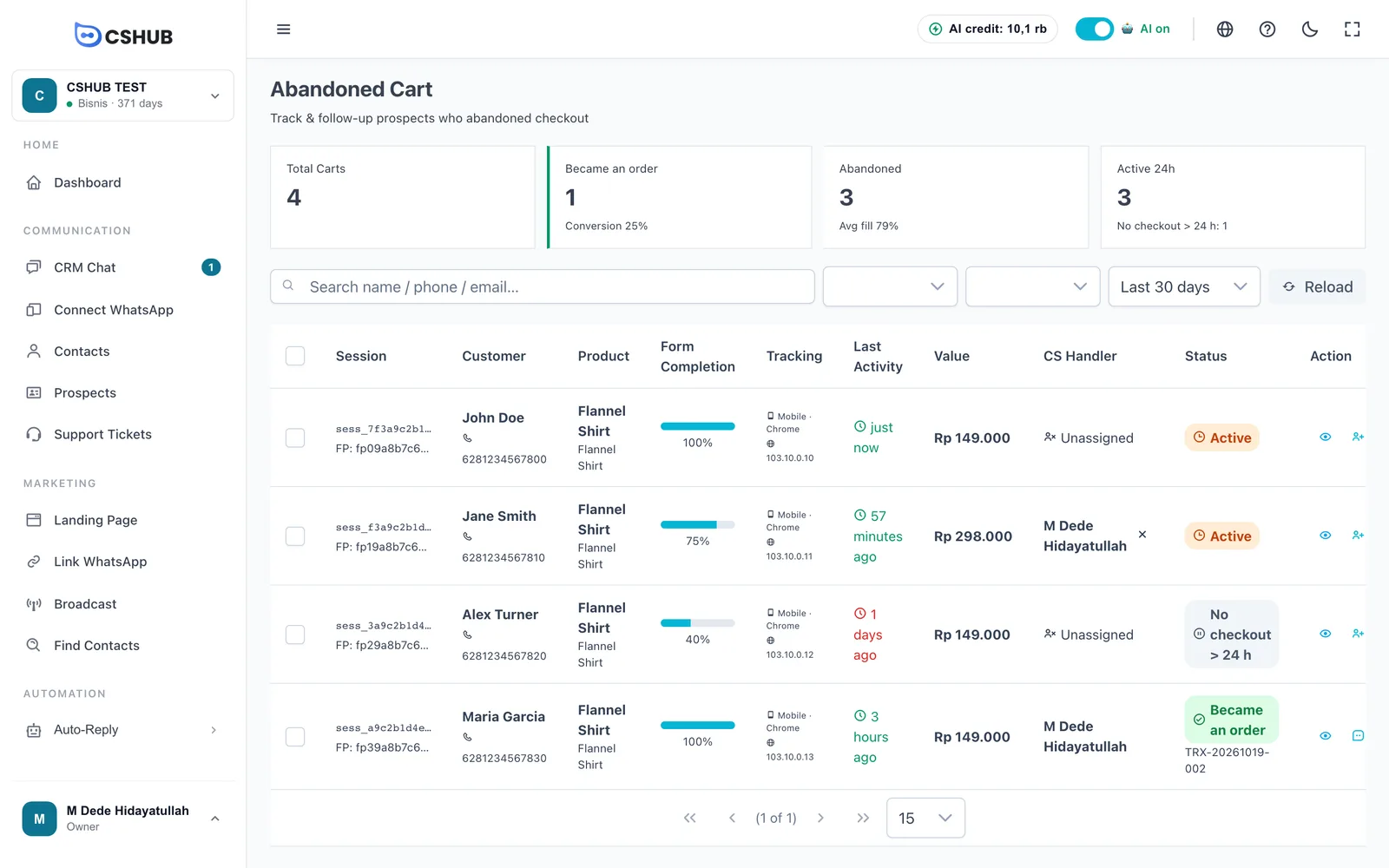
| العمود | ما يعرضه |
|---|---|
| الجلسة | رمز جلسة الزيارة |
| العميل | الاسم ورقم الهاتف اللذان كتبهما الزائر |
| المنتج | المنتج وصفحة الهبوط التي بدأ منها الدفع |
| إكمال النموذج | مدى اكتمال النموذج، كنسبة مئوية |
| التتبع | جهاز الزائر ومتصفحه وعنوان IP |
| آخر نشاط | آخر مرة تفاعل فيها الزائر مع النموذج، مثل منذ 50 دقيقة |
| القيمة | إجمالي السلة |
| معالج خدمة العملاء | عضو الفريق المعيّن، أو غير مخصص |
| الحالة | حالة السلة (انظر أدناه) |
| الإجراء | أزرار الإجراءات (انظر أدناه) |
حالات السلة
| الحالة | المعنى |
|---|---|
| نشط | كان الزائر نشطًا في آخر 24 ساعة — غالبًا ما زال يفكر. أفضل وقت لإلقاء التحية |
| بلا دفع > 24 ساعة | أكثر من 24 ساعة بلا نشاط ولم يتحول إلى طلب بعد |
| تحوّل إلى طلب | أكمل الزائر الدفع. يظهر رقم الطلب تحت الحالة |
البحث والتصفية
- مربع البحث — ابحث بالاسم أو رقم الهاتف أو البريد الإلكتروني.
- فلتر الحالة — جميع الحالات أو تحوّل إلى طلب أو متروك أو حديث (24 ساعة) أو بلا دفع > 24 ساعة.
- فلتر التعيين — جميع التعيينات أو مخصص أو غير مخصص.
- الفترة — آخر 7 أيام أو آخر 30 يوم أو آخر 90 يوم أو على مر الزمن.
- إعادة تحميل — يحدّث القائمة.
إجراءات السلة
| الإجراء | ما يفعله |
|---|---|
| عرض التفاصيل (أيقونة العين) | يفتح تفاصيل السلة كاملة |
| تعيين خدمة العملاء | يعيّن السلة لعضو في الفريق. غير متاح للسلال التي تحولت إلى طلبات |
| الدردشة عبر CRM | يفتح محادثة WhatsApp مع العميل في دردشة CRM. إن لم تتحدث معه من قبل، تُنشأ محادثة جديدة تلقائيًا |
| فتح WhatsApp الخارجي | يفتح WhatsApp على هاتفك أو WhatsApp Web على رقم العميل |
| حذف السلة | يزيل السلة من القائمة. لا يمكن التراجع عن ذلك |
لا تظهر أزرار الدردشة إلا بعد أن يكتب الزائر رقم هاتف. لإزالة المعالج، انقر × بجانب اسمه.
تعيين سلال كثيرة دفعة واحدة
ضع علامة على عدة سلال في عمود الاختيار الأول من الجدول، ثم انقر تعيين إلى خدمة العملاء. اختر عضوًا من الفريق، وضع علامة على تخطي السلات المعينة مسبقًا إن لم ترد استبدال المعالجين الحاليين.
تفاصيل السلة
انقر أيقونة العين لفتح تفاصيل السلة المهجورة.
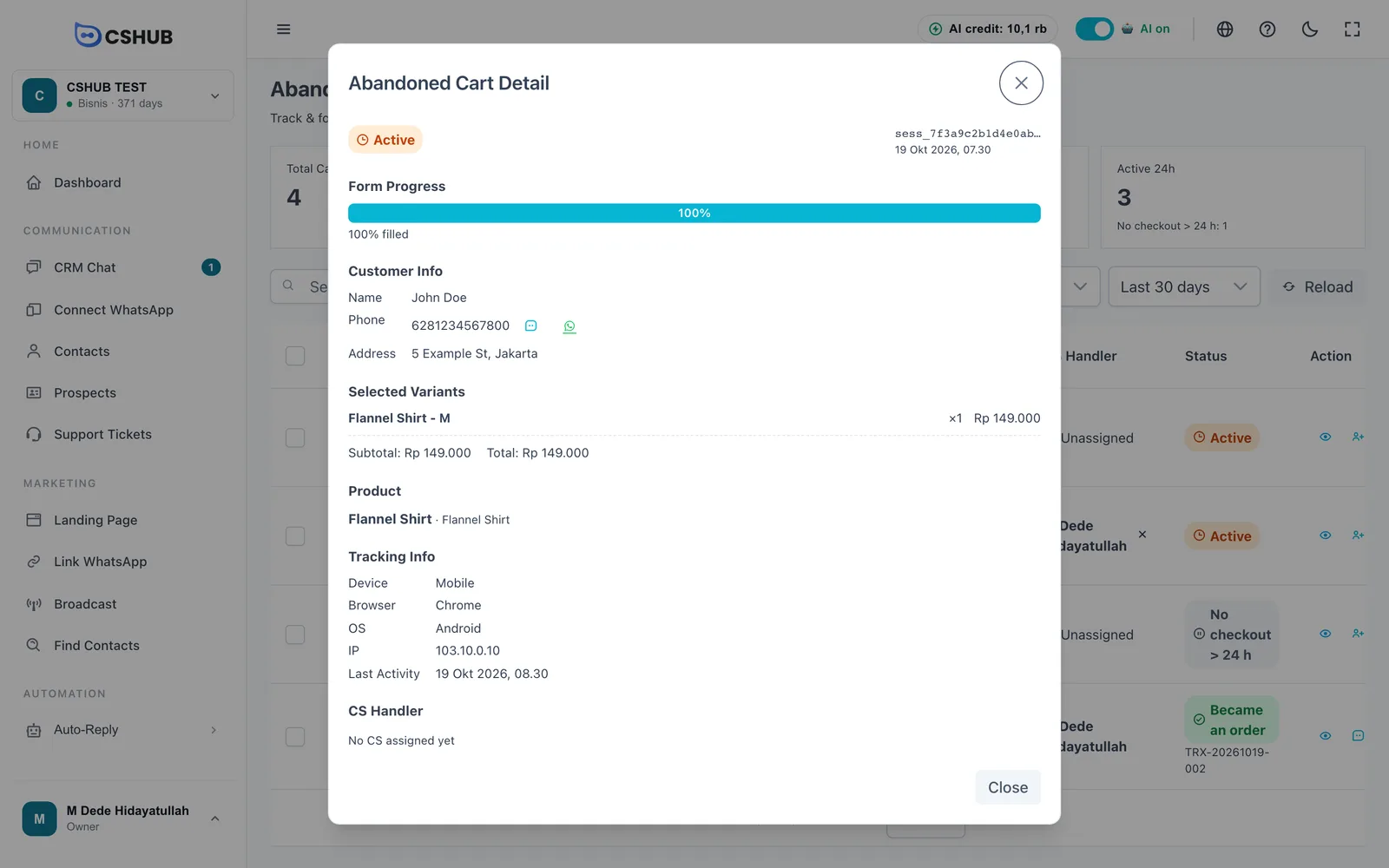
| القسم | ما يعرضه |
|---|---|
| تقدم النموذج | النسبة المئوية المملوءة من النموذج |
| معلومات العميل | الاسم ورقم الهاتف (مع زرّي دردشة CRM وWhatsApp) والعنوان المكتوب حتى الآن |
| المتغيرات المحددة | الخيار والكمية والسعر. تظهر يشمل عرض إضافي إذا وُضعت علامة على العرض الإضافي |
| المجموع الفرعي / الإجمالي | قيمة السلة |
| المنتج | المنتج وصفحة الهبوط الخاصة به |
| معلومات التتبع | الجهاز والمتصفح ونظام التشغيل وIP وآخر نشاط |
| التحويل | للسلال التي تحولت إلى طلبات: رقم المعاملة |
| معالج خدمة العملاء | عضو الفريق الذي يتولاها |
نصائح للمتابعة
- ابدأ بالسلال النشطة. الزوار الذين ملأوا النموذج للتو هم الأسهل في إعادتهم.
- أعطِ الأولوية لنسب الإكمال العالية. النموذج المملوء بنسبة 75–100% يعني عادةً أن المشتري متردد فقط بشأن الشحن أو الدفع أو المخزون.
- وزّع العمل باستخدام فلتر غير مخصص وتعيين إلى خدمة العملاء، ثم يستخدم كل موظف خدمة عملاء فلتر مخصص.
- جهّز رسائل المتابعة في الردود السريعة ليرد فريقك بالأسلوب نفسه، مثلًا بعرض المساعدة أو مكافأة صغيرة.
- تابع اتجاه التحويل في التقارير والسجلات.