
الطلبات
يصل كل طلب إلى قائمة معاملات واحدة — سواء أنشأه الذكاء الاصطناعي من محادثة، أو جاء من نموذج الدفع في صفحة هبوط أو من متجرك الإلكتروني، أو أدخلته يدويًا. من هنا توصل كل طلب حتى إتمامه: تأكيد الدفع، وإدخال أرقام التتبع، وطباعة الفواتير ومذكرات الشحن، وتوزيع الطلبات على فريقك.
افتح الطلبات ← المعاملات من قسم المنتجات والطلبات في الشريط الجانبي.
لا ترى الطلبات في القائمة؟
يتبع الشريط الجانبي تركيز نشاطك التجاري. انقر عرض كل الميزات أسفل الشريط الجانبي. إن بقيت القائمة مخفية، فقد لا تتضمن باقتك المعاملات — راجع الفوترة والباقات.
قائمة المعاملات
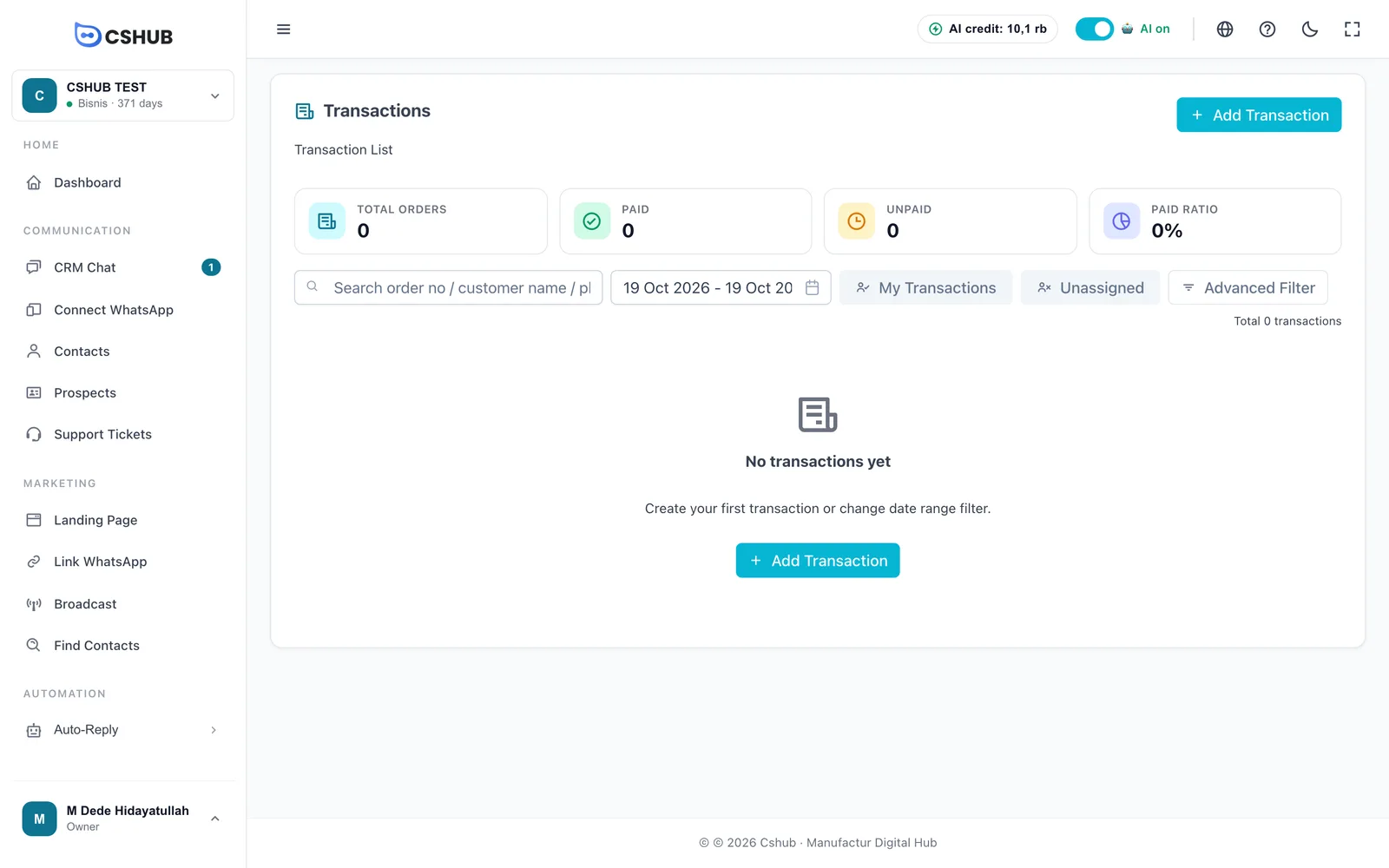
تحسب بطاقات الملخص الطلبات ضمن نطاق التاريخ المحدد:
| البطاقة | المعنى |
|---|---|
| إجمالي الطلبات | عدد الطلبات |
| مدفوع | الطلبات المدفوعة بالكامل |
| غير مدفوع | الطلبات التي لم تُدفع بعد |
| نسبة المدفوعات | النسبة المئوية للطلبات المدفوعة |
عندما تبدأ الطلبات بالوصول، يبدو الجدول هكذا:
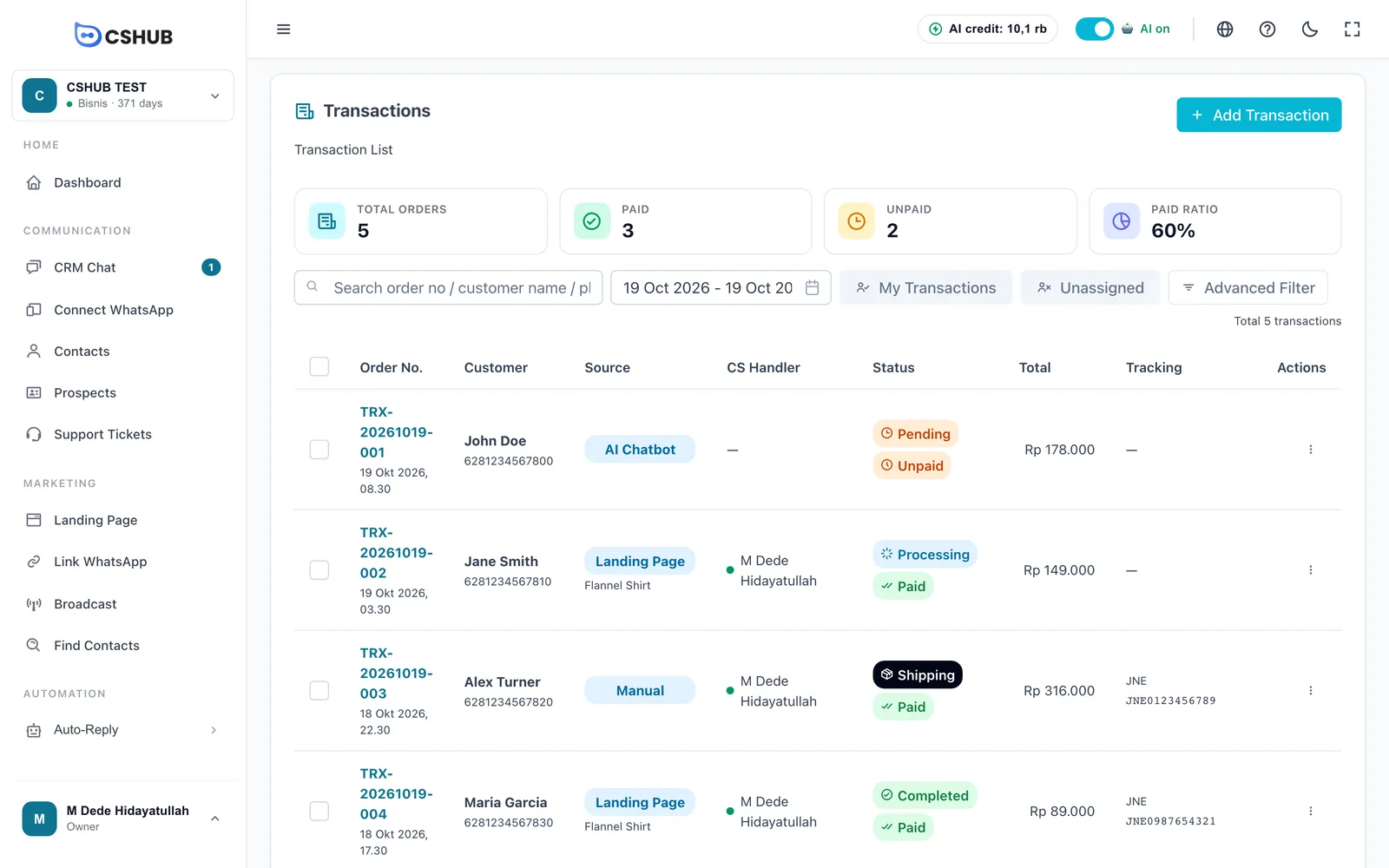
| العمود | ما يعرضه |
|---|---|
| رقم الطلب | رقم الطلب وتاريخ إنشائه. انقر عليه لفتح الطلب |
| العميل | اسم المشتري ورقم هاتفه |
| المصدر | مصدر الطلب (انظر أدناه) |
| معالج خدمة العملاء | عضو الفريق الذي يتولى الطلب. علامة — تعني أنه غير معيّن |
| الحالة | حالة الطلب وحالة الدفع |
| الإجمالي | المجموع الكلي شاملًا الشحن |
| التتبع | شركة الشحن ورقم التتبع، بعد الشحن |
| الإجراءات | عرض وتعديل وحذف |
مصادر الطلبات
| المصدر | المعنى |
|---|---|
| يدوي | أنشأه فريقك عبر إضافة معاملة |
| روبوت الدردشة AI | أنشأه الذكاء الاصطناعي من محادثة. راجع البيع بالذكاء الاصطناعي والدفع عبر المحادثة |
| صفحة الهبوط | من نموذج الدفع في صفحة هبوط. يظهر اسم الصفحة تحت الشارة |
| المتجر الإلكتروني | من صفحة الدفع في متجرك الإلكتروني |
البحث والتصفية
- مربع البحث — ابحث برقم الطلب أو اسم العميل أو رقم الهاتف.
- نطاق التاريخ — اقصر الطلبات على فترة محددة.
- معاملاتي — الطلبات المعيّنة لك فقط.
- غير المعين — الطلبات التي لم يُعيَّن لها معالج بعد.
- تصفية متقدمة — صفِّ حسب حالة الطلب وحالة الدفع.
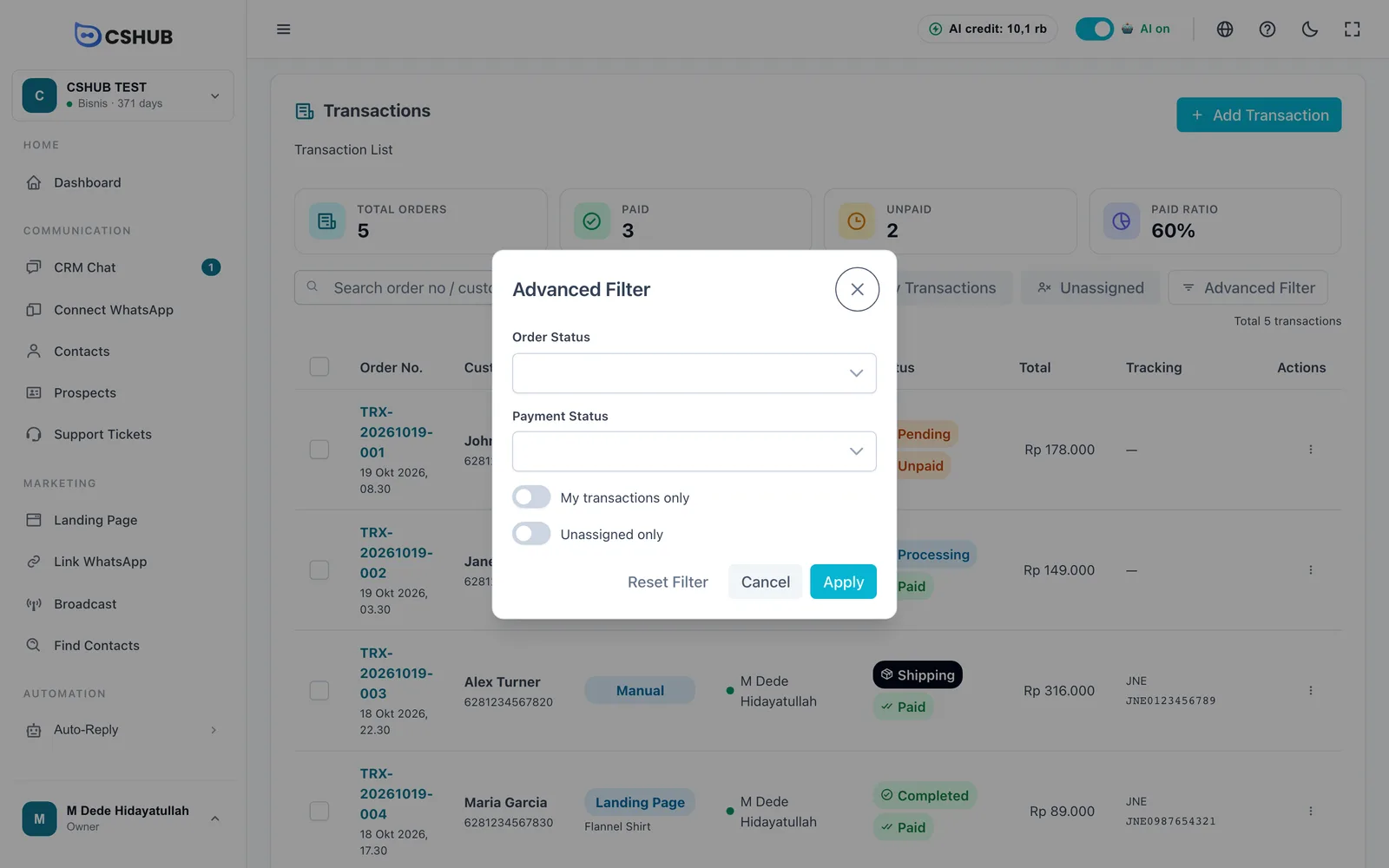
| الفلتر | ما يفعله |
|---|---|
| حالة الطلب | معلق، قيد المعالجة، الشحن، مكتمل، ملغى، أو مسترد |
| حالة الدفع | غير مدفوع أو مدفوع |
| معاملاتي فقط | مثل زر معاملاتي |
| غير المعينين فقط | مثل زر غير المعين |
انقر تطبيق لاستخدام الفلتر، أو إعادة تعيين الفلتر لمسحه.
تعيين الطلبات لفريقك
ضع علامة على عدة طلبات في عمود الاختيار الأول من الجدول، وانقر تعيين CS، واختر عضوًا من الفريق. يمكنك أيضًا تعيين طلب واحد من صفحة تفاصيله.
حالات الطلب
لكل طلب حالتان منفصلتان: حالة الطلب (إلى أي مرحلة وصل) وحالة الدفع (مدفوع أم لا).
| حالة الطلب | المعنى |
|---|---|
| معلق | طلب جديد لم تتم معالجته بعد |
| قيد المعالجة | يجري تجهيز الطلب |
| الشحن | سُلّم لشركة الشحن (أو استلمه المشتري / وصّلته بنفسك) |
| مكتمل | استلمه المشتري |
| ملغى | أُلغي الطلب مع ذكر السبب |
| مسترد | أُعيد المبلغ إلى المشتري مع ذكر السبب |
| حالة الدفع | المعنى |
|---|---|
| غير مدفوع | لم يُسجَّل أي دفع بعد |
| مدفوع جزئيًا | دُفع عربون. تعرض الشارة المبلغ المتبقي |
| مدفوع | مدفوع بالكامل |
المسار المعتاد هو معلق ← قيد المعالجة ← الشحن ← مكتمل. الانتقالات الأخرى المسموح بها:
| من | يمكن الانتقال إلى |
|---|---|
| معلق | قيد المعالجة، ملغى، مسترد |
| قيد المعالجة | معلق، الشحن، ملغى، مسترد |
| الشحن | معلق، قيد المعالجة، مكتمل، مسترد |
| مكتمل | مسترد |
| ملغى | معلق (إذا أُلغي عن طريق الخطأ) |
| مسترد | معلق (إذا استُرد عن طريق الخطأ) |
المخزون يتبع الحالة
يُخصم مخزون المنتج عندما يكون الطلب في حالة الشحن أو مكتمل، ويُعاد تلقائيًا إذا رجع الطلب إلى معلق/قيد المعالجة، أو أُلغي، أو استُرد.
تفاصيل الطلب
انقر رقم الطلب لفتحه.
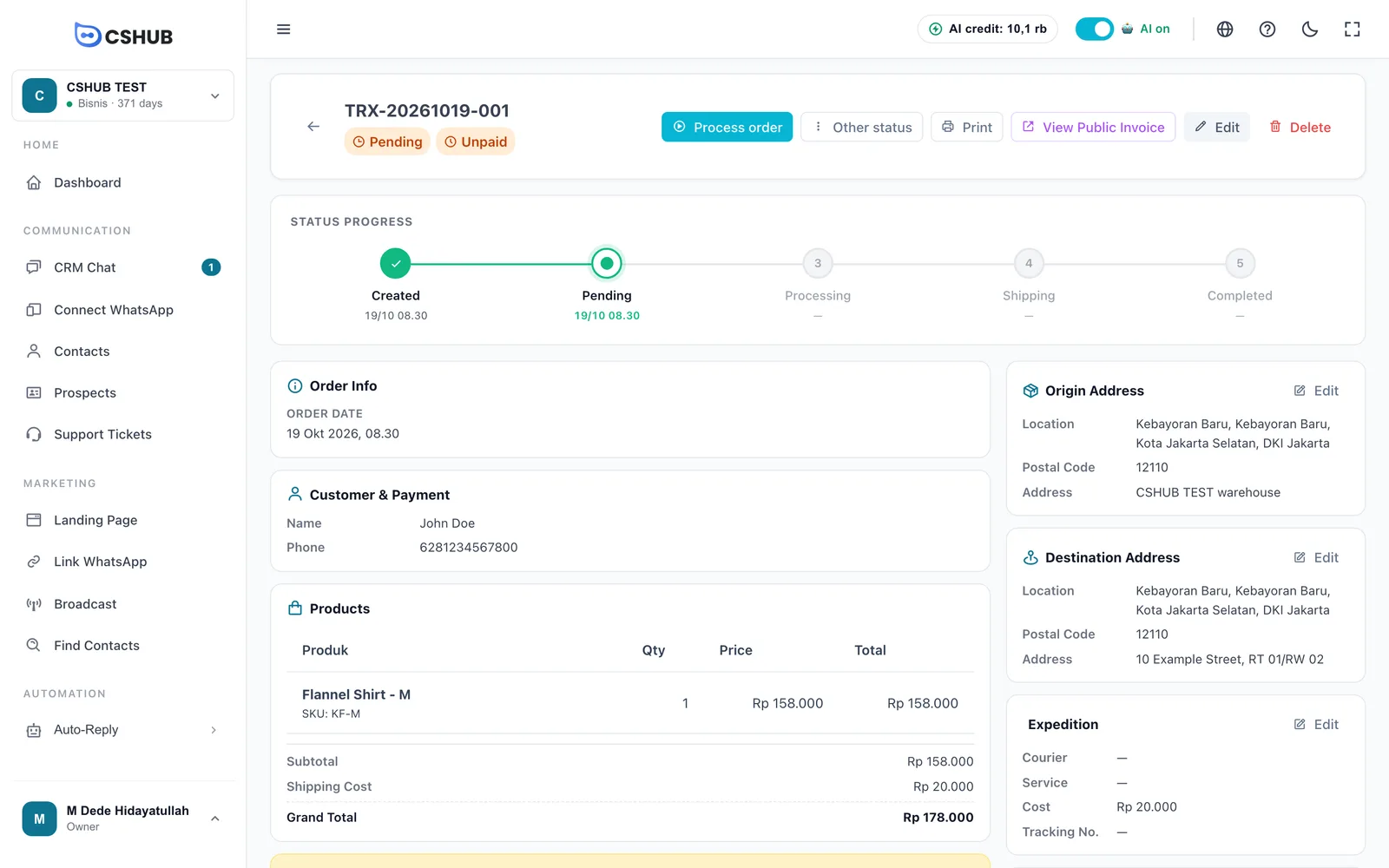
| القسم | ما يعرضه |
|---|---|
| حالة قيد التقدم | خط زمني من الإنشاء حتى الاكتمال، مع تاريخ كل خطوة |
| معلومات الطلب | تاريخ الطلب ومتى عولج وشُحن واكتمل |
| العميل والدفع | الاسم والهاتف والبريد الإلكتروني وطريقة الدفع |
| المنتجات | المنتجات والكميات والأسعار والمجموع الفرعي وتكلفة الشحن والإجمالي الكلي |
| عنوان الأصل / عنوان الوجهة | عنوان مستودعك وعنوان المشتري. انقر تعديل للتغيير |
| الشحن | شركة الشحن والخدمة والتكلفة ورقم التتبع. انقر تعديل للتغيير |
| معالج خدمة العملاء | عضو الفريق الذي يتولاه، مع تعيين أو تغيير أو إلغاء التعيين |
| الدفع | يظهر عند تسجيل دفعة — الطريقة والمبلغ والمصدر (بوابة الدفع أو يدوي) وإثبات التحويل |
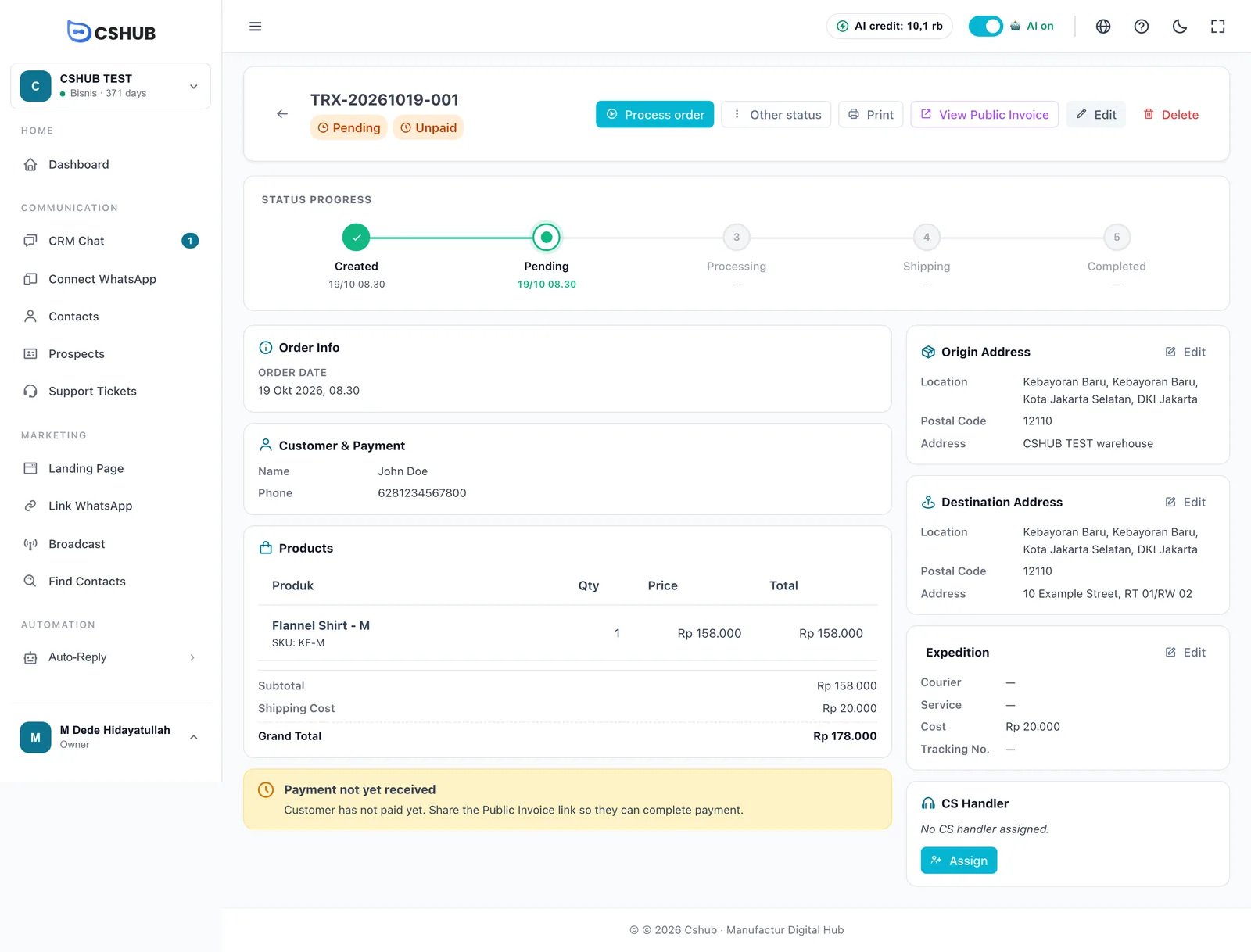
ما دام الطلب غير مدفوع، يظهر تنبيه لم يتم استلام الدفع بعد — شارك رابط الفاتورة العامة ليتمكن العميل من الدفع.
الأزرار في الأعلى
| الزر | ما يفعله |
|---|---|
| زر الخطوة التالية | زر رئيسي واحد يتغير حسب الحالة: معالجة الطلب (معلق)، شحن الطلب (قيد المعالجة)، وضع علامة مكتمل (الشحن) |
| حالة أخرى | الانتقال إلى أي حالة مسموح بها، بما في ذلك الإلغاء والاسترداد، وتغيير حالة الدفع |
| طباعة | طباعة الفاتورة أو طباعة المعاملة أو طباعة ملاحظة الشحن |
| عرض الفاتورة العامة | يفتح صفحة الفاتورة التي يمكنك مشاركتها مع العميل |
| تعديل | تغيير المنتجات والعميل والعناوين. للطلبات المعلقة فقط |
| حذف | حذف الطلب. للطلبات المعلقة أو الملغاة أو المستردة فقط |
معالجة الطلب
1. عالج الطلب
انقر معالجة الطلب. تُفتح نافذة وضع علامة قيد المعالجة.
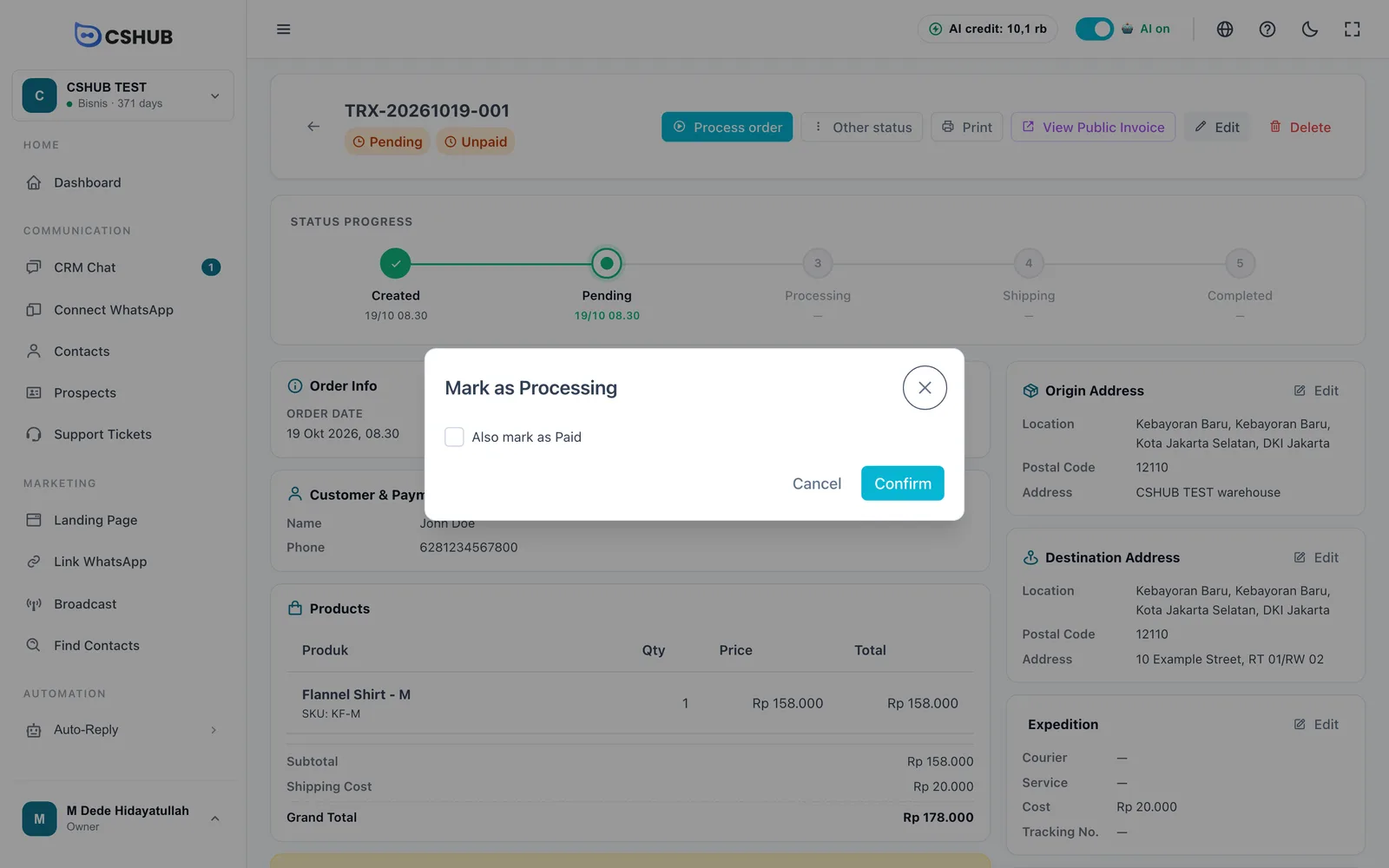
إذا كان المشتري قد دفع بالفعل، فضع علامة على تحديد أيضًا كمدفوع واملأ بيانات الدفع:
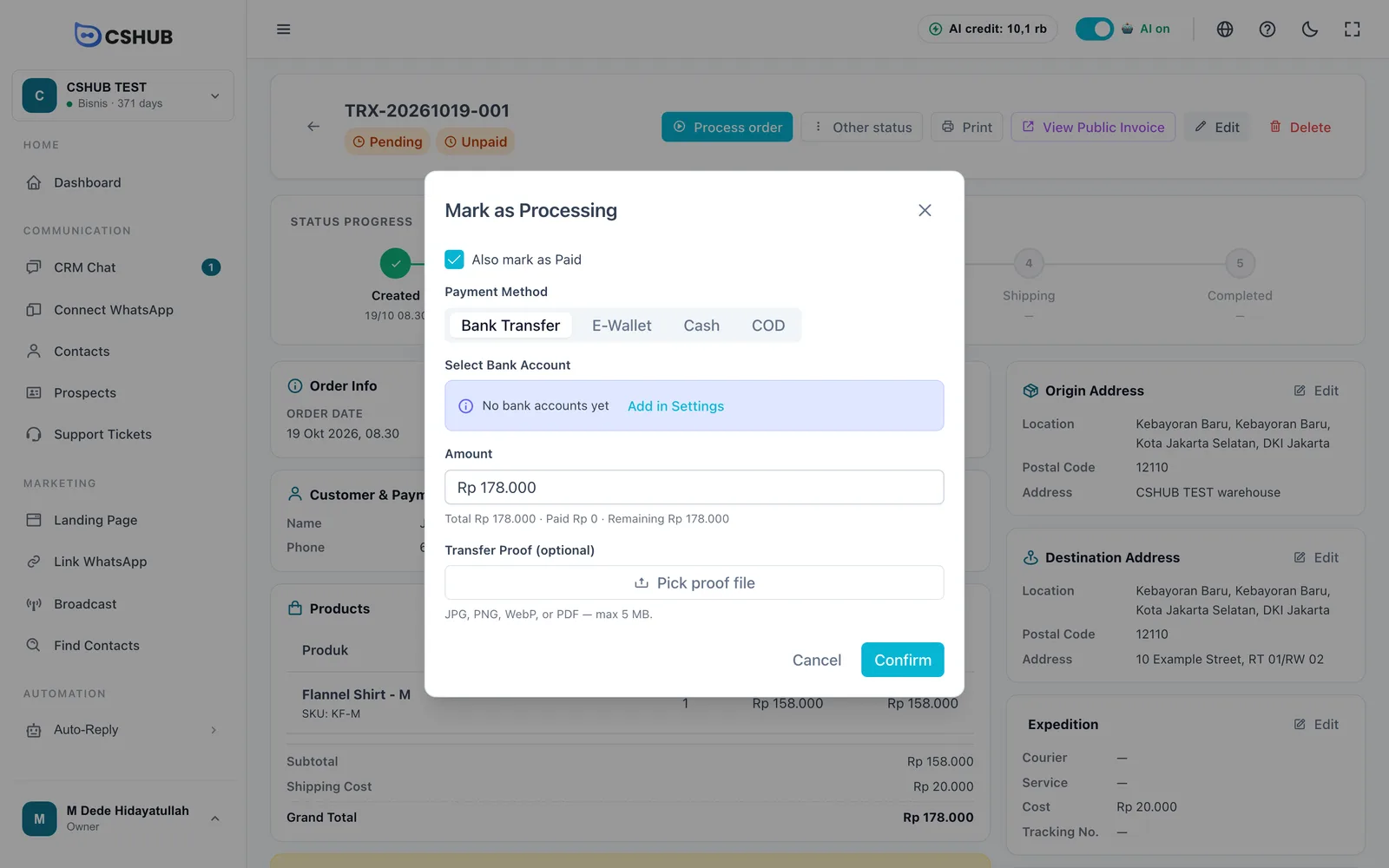
| الحقل | التفاصيل |
|---|---|
| طريقة الدفع | تحويل بنكي أو محفظة إلكترونية أو نقدًا أو الدفع عند الاستلام |
| اختر حساب البنك | (تحويل بنكي) الحساب الذي دفع إليه المشتري. أضف الحسابات من الإعدادات ← الحسابات البنكية |
| اسم المحفظة الإلكترونية | (محفظة إلكترونية) مثل OVO وGoPay وDANA وShopeePay |
| المبلغ | أدخل المبلغ كاملًا، أو جزءًا منه كعربون. يعرض الملخص أدناه الإجمالي والمدفوع والمتبقي. لا يمكن أن يتجاوز المبلغ الرصيد المتبقي |
| إثبات التحويل (اختياري) | JPG أو PNG أو WebP أو PDF، حتى 5 ميجابايت |
انقر تأكيد. تتغير الحالة إلى قيد المعالجة.
2. اشحن الطلب
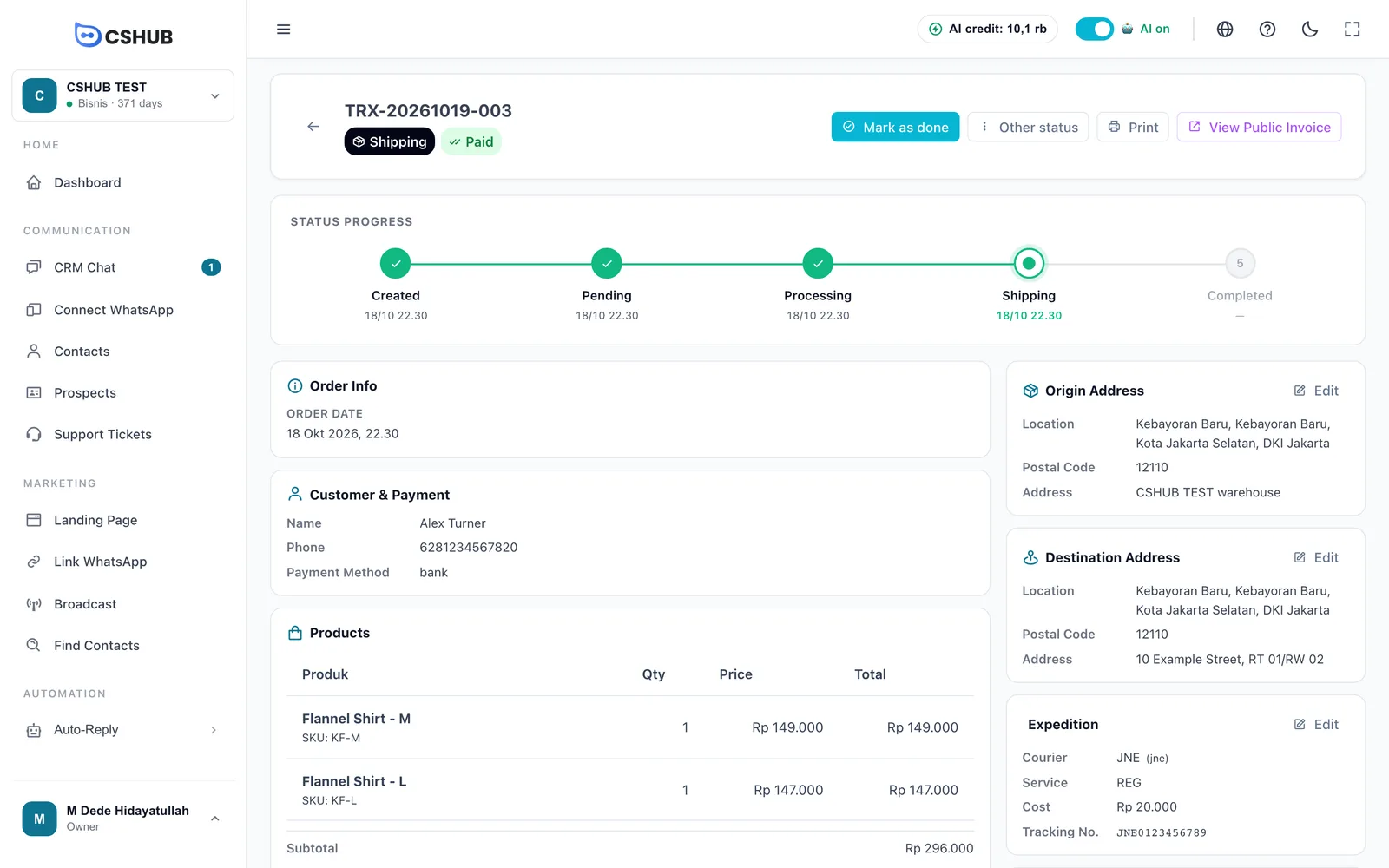
عندما تصبح البضاعة جاهزة للإرسال، انقر شحن الطلب.
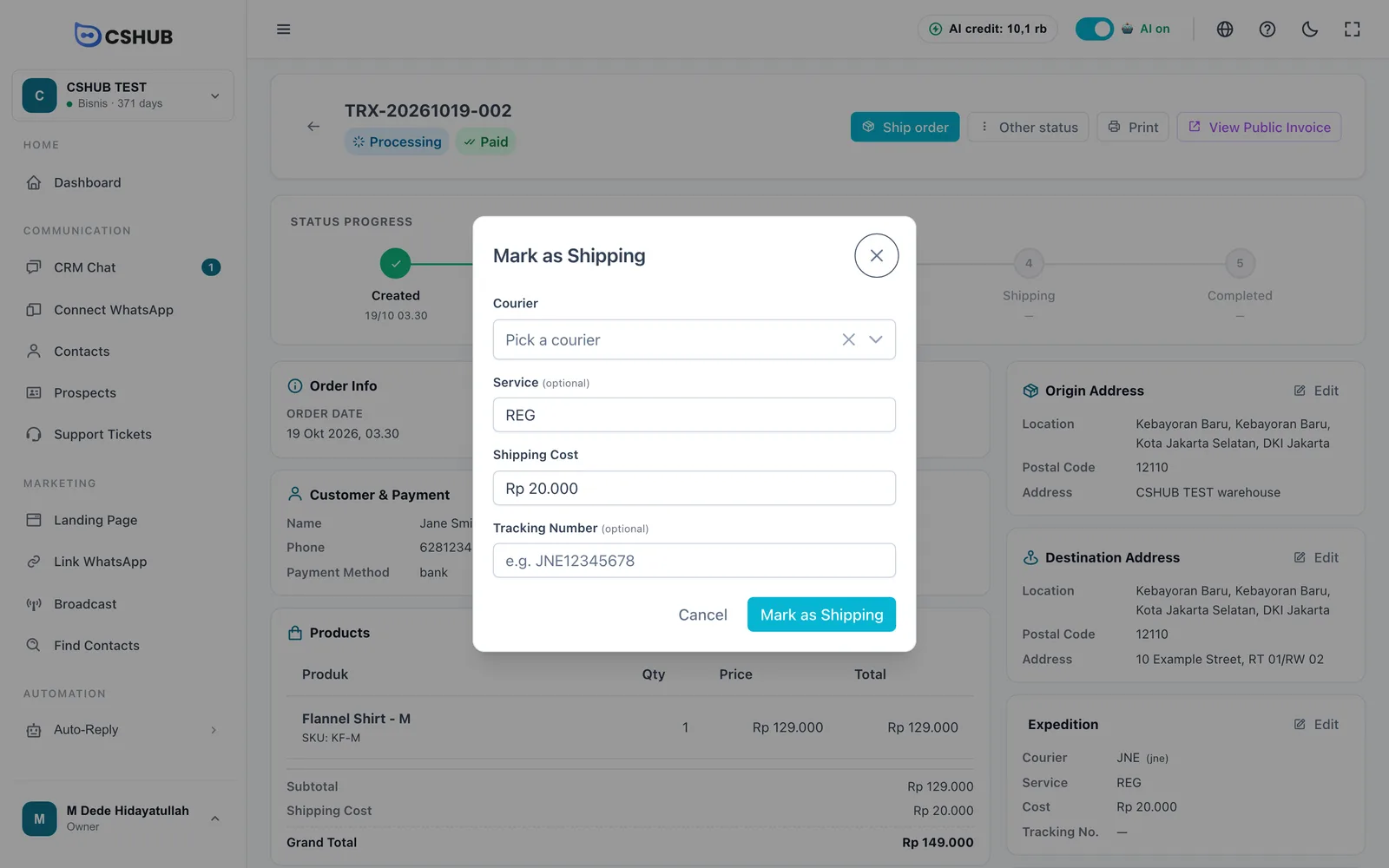
| الحقل | التفاصيل |
|---|---|
| شركة الشحن (إلزامي) | شركة الشحن، أو توصيل ذاتي / استلام من المتجر إن لم تستخدم شركة شحن |
| الخدمة (اختياري) | نوع خدمة الشحن، مثل REG وYES وOKE |
| تكلفة الشحن | رسوم التوصيل. تُملأ مسبقًا إذا حُسب الشحن عند الدفع |
| رقم التتبع (اختياري) | رقم التتبع من شركة الشحن، مثل JNE12345678. يمكنك إضافته لاحقًا من بطاقة الشحن |
انقر تحديد كالشحن. تظهر شركة الشحن ورقم التتبع في بطاقة الشحن وقائمة المعاملات والفاتورة العامة.
طلبات بدون توصيل
للخدمات أو التأجير أو الاستلام من المتجر، اختر استلام من المتجر أو توصيل ذاتي في حقل شركة الشحن عند التحديد كمشحون، ثم تابع إلى وضع علامة مكتمل.
3. ضع علامة مكتمل
بعد أن يستلم المشتري الطلب، انقر وضع علامة مكتمل. في نافذة تحديد كمكتمل يمكنك أيضًا تحديده كمدفوع (مفيد للدفع عند الاستلام) وإضافة رقم تتبع إن كان ناقصًا. انقر تأكيد الاكتمال.
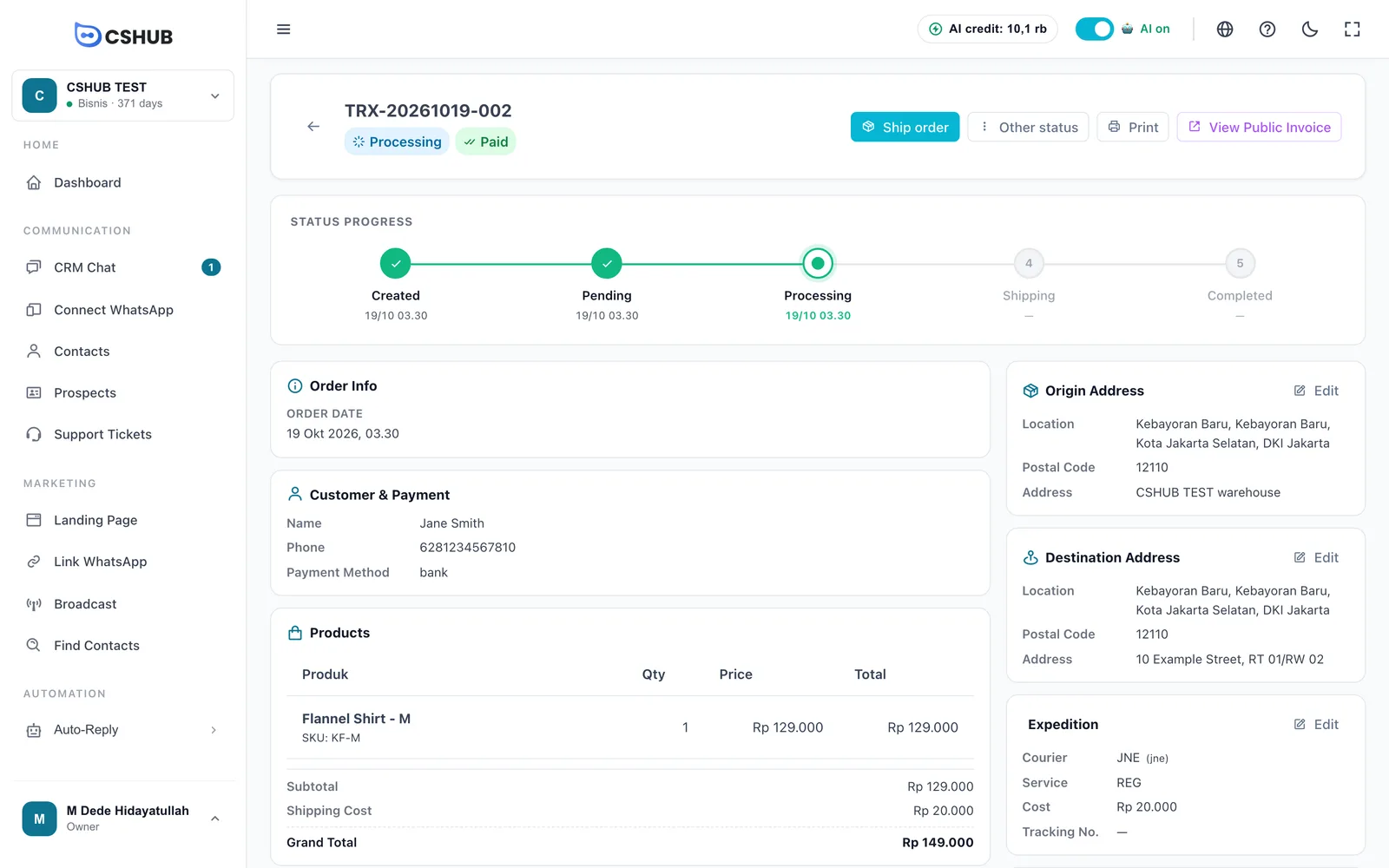
هذا طلب قيد المعالجة ومدفوع بالفعل — يتحول الزر الرئيسي إلى شحن الطلب وتظهر طريقة الدفع في بطاقة العميل:
الإلغاء والاسترداد
افتح حالة أخرى:
- إلغاء المعاملة — أدخل سبب الإلغاء، ثم تأكيد الإلغاء. تصبح الحالة ملغى.
- تحديد كاسترداد — للطلبات المدفوعة فقط. أدخل سبب الاسترداد، ثم تأكيد الاسترداد. تصبح الحالة مسترد، ويُحذف سجل الدفع، وتعود حالة الدفع إلى غير مدفوع.
يظهر سبب الإلغاء أو الاسترداد في صفحة التفاصيل والفاتورة العامة. إذا ألغيت أو استرددت عن طريق الخطأ، فأعِد الطلب عبر تحديد كمعلق.
تغيير حالة الدفع
تحتوي حالة أخرى أيضًا على:
- تحديد كمدفوع — يسجّل دفعة دون تغيير حالة الطلب.
- تحديد كغير مدفوع — يعيد حالة الدفع. تُحذف بيانات الدفع نهائيًا، بما في ذلك أي إثبات تحويل.
مدفوعات بوابة الدفع مقفلة
لا يمكن تغيير المدفوعات التي وصلت تلقائيًا عبر بوابة الدفع يدويًا.
مراجعة الإثبات الذي رفعه العميل
يمكن للعملاء رفع إثبات التحويل بأنفسهم من الفاتورة العامة. يظهر في بطاقة الدفع بحالة بانتظار التحقق. انقر الموافقة أو رفض على تلك البطاقة لفتح مراجعة الدفع، وتحقق من المبلغ وصورة الإثبات، ثم الموافقة — أو رفض مع ذكر السبب (مثل إثبات غير صالح أو مبلغ خاطئ).
الفاتورة العامة
يفتح عرض الفاتورة العامة صفحة فاتورة يمكنك إرسالها إلى العميل. يستطيع العميل فيها:
- رؤية حالة الطلب والدفع والمنتجات ومعلومات الشحن والتتبع.
- اختيار الحساب البنكي المحوَّل إليه، والتحويل، ورفع إثبات التحويل.
- إلغاء الطلب مع ذكر السبب.
طباعة المستندات
انقر طباعة واختر:
| المستند | المحتوى |
|---|---|
| طباعة الفاتورة | فاتورة العميل مع معلومات الدفع |
| طباعة المعاملة | ملخص الطلب لسجلاتك |
| طباعة ملاحظة الشحن | مذكرة التسليم: المرسل والمستلم ورقم التتبع وخانات التوقيع |
إضافة طلب يدويًا
للطلبات التي تصل عبر الهاتف أو الرسائل الخاصة أو الحضور الشخصي، انقر إضافة معاملة.
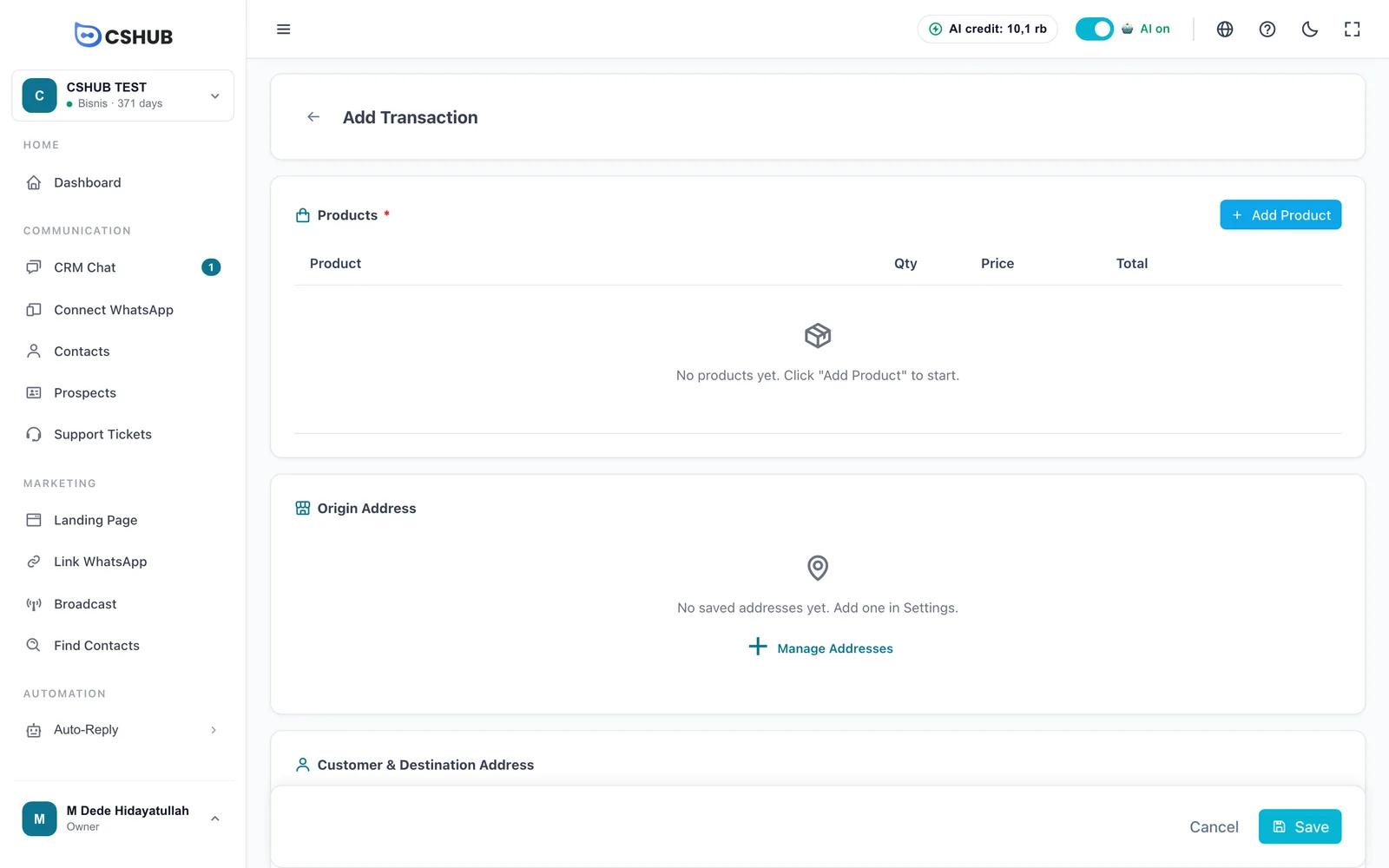
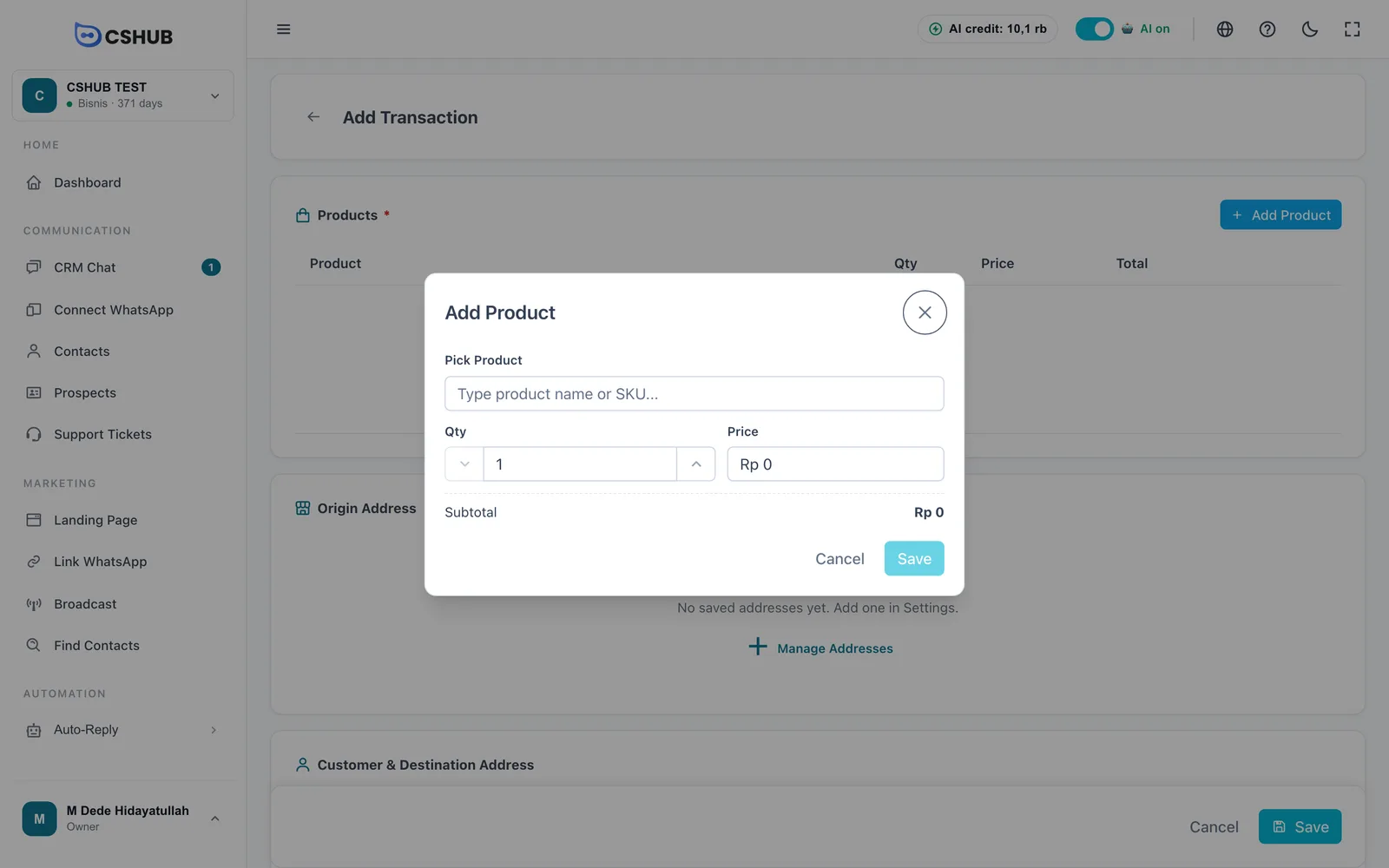
- أضف المنتجات. انقر إضافة منتج، واكتب اسم المنتج أو SKU، واضبط الكمية، وعدّل السعر إن لزم. يظهر المخزون المتاح كتلميح.
- اختر عنوان الأصل. اختر أحد عناوين نشاطك المحفوظة. إن لم يوجد أي عنوان، انقر إدارة العناوين — راجع عناوين النشاط التجاري.
- اختر العميل. اكتب اسمًا أو رقم هاتف تحت العميل. إن كان عميلًا جديدًا، اختر + إضافة "…" كعميل جديد وأدخل الاسم ورقم WhatsApp. العنوان المحفوظ مسبقًا في جهة الاتصال يُملأ تلقائيًا.
- أدخل عنوان الوجهة. اختر المحافظة والمدينة / المنطقة والحي والحي الفرعي، ثم املأ الرمز البريدي والعنوان الكامل. للخدمات أو التأجير أو الاستلام من المتجر، أوقف يحتاج إلى شحن؟ — لا حاجة إلى عنوان.
- اضبط التاريخ وأضف ملاحظة إن لزم، ثم انقر حفظ.
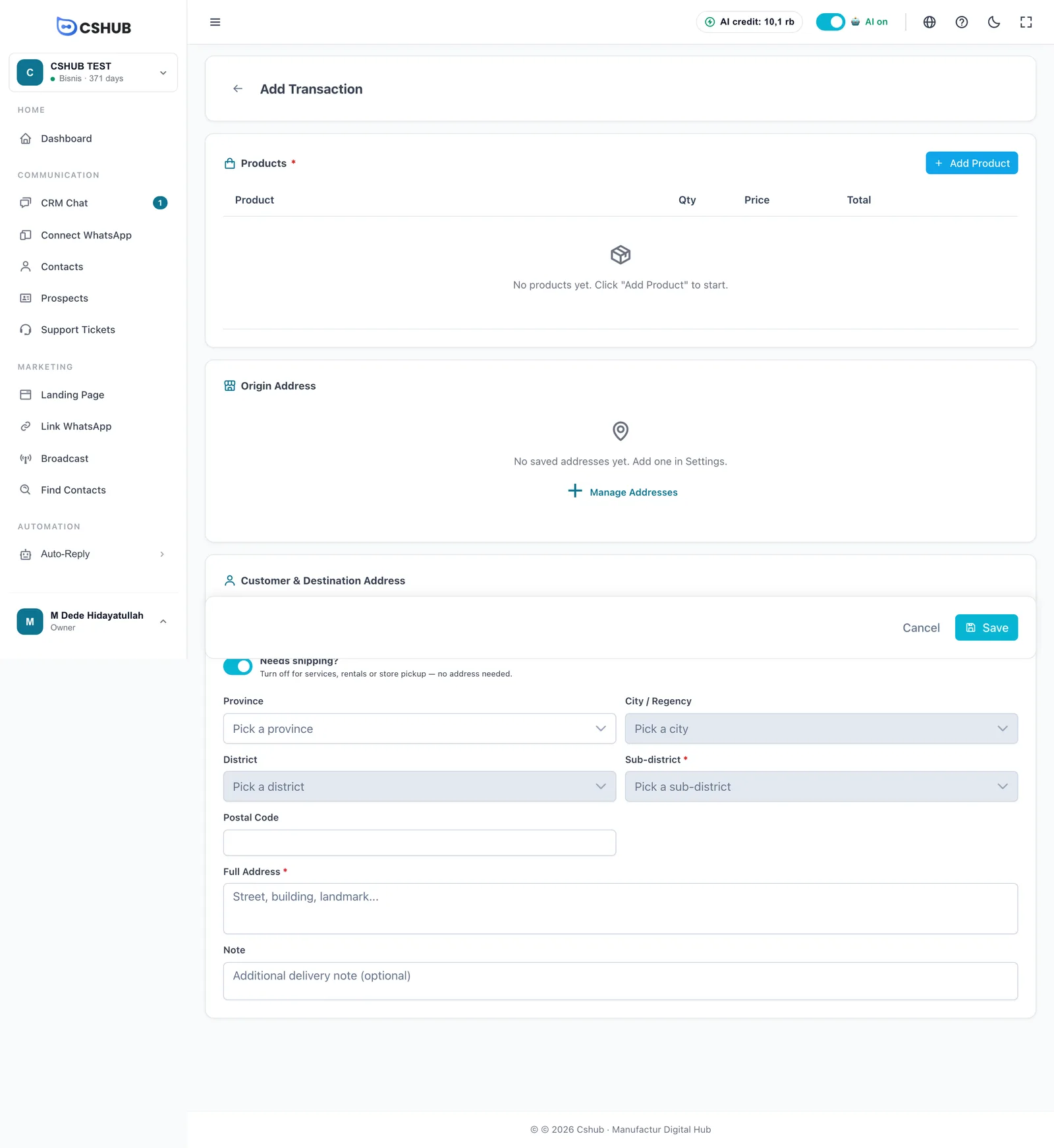
يُحفظ الطلب الجديد بحالة معلق وغير مدفوع. يمكنك ضبط شركة الشحن وتكلفة الشحن من بطاقة الشحن في صفحة التفاصيل.
يُحفظ العنوان في جهة الاتصال
يُحفظ عنوان الوجهة للطلب أيضًا في جهة اتصال العميل، فيُملأ تلقائيًا في طلبه التالي.
إشعارات WhatsApp
يستطيع cshub مراسلة العميل تلقائيًا على WhatsApp عند معالجة الطلب أو شحنه (مع رقم التتبع) أو اكتماله أو إلغائه — وتنبيه فريقك عند وصول طلب جديد أو إثبات تحويل. اضبط المستلمين وقوالب الرسائل في الإشعارات.
الحدود
- لا يمكن تعديل الطلب إلا وهو معلق.
- لا يمكن حذف الطلب إلا وهو معلق أو ملغى أو مسترد.
- يتبع عدد المعاملات حصة باقتك. عند امتلائها، لا يمكن إنشاء طلبات جديدة — بما فيها طلبات الذكاء الاصطناعي وصفحات الهبوط — حتى تقوم بالترقية. راجع الفوترة والباقات.