
المحادثات بلا رد (متابعة العملاء)
يعرض تقرير متابعة العملاء كل محادثة معلّقة — عملاء لم يردّوا أبدًا على رسالتنا الأخيرة، أو عملاء لم نرد بعد على رسالتهم — ويجمعها حسب مدة صمت المحادثة، ليعرف فريقك من يجب التواصل معه اليوم فلا يفلت أي مشترٍ محتمل.
افتح التقارير والسجلات من الشريط الجانبي وانقر بطاقة متابعة العملاء (البطاقة الأولى ضمن تقارير التحليلات). ومن أي تقرير آخر، انقر تبويب متابعة العملاء في صف التبويبات في الأعلى.
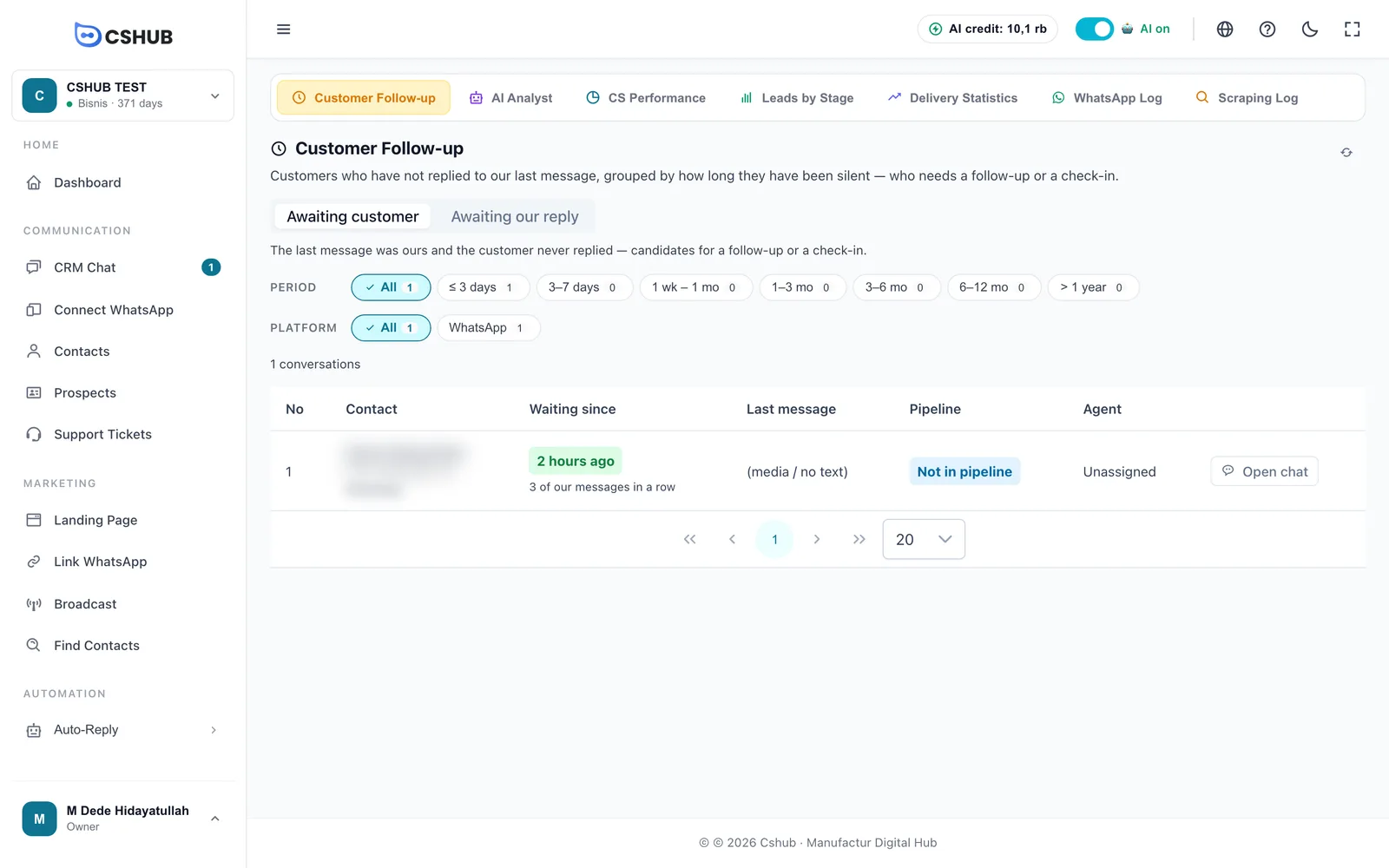
اتجاهان: من لم يرد؟
يحدد المبدّل تحت العنوان زاوية العرض:
| الخيار | ما يعرضه | الأنسب لـ |
|---|---|---|
| بانتظار العميل (الافتراضي) | آخر رسالة جاءت منا (موظف أو الذكاء الاصطناعي أو الجهاز) ولم يرد العميل أبدًا | العثور على مشترين محتملين لمتابعتهم أو التواصل معهم من جديد |
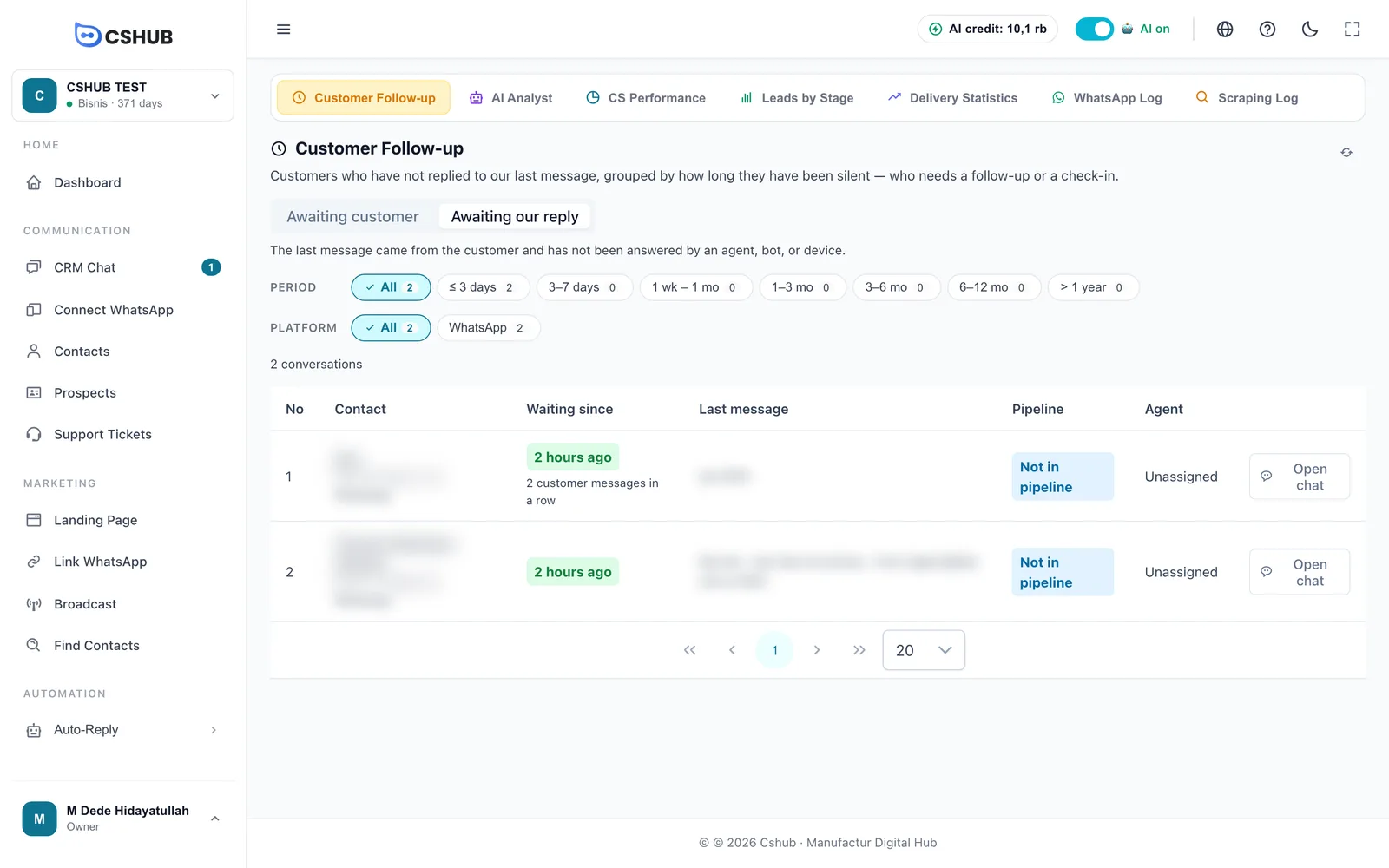
| بانتظار ردّنا | آخر رسالة جاءت من العميل ولم يرد عليها أي موظف أو بوت أو جهاز | التأكد من عدم ترك أي عميل منتظرًا |
يحسب التقرير المحادثات الفردية فقط — محادثات المجموعات مستبعدة.
التصفية حسب المدة
يجمع صف الفترة المحادثات حسب وقت آخر رسالة. الرقم الصغير على كل شريحة هو عدد المحادثات في ذلك النطاق، فترى بنظرة واحدة أي كومة هي الأكبر.
| الشريحة | وقت إرسال آخر رسالة |
|---|---|
| الكل | أي وقت |
| ≤ 3 أيام | خلال آخر 3 أيام |
| 3–7 أيام | قبل 3 إلى 7 أيام |
| أسبوع – شهر | قبل أسبوع إلى 30 يومًا |
| 1–3 أشهر | قبل شهر إلى 3 أشهر |
| 3–6 أشهر | قبل 3 إلى 6 أشهر |
| 6–12 شهرًا | قبل 6 أشهر إلى سنة |
| > سنة | قبل أكثر من سنة |
النطاقات لا تتداخل — كل محادثة تقع في شريحة واحدة بالضبط (إلى جانب الكل).
يصفّي صف المنصة حسب القناة: WhatsApp أو WhatsApp Business API أو Telegram أو Instagram أو Messenger أو الدردشة المباشرة. لا يظهر إلا عندما تأتي المحادثات المعلّقة من أكثر من قناة.
تغيير أي فلتر يعيدك دائمًا إلى الصفحة الأولى. السهم الدائري في الزاوية العليا (تحديث) يحمّل أحدث البيانات.
قراءة الجدول
| العمود | ما يعرضه |
|---|---|
| # | رقم الصف |
| جهة الاتصال | اسم جهة الاتصال (أو بدون اسم) ورقمها. انقر الرقم لنسخه |
| بانتظار منذ | المدة منذ آخر رسالة، مثل منذ ساعتين. مرّر المؤشر لرؤية التاريخ والوقت بدقة |
| آخر رسالة | نص آخر رسالة. تعرض (وسائط / بدون نص) للصور أو الفيديوهات أو الملفات |
| مسار المبيعات | مرحلة جهة الاتصال في مسار المبيعات، أو ليست في مسار المبيعات |
| الوكيل | الموظف الذي يتولى المحادثة، أو غير مُسند |
| فتح المحادثة | يفتح تلك المحادثة مباشرة في دردشة CRM |
يساعدك لون شارة بانتظار منذ على ترتيب الأولويات:
| اللون | مدة الصمت |
|---|---|
| أخضر | أقل من 3 أيام |
| برتقالي | من 3 إلى 30 يومًا |
| أحمر | 30 يومًا أو أكثر |
تحت الشارة قد ترى ملاحظة مثل 3 رسائل متتالية منا (في بانتظار العميل) أو 2 رسائل متتالية من العميل (في بانتظار ردّنا) — أي أُرسل هذا العدد من الرسائل متتاليًا دون أي رد من الطرف الآخر.
يعرض الجدول 20 صفًا في الصفحة؛ غيّرها إلى 10 أو 50 أو 100 من المحدد أسفل الجدول.
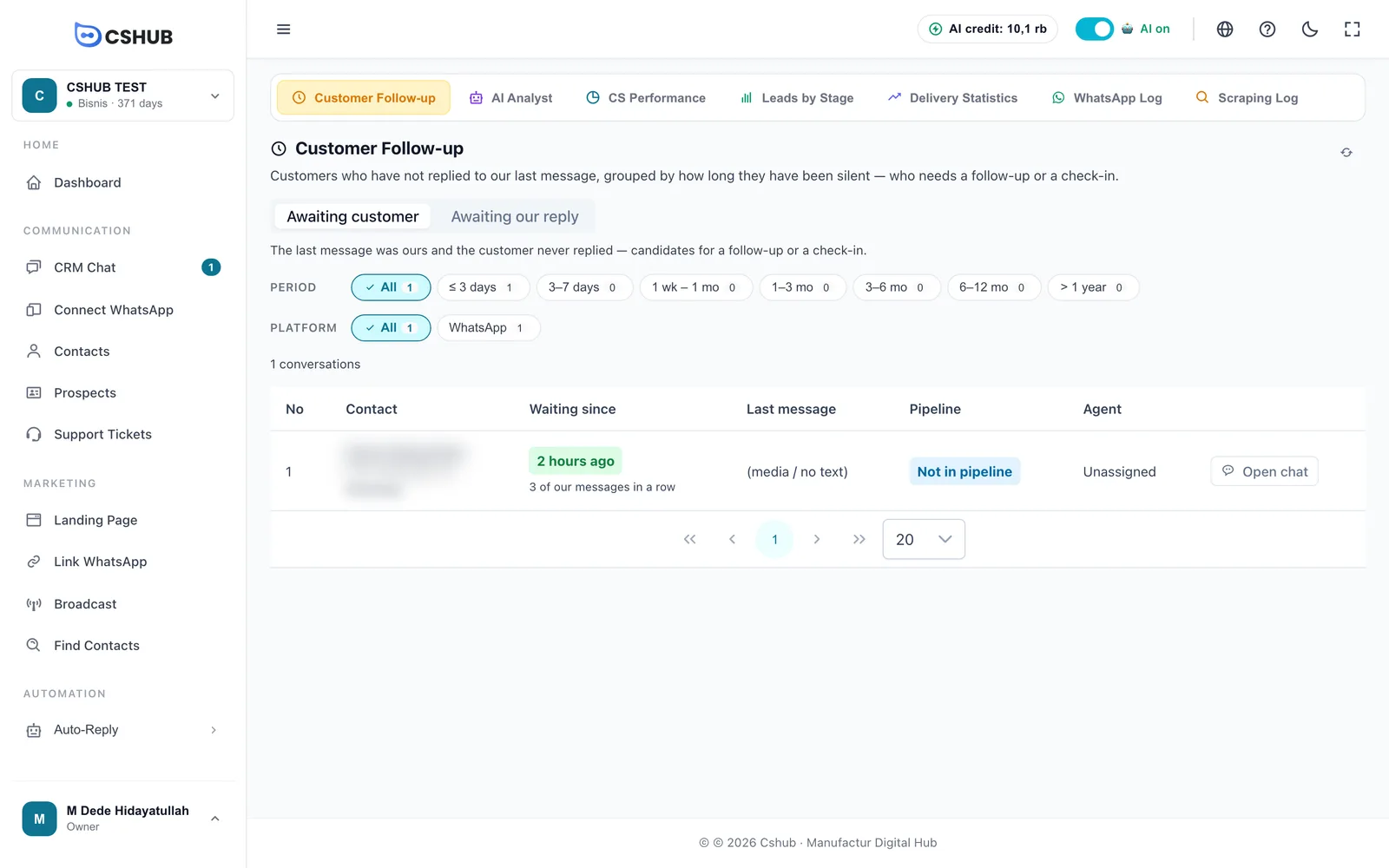
المتابعة من هذا التقرير
- اختر بانتظار العميل.
- انقر شريحة ≤ 3 أيام أولًا — العملاء الذين صمتوا مؤخرًا هم الأسهل في إعادتهم.
- في كل صف، راجع عمود مسار المبيعات لترى أين وصل العميل، ثم انقر فتح المحادثة.
- أرسل رسالة متابعة تناسب مرحلة العميل. استخدم الردود السريعة لتسريع العمل.
- كرر ذلك مع النطاقات الأقدم. للمحادثات الصامتة منذ أشهر، فكّر في رسالة جماعية بعرض خاص.
ثم انتقل إلى بانتظار ردّنا لتتأكد من أنه لا أحد ما زال ينتظر إجابة.
دع المتابعات تعمل وحدها
يساعدك هذا التقرير على العثور على المحادثات المعلّقة. إن أردت إرسال رسالة متابعة تلقائيًا بعد عدد محدد من الساعات بلا رد، فاستخدم المتابعات التلقائية. وإن أردت تذكير الموظفين عندما تبقى محادثة بلا رد لفترة طويلة، فاستخدم التصعيد إلى فريقك.
من يرى ماذا
- المالكون والمسؤولون يرون كل المحادثات المعلّقة.
- باقي أعضاء الفريق يرون فقط المحادثات التي يمكنهم رؤيتها أيضًا في دردشة CRM: المحادثات التي يتولونها، أو التي يشاركون فيها كمتعاونين، أو المحادثات من القنوات المسموح لهم برؤيتها كاملة. اضبط الصلاحيات في الفريق وخدمة العملاء والأدوار.
إن رأيت لا توجد محادثات معلّقة، فقد رُدّ على كل محادثة في هذا الفلتر. انقر إعادة ضبط الفلتر للعودة إلى كل الفترات والمنصات.