
Registrierung & Onboarding
Diese Anleitung führt dich vom Anlegen eines cshub-Kontos und der Bestätigung deiner E-Mail durch den vierstufigen Onboarding-Assistenten, der automatisch dein erstes Unternehmen mit einem kostenlosen Testpaket anlegt, sodass du nach wenigen Minuten auf dem Dashboard bist und WhatsApp verbinden kannst.
Der Ablauf ist kurz:
- Konto anlegen auf der Registrierungsseite.
- E-Mail bestätigen mit einem 6-stelligen Code.
- Onboarding-Assistent: Wähle dein Ziel, deinen Geschäftsfokus, den Unternehmensnamen und (optional) eine Adresse.
- Ankommen auf dem Dashboard mit aktivem Testpaket.
Keine Kreditkarte nötig
Die Registrierung ist kostenlos und fragt keine Zahlungsdaten ab. Das Testpaket startet, sobald dein erstes Unternehmen angelegt ist.
1. Konto anlegen
Öffne die cshub-Registrierungsseite (den Link Registrieren auf der Anmeldeseite). Die Überschrift lautet Erstelle dein Cshub Konto, darunter der Hinweis Kostenlose 14-tägige Testversion · keine Kreditkarte erforderlich.
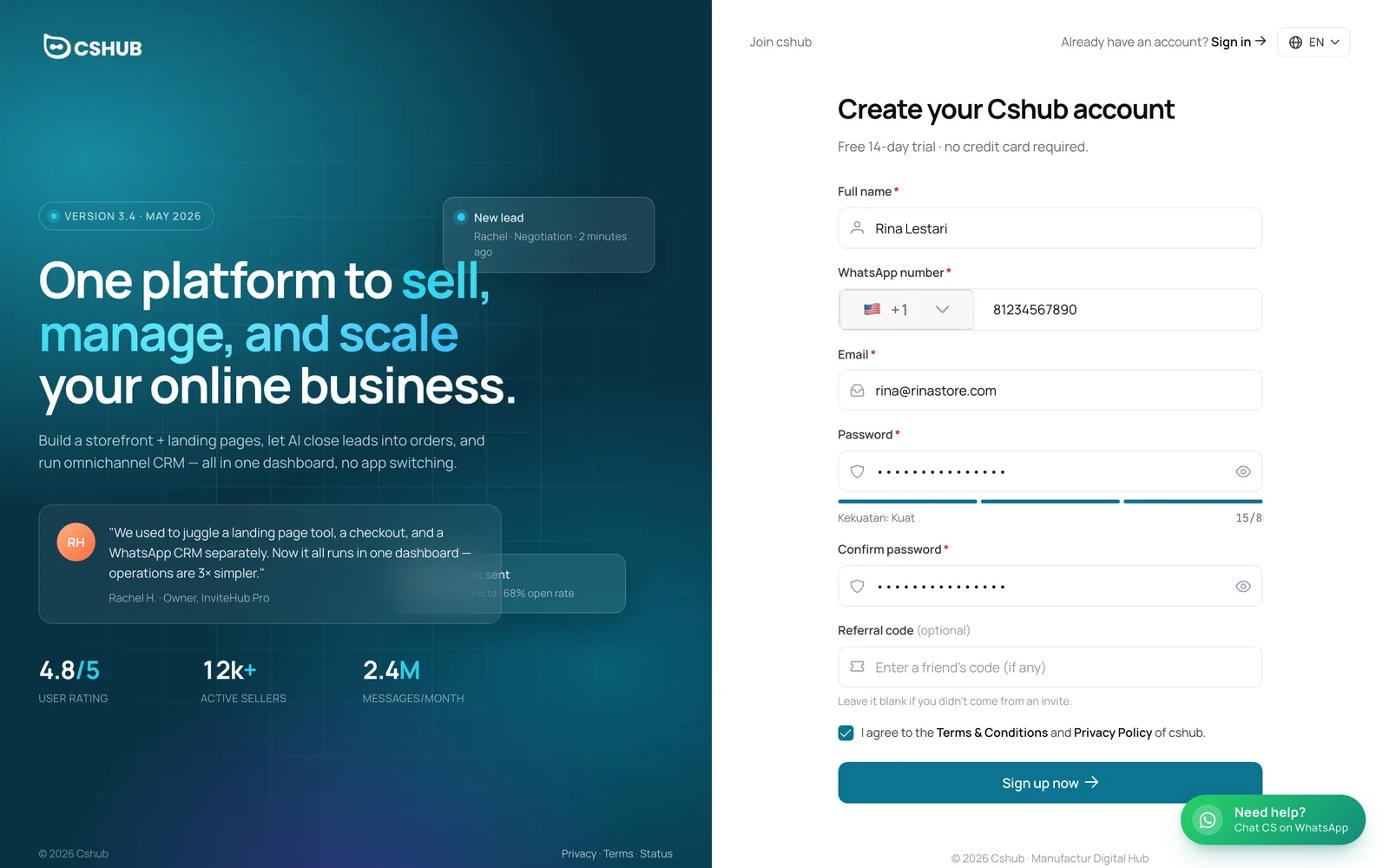
| Feld | Details |
|---|---|
| Vollständiger Name (Pflichtfeld) | Dein Name als Kontoinhaber. Wird im Kontomenü und deinem Team angezeigt |
| WhatsApp-Nummer (Pflichtfeld) | Wähle die Ländervorwahl und tippe dann die Nummer ein. Das ist deine persönliche Nummer als Kontoinhaber; sie wird nicht automatisch für den Empfang von Kundenchats verbunden (das machst du später unter WhatsApp verbinden). Das gewählte Land wird außerdem zum Standardland der Unternehmensadresse im Assistenten |
| E-Mail (Pflichtfeld) | Zum Anmelden und für den Bestätigungscode. Eine E-Mail pro Konto |
| Passwort (Pflichtfeld) | Mindestens 8 Zeichen. Die Anzeige darunter zeigt, wie stark es ist |
| Passwort bestätigen (Pflichtfeld) | Gib dasselbe Passwort noch einmal ein |
| Empfehlungscode (optional) | Ein Code der Person, die dich eingeladen hat. Lass das Feld leer, wenn du keinen hast |
| Zustimmung | Hake das Kästchen an, um die Allgemeinen Geschäftsbedingungen und die Datenschutzrichtlinie zu akzeptieren |
Klicke auf Jetzt registrieren. Wenn alles passt, erscheint der Hinweis Registrierung erfolgreich und du gelangst direkt zur E-Mail-Bestätigung.
Registrierung über den Link eines Freundes
Wenn du einen Registrierungslink öffnest, den ein Affiliate geteilt hat, wird sein Empfehlungscode automatisch eingetragen, und ein Streifen zeigt Du hast dich mit dem Empfehlungs-Code … angemeldet. Du musst ihn nicht eintippen.
Fehlermeldungen, die du sehen könntest
| Meldung | Ursache |
|---|---|
| Name ist erforderlich | Vollständiger Name ist leer |
| ungültiges E-Mail-Format | Die E-Mail ist falsch geschrieben, z. B. fehlt das @ |
| Telefonnummer ist erforderlich | WhatsApp-Nummer ist leer |
| Das Passwort muss mindestens 8 Zeichen lang sein | Das Passwort ist zu kurz |
| Passwortbestätigung stimmt nicht überein | Passwort bestätigen weicht vom Passwort ab |
| E-Mail bereits vergeben | Für diese E-Mail gibt es schon ein Konto. Nutze Passwort vergessen, wenn du dich nicht an das Passwort erinnerst |
2. E-Mail bestätigen
cshub schickt einen 6-stelligen Code an die Adresse, mit der du dich registriert hast. Die Seite Überprüfe deine E-Mail zeigt, an welche Adresse er ging.
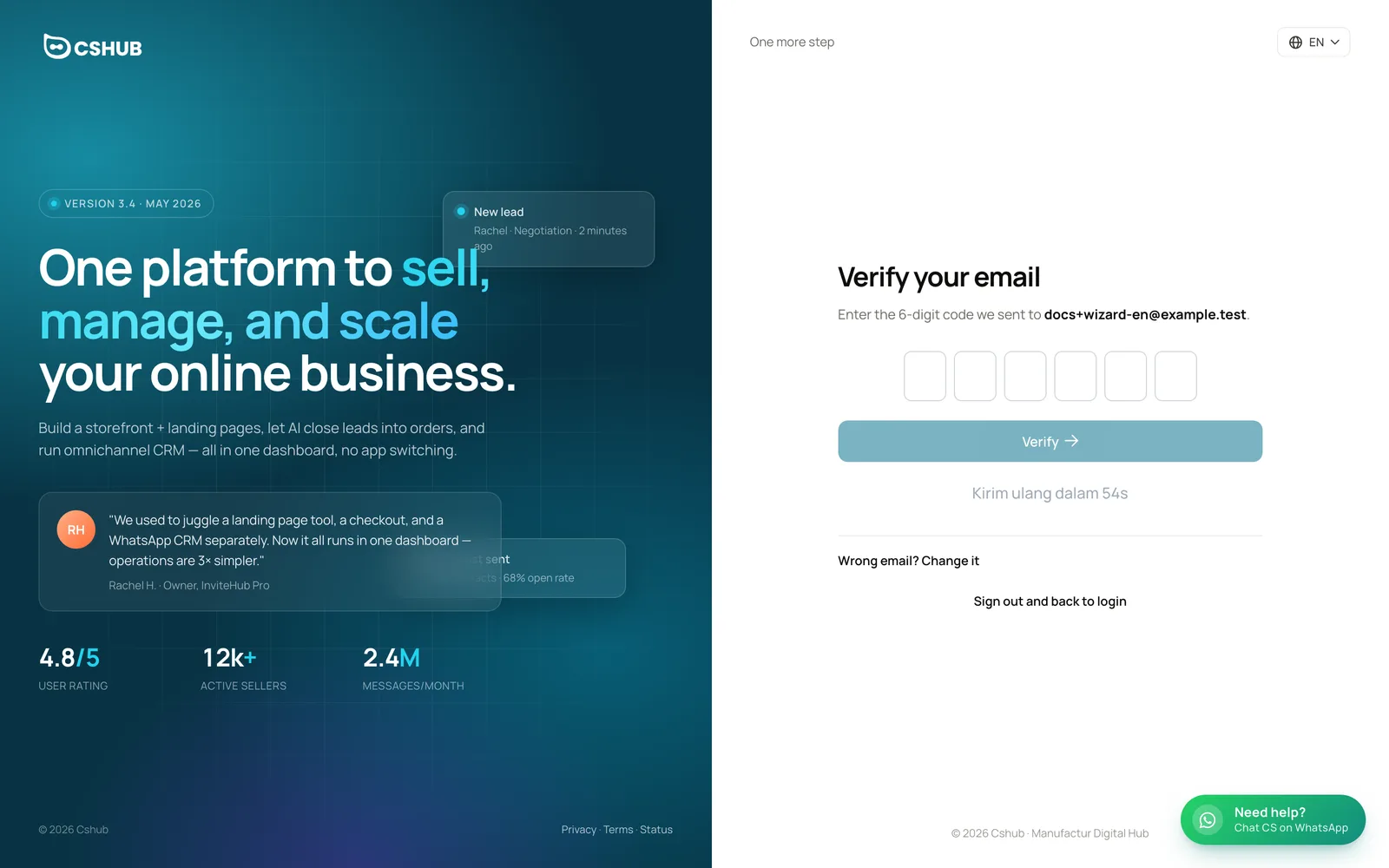
- Öffne die E-Mail von cshub (sieh auch im Ordner Spam oder Werbung nach).
- Tippe die 6 Ziffern in die Felder.
- Klicke auf Überprüfen. Der Hinweis E-Mail verifiziert erscheint und du gelangst zum Onboarding-Assistenten.
| Button / Link | Was er tut |
|---|---|
| Code erneut senden | Schickt einen neuen Code. Verfügbar, sobald der 60-Sekunden-Countdown abgelaufen ist |
| Falsche E-Mail? Ändere sie | Ändert die Zieladresse, falls du dich vertippt hast. Ein neuer Code geht an die neue Adresse |
| Abmelden und zurück zur Anmeldung | Meldet dich ab und bringt dich zur Anmeldeseite zurück |
Begrenzte Versuche
- Zu viele falsche Codes sperren die Bestätigung vorübergehend. Klicke auf Code erneut senden, um einen neuen zu erhalten.
- Das Senden von Codes hat ein Tageslimit. Siehst du Tägliches Limit erreicht, versuche es morgen noch einmal.
- Die E-Mail kannst du nur einmal pro Stunde ändern (E-Mail-Änderung zu häufig).
Solange deine E-Mail nicht bestätigt ist, landest du bei jeder Anmeldung wieder auf dieser Seite.
3. Onboarding-Assistent
Sobald deine E-Mail bestätigt ist, landest du in einem Vollbild-Assistenten unter /welcome. Er ist für neue Konten ohne Unternehmen Pflicht, und außer ihn abzuschließen gibt es nur zwei Auswege: den Link Support kontaktieren (Chat mit dem cshub-Team auf WhatsApp) und Abmelden, beide unten auf jedem Schritt.
| Funktion des Assistenten | Details |
|---|---|
| Schrittanzeige | Schritt N von 4 und vier Fortschrittsbalken oben |
| Sprache | Der Globus-Button oben rechts. Optionen: ID, EN, AR, DE, ES, FR, JA, MS, PT, VI |
| Weiter / Zurück | Die Haupt-Buttons unten. Weiter wird erst aktiv, wenn alle Pflichtfelder ausgefüllt sind. Die Eingabetaste wirkt wie Weiter |
| Automatisch gespeichert | Lädt die Seite neu, macht der Assistent beim letzten Schritt mit deinen bisherigen Antworten weiter |
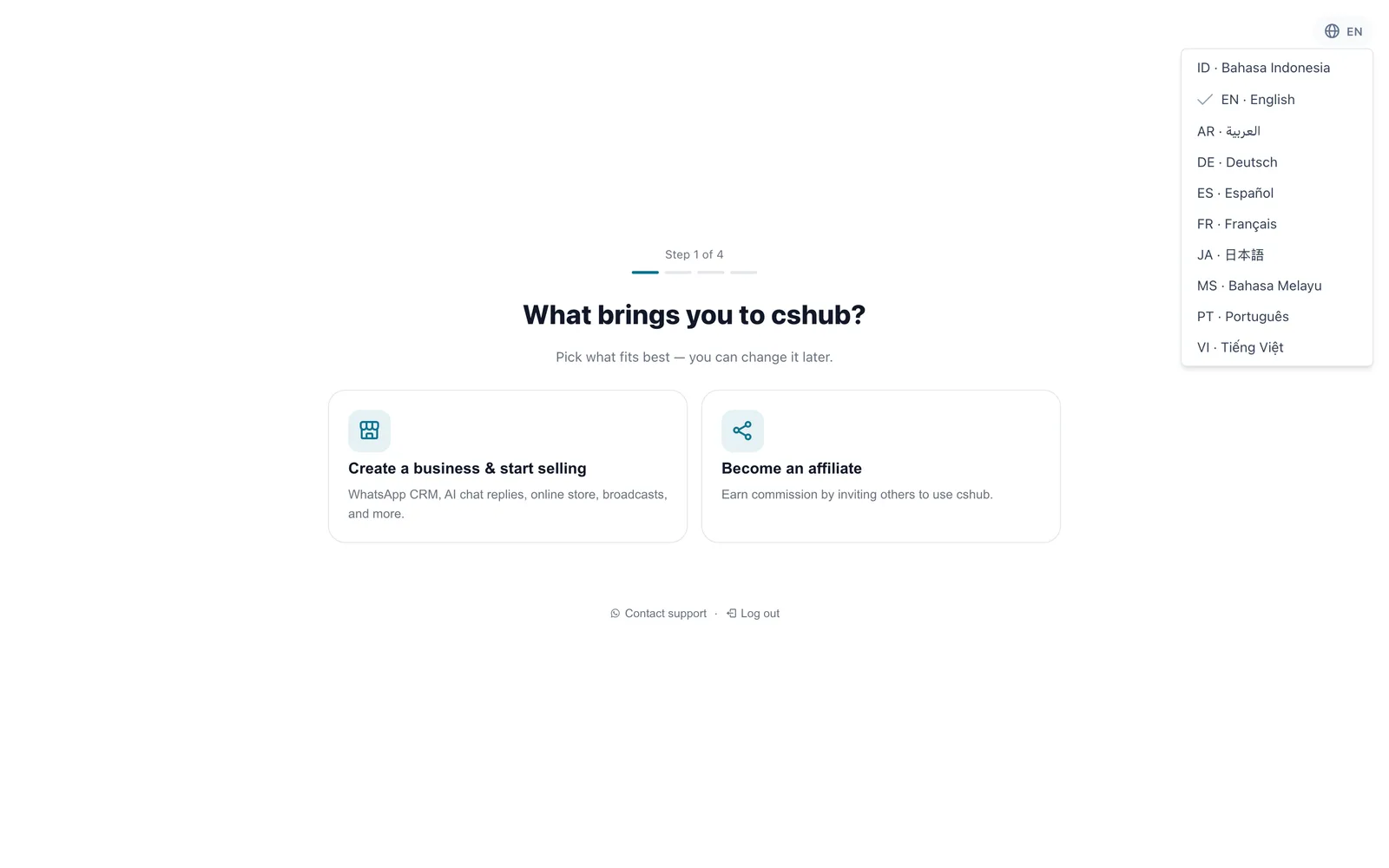
Schritt 1: Was möchtest du mit cshub machen?
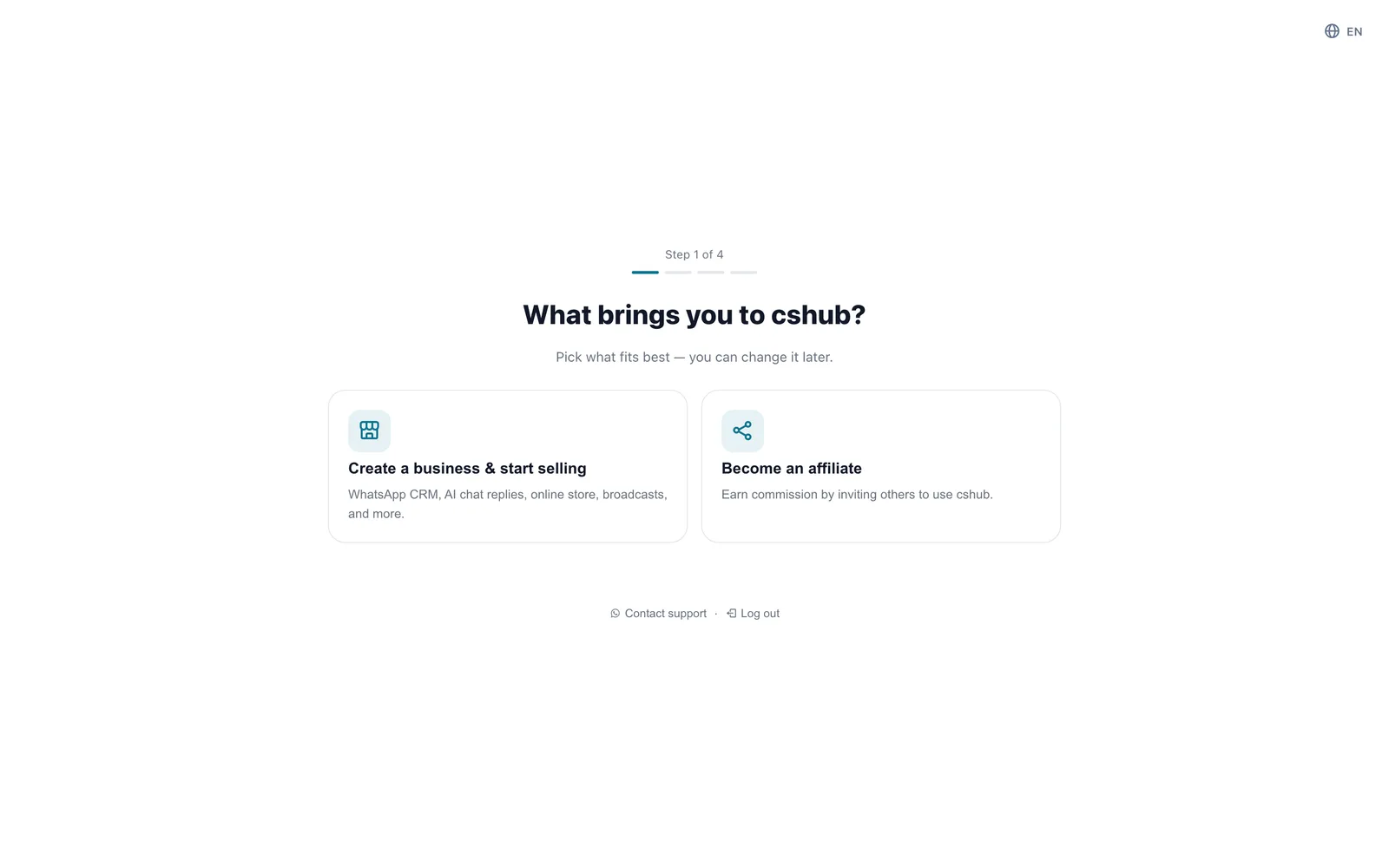
| Option | Was passiert |
|---|---|
| Unternehmen anlegen & verkaufen | Weiter zu Schritt 2, um ein Unternehmen anzulegen. Wähle das, um CRM, KI, Onlineshop, Broadcasts und alles Weitere zu nutzen |
| Affiliate werden | cshub erstellt sofort deinen Affiliate-Code und öffnet das Affiliate-Dashboard. Der Assistent endet hier, ohne ein Unternehmen anzulegen. Siehe Affiliate-Programm |
Affiliates können später trotzdem ein Unternehmen anlegen
Wenn du Affiliate werden wählst und cshub später für dein eigenes Unternehmen nutzen willst, legst du jederzeit eines unter Mein Konto an.
Schritt 2: Was ist der Fokus deines Unternehmens?
Wähle bis zu 3. Das Menü in der Seitenleiste und die Checkliste Deine ersten Schritte auf dem Dashboard werden an deine Auswahl angepasst.
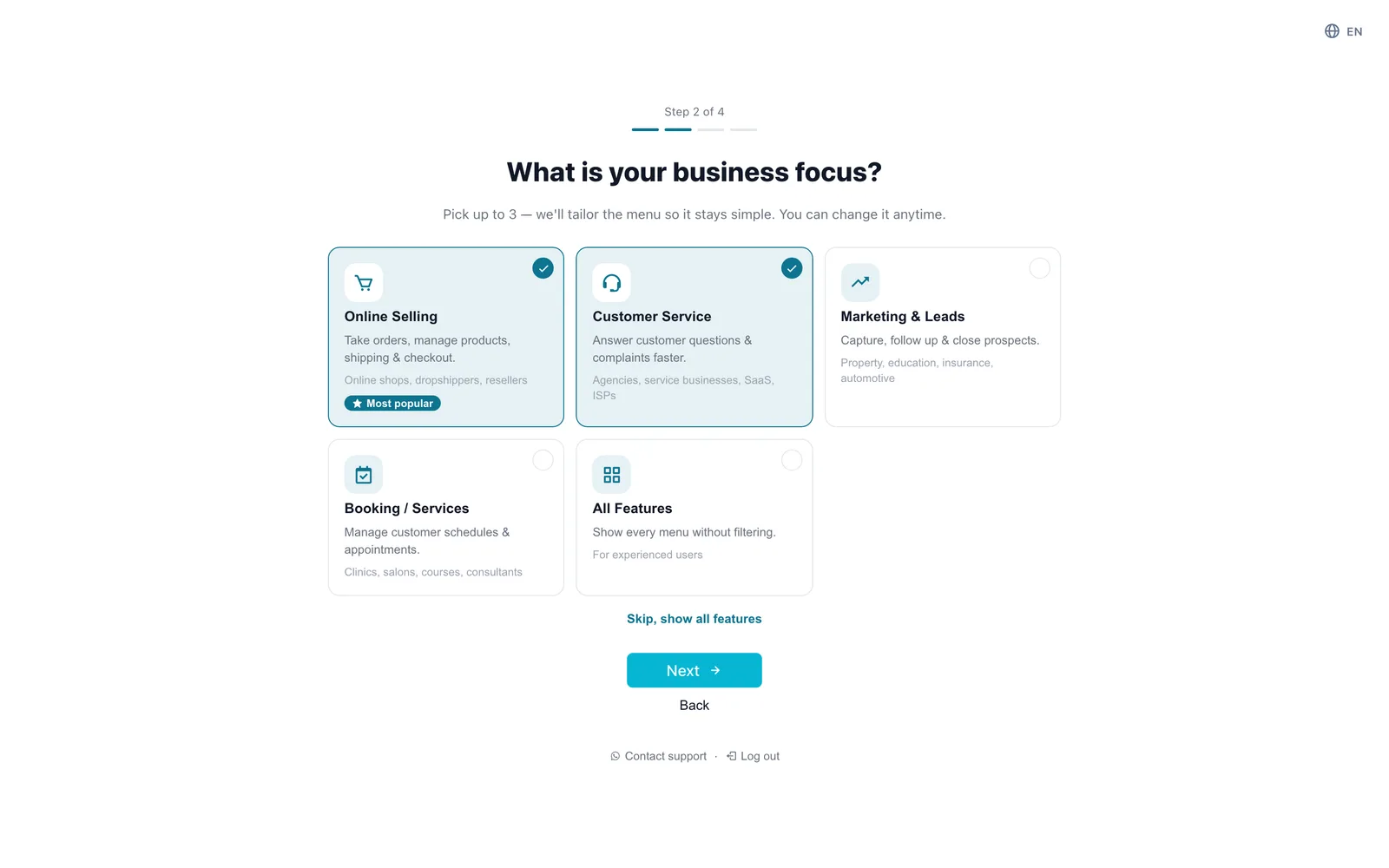
| Fokus | Ideal für | Beispiele |
|---|---|---|
| Online-Verkauf (Am beliebtesten) | Bestellungen, Produkte, Versand & Checkout verwalten | Onlineshops, Dropshipper, Wiederverkäufer |
| Kundenservice | Kundenfragen & Beschwerden schneller beantworten | Agenturen, Dienstleister, SaaS, Provider |
| Marketing & Leads | Interessenten gewinnen, nachfassen & abschließen | Immobilien, Bildung, Versicherung, Automobil |
| Buchungen / Dienstleistungen | Termine & Buchungen von Kunden verwalten | Praxen, Salons, Kurse, Berater |
| Alle Funktionen | Alle Menüs ungefiltert anzeigen | Für erfahrene Nutzer |
- Sobald du 3 gewählt hast, lassen sich die übrigen Karten erst wieder auswählen, wenn du eine abwählst.
- Alle Funktionen lässt sich nicht kombinieren: Wählst du es, werden die anderen abgewählt, und umgekehrt.
- Überspringen, alle Funktionen zeigen entspricht der Wahl von Alle Funktionen und springt direkt zu Schritt 3.
Der Geschäftsfokus steuert nur, welche Menüs angezeigt werden. Alle Funktionen deines Pakets bleiben verfügbar, und du kannst den Fokus jederzeit unter Geschäftsfokus ändern.
Schritt 3: Erzähl uns kurz von deinem Unternehmen
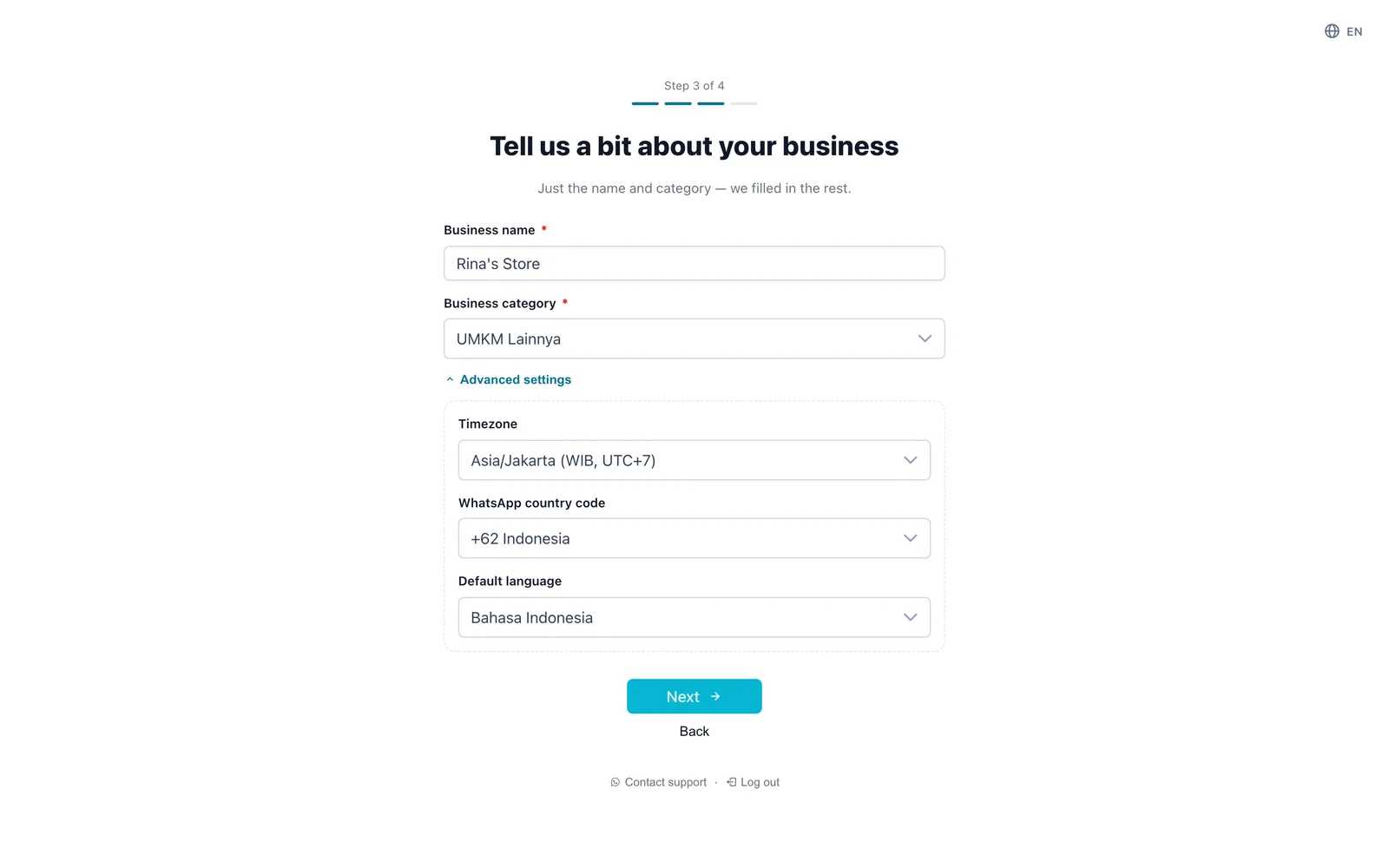
| Feld | Details |
|---|---|
| Unternehmensname (Pflichtfeld) | Wird in Kundenkontakten und automatischen Nachrichten angezeigt. Bis zu 255 Zeichen |
| Unternehmenskategorie (Pflichtfeld) | Die Art deines Unternehmens. Tippe, um die Liste zu durchsuchen. Passt nichts, wähle die nächstliegende Kategorie „Sonstige“ |
Die Erweiterten Einstellungen sind bereits vorausgefüllt. Öffne sie nur, wenn dein Unternehmen nicht in Indonesien sitzt oder eine andere Sprache braucht:
| Erweiterte Einstellung | Standard | Details |
|---|---|---|
| Zeitzone | Asia/Jakarta (WIB) | Wo dein Unternehmen tätig ist. Wird für Zeitpläne, Berichte und Öffnungszeiten genutzt |
| WhatsApp-Ländervorwahl | +62 Indonesia | Wird automatisch ergänzt, wenn du die Nummer einer Kundin oder eines Kunden eintippst |
| Standardsprache | Bahasa Indonesia | Sprache für Vorlagen, KI-Antworten und automatische Nachrichten |
All das lässt sich später in den Unternehmenseinstellungen ändern.
Schritt 4: Geschäftsadresse (optional)
Die Adresse wird für Versandkosten und Rechnungen genutzt. Du kannst diesen Schritt überspringen.
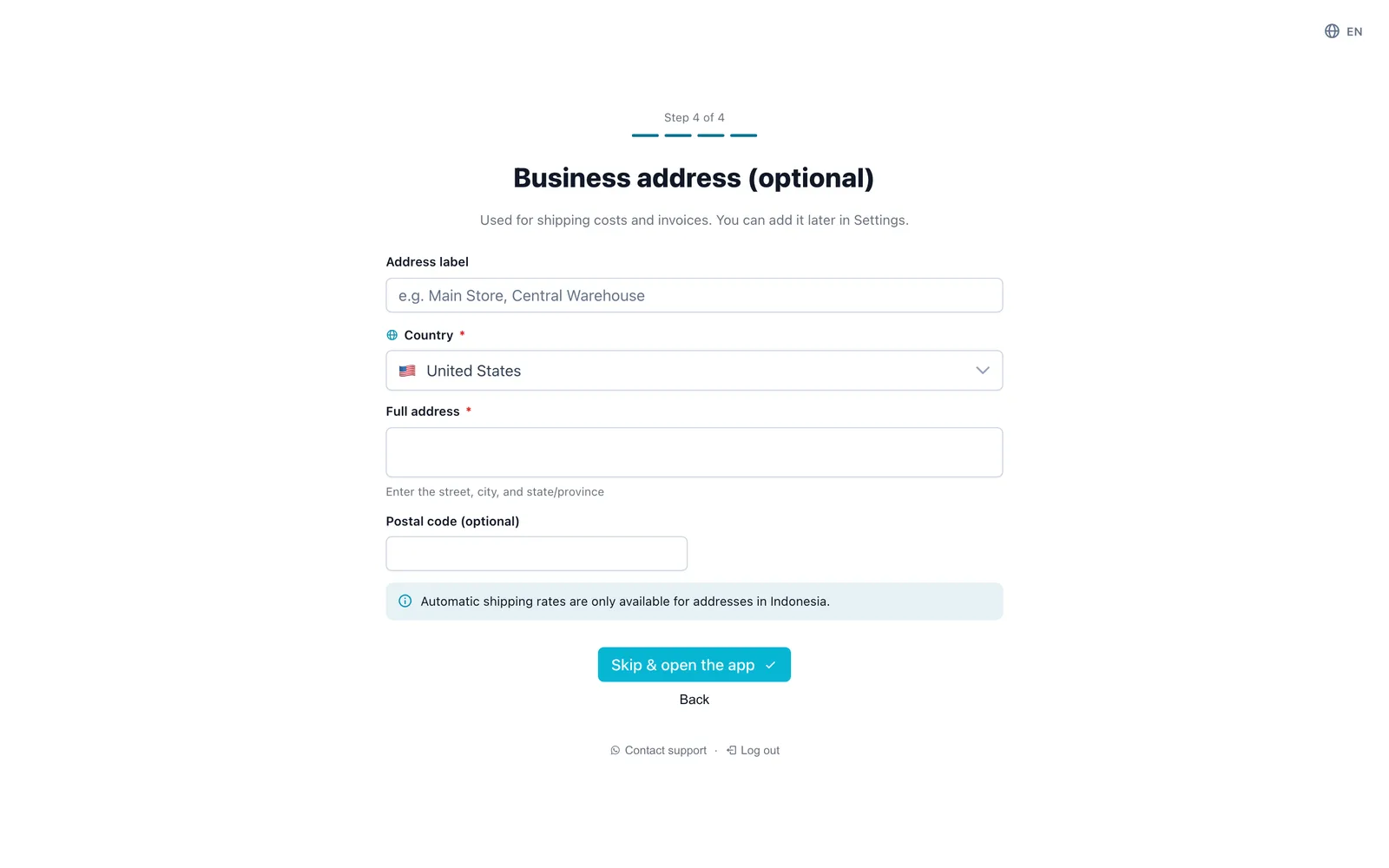
| Feld | Details |
|---|---|
| Adressbezeichnung | Ein Kurzname, z. B. Hauptgeschäft oder Zentrallager. Pflicht, sobald du anfängst, eine Adresse einzugeben |
| Land | Richtet sich nach der Ländervorwahl der WhatsApp-Nummer, mit der du dich registriert hast. Du kannst es ändern |
| Provinz → Stadt/Kreis → Bezirk → Unterbezirk | Nur für indonesische Adressen. Wähle sie der Reihe nach von oben |
| Vollständige Adresse | Straße, Hausnummer und markante Orientierungspunkte |
| Postleitzahl | Optional |
Für Länder außer Indonesien bekommst du nur Vollständige Adresse und Postleitzahl, dazu den Hinweis Die automatische Versandkostenberechnung ist nur für Adressen in Indonesien verfügbar.
Der Button in diesem Schritt ändert sich je nach Eingabe:
- Überspringen & App öffnen, solange alle Adressfelder leer sind. Das Unternehmen wird ohne Adresse angelegt.
- Fertig & App öffnen, sobald du anfängst, eine Adresse einzutippen. Dann müssen die Pflichtfelder der Adresse vollständig sein.
Adressen kannst du jederzeit unter Unternehmensadressen hinzufügen oder bearbeiten.
Dein Unternehmen wird eingerichtet
Nach dem letzten Button erscheint der Bildschirm Dein Unternehmen wird eingerichtet…. cshub legt das Unternehmen an, aktiviert das Testpaket und öffnet das Dashboard dieses Unternehmens. Das dauert meist nur ein paar Sekunden.
Du siehst einen Fehler?
Wird ein Feld abgelehnt, springt der Assistent zu diesem Schritt zurück und markiert das Feld. Bricht deine Verbindung ab, fang nicht gleich von vorn an: cshub prüft zuerst, ob dein Unternehmen tatsächlich angelegt wurde, damit kein Duplikat entsteht.
4. Dein erster Tag auf dem Dashboard
Damit sich keine Pop-ups stapeln, blendet cshub seine Anleitungen nacheinander ein:
| Reihenfolge | Wann | Was erscheint |
|---|---|---|
| 1 | Erster Besuch auf dem Dashboard | Die Karte Deine ersten Schritte mit einer Checkliste passend zu deinem Fokus. Ist noch kein Kanal verbunden, erscheint zusätzlich die Karte Verbinde WhatsApp, um Chats zu empfangen |
| 2 | Wenn mindestens 1 Kanal verbunden ist und das Unternehmen keinen AI Agent hat | Das Pop-up Noch ein Schritt: richte deine KI ein |
| 3 | Noch 3 oder weniger Testtage | Das Banner Noch N Tage deiner Testversion mit dem Button Jetzt upgraden |
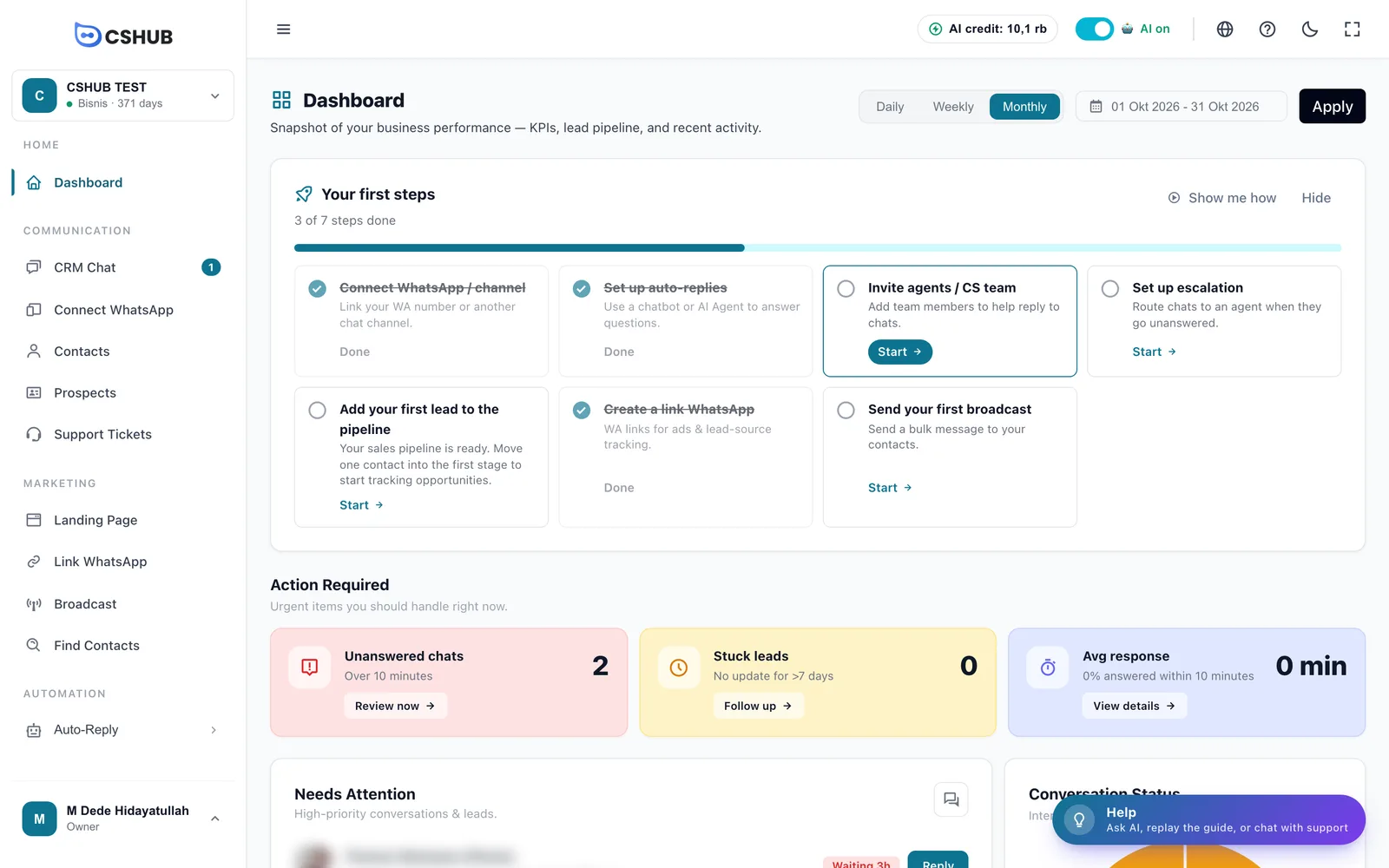
Die Checkliste: Deine ersten Schritte
Die Checkliste hängt vom gewählten Fokus ab. Ein Schritt, den mehrere Fokusse gemeinsam haben, erscheint nur einmal.
| Fokus | Schritte der Checkliste |
|---|---|
| Online-Verkauf | WhatsApp / Kanal verbinden, Erstes Produkt anlegen, Checkout-Seite erstellen, AI Agent aktivieren |
| Kundenservice | WhatsApp / Kanal verbinden, Auto-Antworten einrichten, Agents / Team einladen, Eskalation einrichten |
| Marketing & Leads | WhatsApp / Kanal verbinden, Ersten Lead in die Pipeline aufnehmen, Link-Generator erstellen, Ersten Broadcast senden |
| Buchungen / Dienstleistungen | WhatsApp / Kanal verbinden, KI-Buchung aktivieren, Ersten Termin anlegen, Ersten Broadcast senden |
| Alle Funktionen | WhatsApp / Kanal verbinden, AI Agent aktivieren, Erstes Produkt anlegen, Ersten Broadcast senden |
- Schritte haken sich automatisch ab, sobald du sie wirklich erledigt hast. Kein manuelles Abhaken.
- Starten öffnet die Seite, auf der dieser Schritt erledigt wird.
- Zeig mir wie spielt einen kurzen Rundgang durch den Aufbau der App ab.
- Ausblenden schließt die Karte für dieses Unternehmen. Stattdessen erscheint unter der oberen Leiste ein schmaler Streifen Erste Schritte. Die Karte holst du über das Panel Hilfe → Erste Schritte → Anzeigen zurück.
- Die Karte verschwindet von selbst, sobald alle Schritte erledigt sind.
Mehr zum Streifen Erste Schritte unter Rundgang durch die Oberfläche.
Das Pop-up „KI einrichten“
Sobald dein erster Kanal verbunden ist, bietet cshub Hilfe beim Einrichten eines AI Agent an:
| Option | Was passiert |
|---|---|
| Hilfe vom Team (KOSTENLOS) | Beschreibe optional, wie sich deine KI verhalten soll; dann öffnet An Team per WhatsApp senden WhatsApp mit einer Nachricht, die deinen Unternehmensnamen, Geschäftsfokus und deine E-Mail enthält. Das cshub-Team hilft dir per Chat beim Einrichten der KI |
| Selbst einrichten | Öffnet die Seite zum Anlegen eines AI Agent. Folge dem Schnellstart: KI antwortet auf WhatsApp |
| Später | Schließt das Pop-up; es kommt morgen wieder, bis das Unternehmen einen AI Agent hat |
| Ich nutze keine KI | Das Pop-up erscheint für dieses Unternehmen nie wieder |
Das Pop-up erscheint nur für den Inhaber oder Teammitglieder, die AI Agents anlegen dürfen.
Beim nächsten Mal anmelden
Öffne die Anmeldeseite, gib deine E-Mail und dein Passwort ein und klicke auf Anmelden.
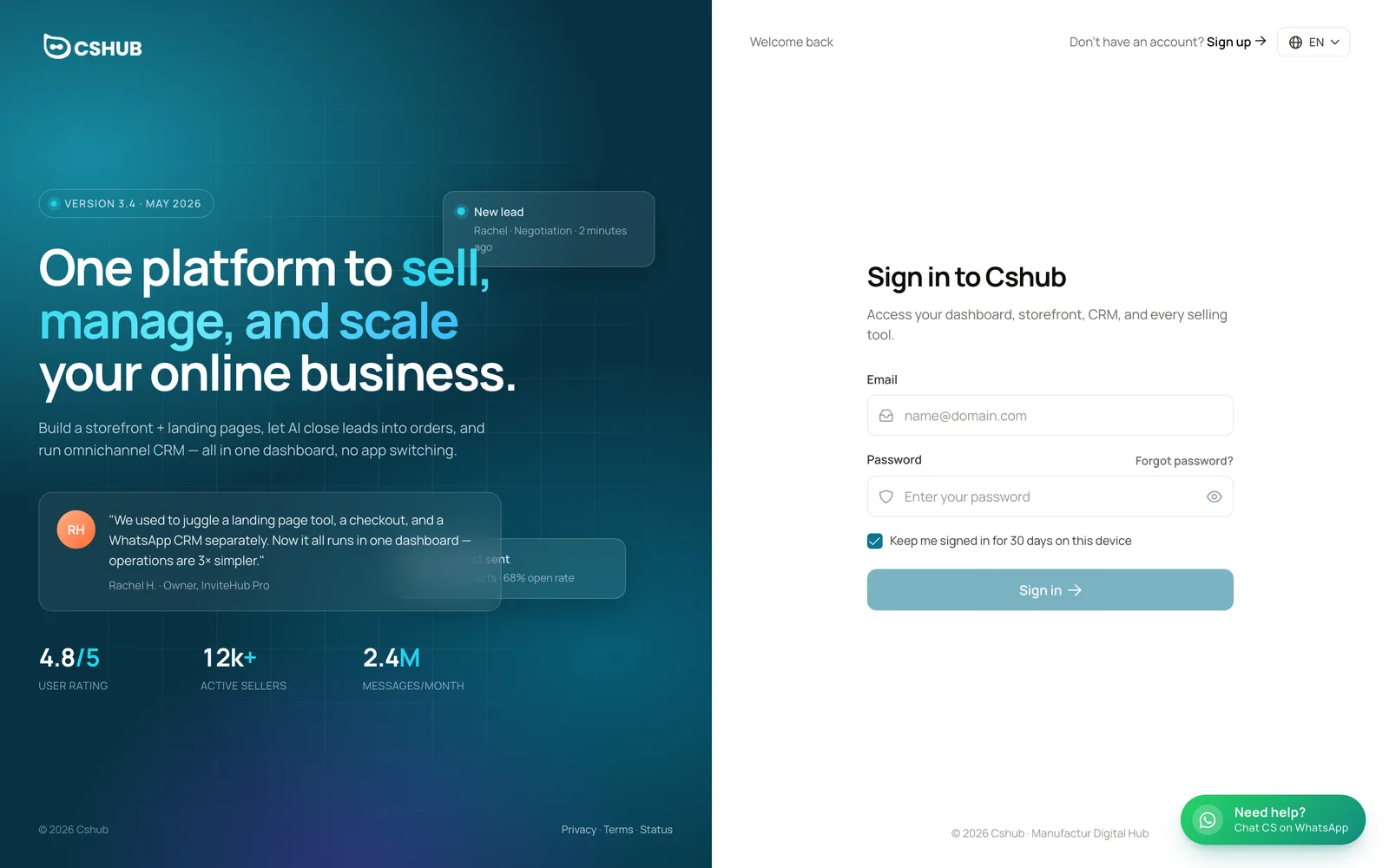
| Element | Was es tut |
|---|---|
| Für 30 Tage auf diesem Gerät angemeldet bleiben | Hält dich in diesem Browser 30 Tage lang angemeldet. Auf einem gemeinsam genutzten Computer nicht anhaken |
| Passwort vergessen? | Öffnet das Zurücksetzen des Passworts (siehe unten) |
| Sprachauswahl | Ändert die Sprache der Anmelde- und Registrierungsseiten |
| Braucht du Hilfe? | Chat mit dem cshub-Support auf WhatsApp |
Nach der Anmeldung öffnet cshub das Unternehmen, das du zuletzt genutzt hast. Hast du mehrere Unternehmen und cshub kann nicht erkennen, welches du willst, gelangst du zu Mein Konto, um eines auszuwählen.
Passwort vergessen
- Klicke auf der Anmeldeseite auf Passwort vergessen?.
- Gib die E-Mail deines Kontos ein und klicke auf Zurücksetzungscode senden.
- Gib auf der Seite Ein neues Passwort erstellen den 6-stelligen OTP-Code aus der E-Mail, ein Neues Passwort (mindestens 8 Zeichen) und Neues Passwort bestätigen ein.
- Klicke auf Passwort ändern und melde dich dann mit dem neuen Passwort an.
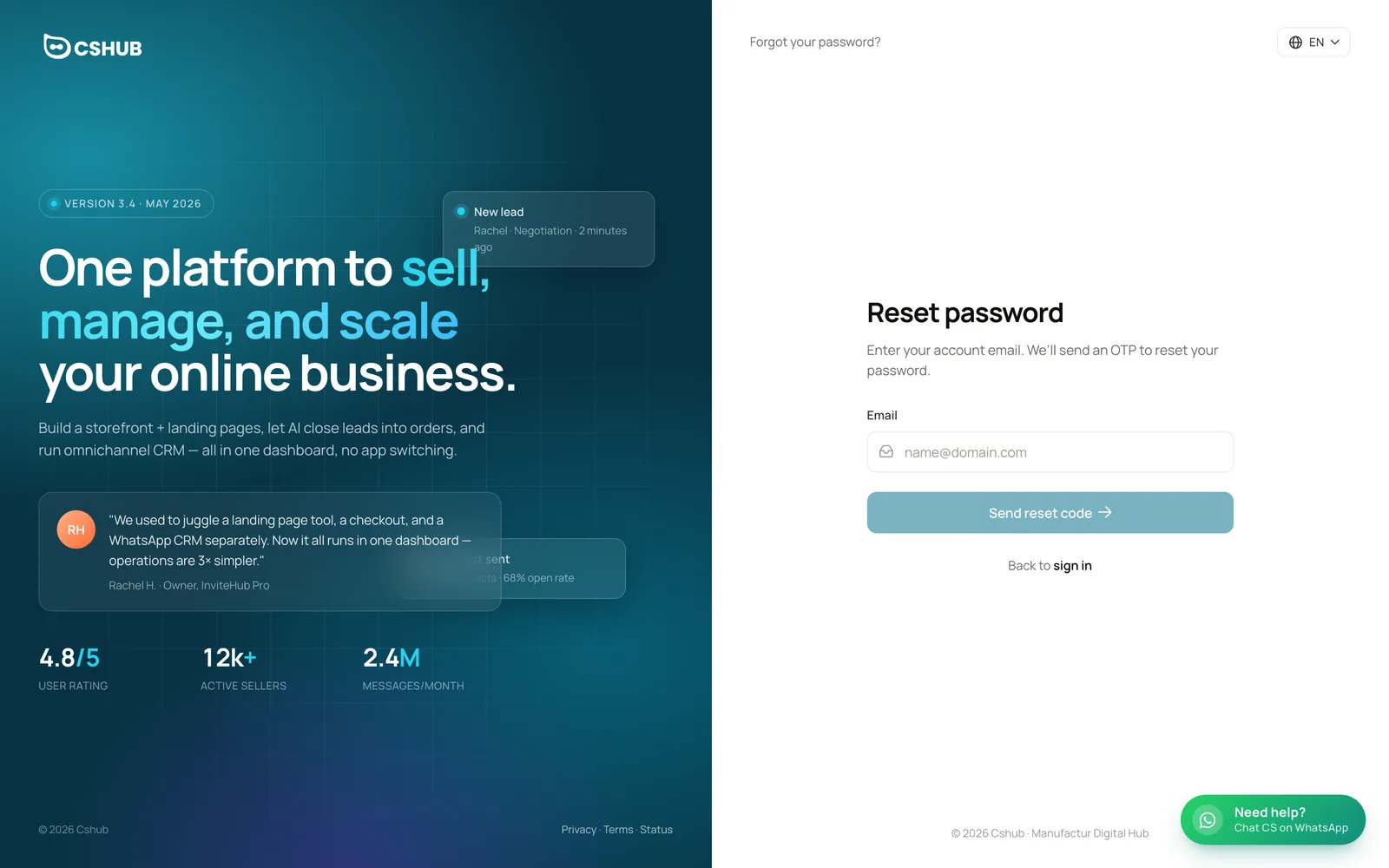
Gibst du den Code zu oft falsch ein, klicke auf Neuen Code anfordern, um einen frischen OTP zu bekommen. Ist die E-Mail nicht registriert, siehst du E-Mail ist nicht registriert.
Verwandte Themen
- Rundgang durch die Oberfläche – Seitenleiste, obere Leiste und Dashboard
- Schnellstart: KI antwortet auf WhatsApp – WhatsApp verbinden und deine erste KI einrichten
- Geschäftsfokus – Fokus und sichtbare Menüs ändern
- Abrechnung & Pakete – die Testphase und die Wahl eines Pakets
- Fehlerbehebung – wenn die Bestätigungs-E-Mail nicht ankommt oder du dich nicht anmelden kannst