
Tampilan
Janji temu
Janji Temu adalah kalender bersama untuk mencatat jadwal pertemuan dengan kontak — konsultasi, survei lokasi, demo produk, atau booking barang sewaan — lengkap dengan tampilan daftar dan kalender bulanan, ringkasan jadwal hari ini, dan tombol untuk langsung membuka chat dengan pelanggan.
Janji temu bisa kamu buat sendiri dari halaman ini atau dari panel Info Kontak di CRM Chat, dan bisa juga dibuat otomatis oleh AI saat pelanggan minta jadwal lewat chat — lihat AI booking janji temu.
Membuka Janji Temu
Klik Janji Temu di sidebar, grup Komunikasi.
Menu Janji Temu tidak terlihat?
Menu ini tampil kalau fitur janji temu termasuk dalam paketmu dan Fokus bisnis kamu mencakup booking. Kalau tidak terlihat, pilih Tampilkan semua fitur di sidebar, atau cek paketmu di Billing & paket.
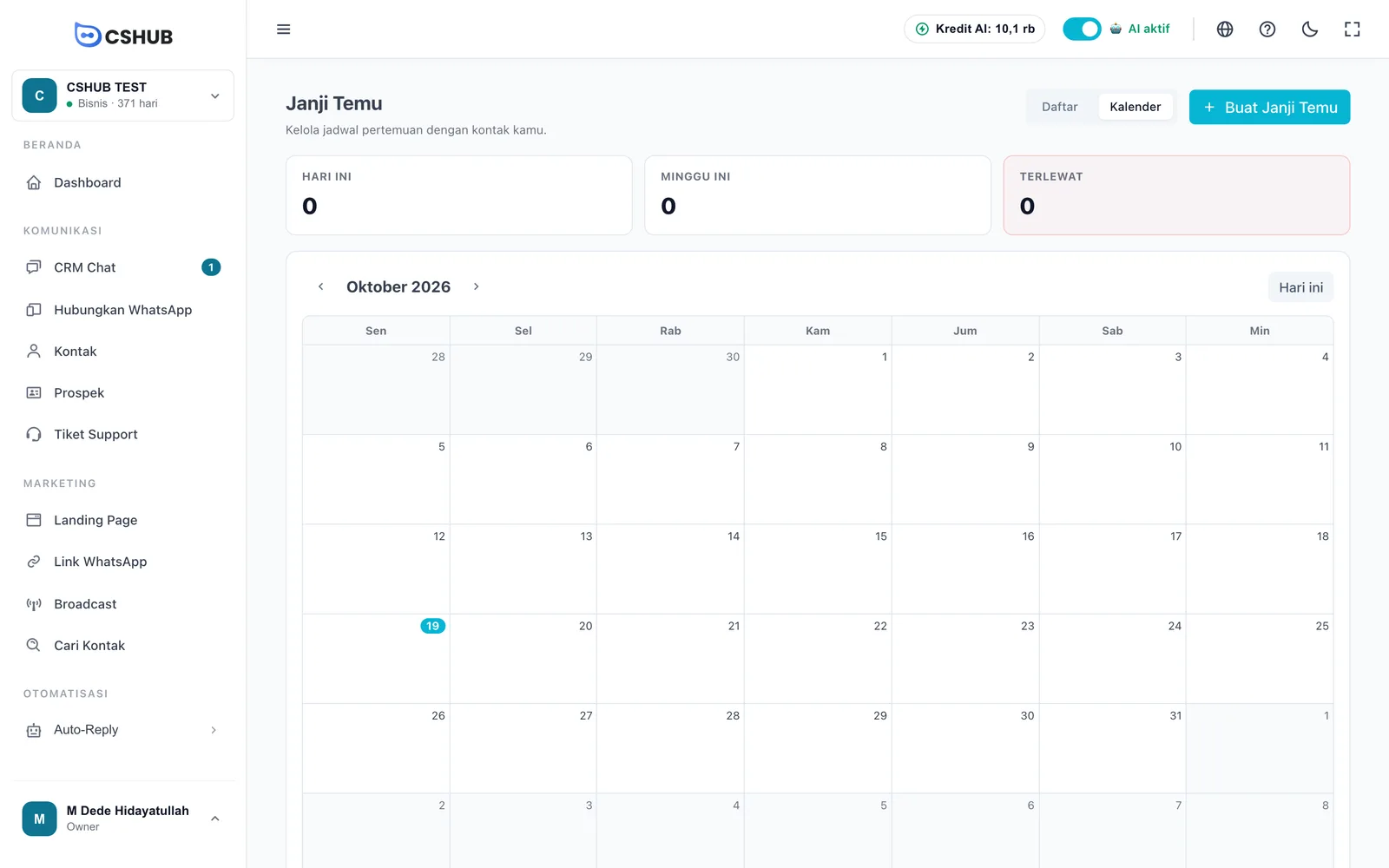
Kartu ringkasan
| Kartu | Isinya |
|---|---|
| Hari ini | Jumlah janji temu hari ini |
| Minggu ini | Jumlah janji temu dalam 7 hari ke depan, di luar hari ini |
| Terlewat | Janji yang waktu selesainya sudah lewat tapi statusnya masih Terjadwal |
Tampilan Daftar & Kalender
Tombol Daftar dan Kalender di kanan atas mengganti tampilan.
Daftar menampilkan tabel dengan kolom Waktu, Judul, Kontak, Lokasi, Status, dan Aksi (edit dan hapus). Di atas tabel ada penyaring:
| Penyaring | Keterangan |
|---|---|
| Cari judul atau nama kontak… | Cari janji temu tertentu |
| Rentang tanggal | Batasi ke periode tertentu |
| Filter status | Tampilkan status tertentu saja |
| Reset filter | Kosongkan semua penyaring |
Kalau belum ada data, tertulis Belum ada janji temu.
Kalender menampilkan satu bulan penuh. Pakai panah ‹ › untuk pindah bulan dan Hari ini untuk kembali ke bulan berjalan. Tanggal hari ini ditandai lingkaran berwarna. Kalau dalam sehari ada banyak janji, sebagian ditampilkan dan sisanya diringkas sebagai +… lainnya.
Membuat janji temu
- Klik Buat Janji Temu.
- Isi form, lalu klik Simpan.
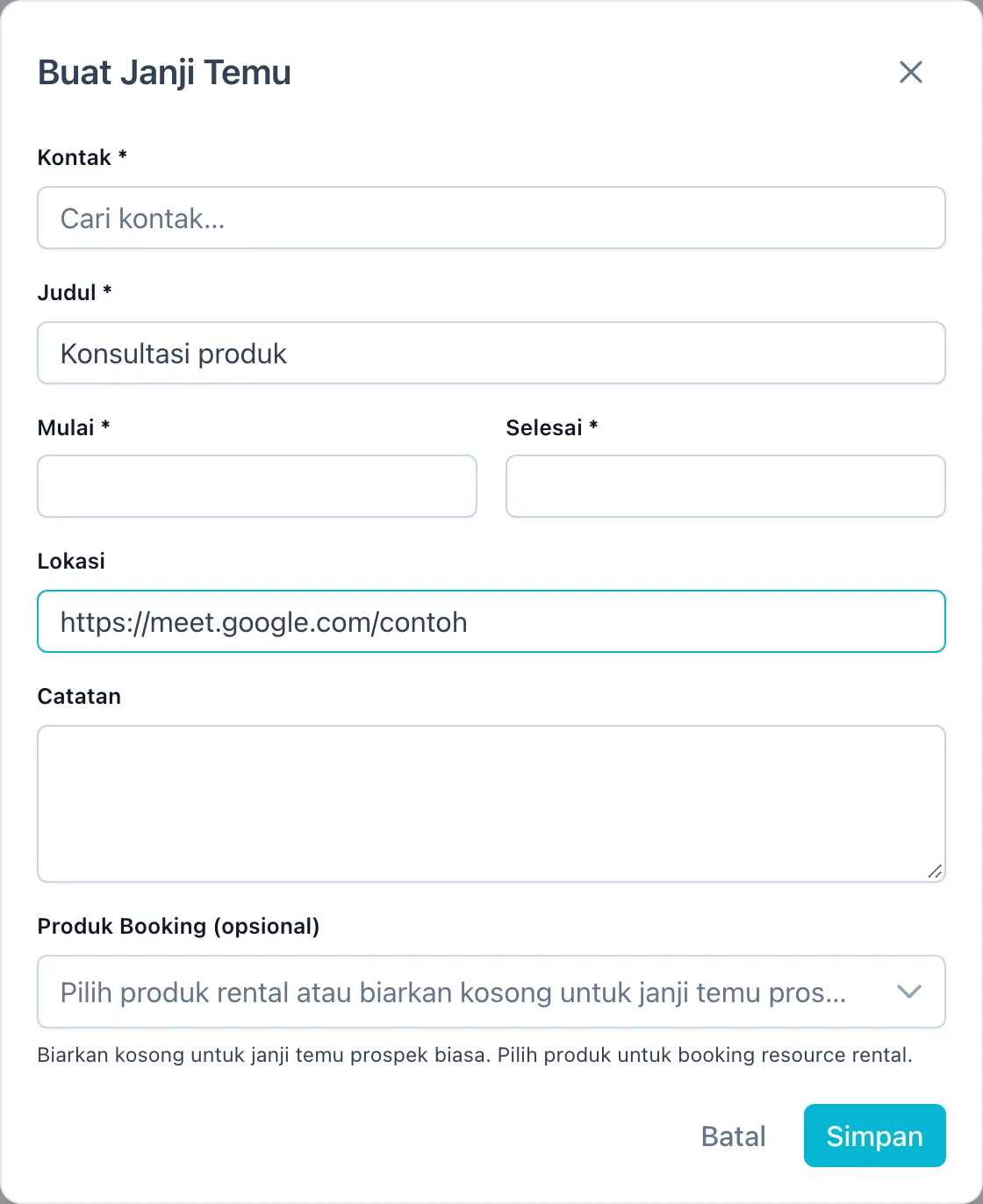
| Isian | Keterangan |
|---|---|
| Kontak | Wajib. Cari kontak berdasarkan nama. Kontak harus sudah ada di database kontak |
| Judul | Wajib, misalnya Meeting kontrak supply |
| Mulai | Wajib. Tanggal dan jam mulai |
| Selesai | Wajib. Harus setelah waktu mulai |
| Lokasi | Alamat atau link meeting (Zoom/Meet) |
| Catatan | Keterangan tambahan |
| Produk Booking (opsional) | Biarkan kosong untuk janji temu biasa. Pilih produk sewaan untuk mem-booking unitnya pada jam tersebut |
| Jumlah Unit | Muncul setelah produk booking dipilih: berapa unit yang dipesan (1–100) |
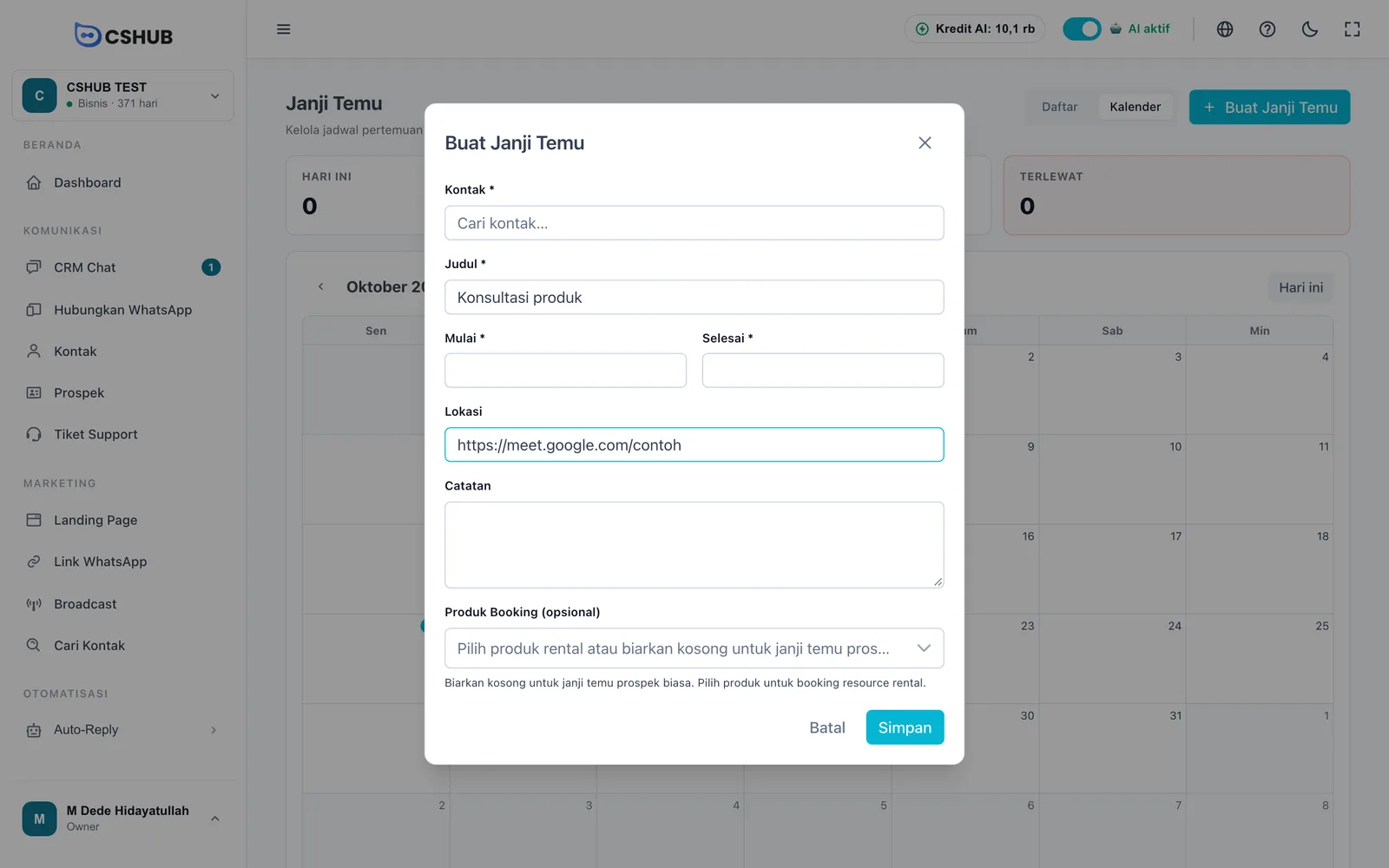
Booking barang sewaan
Pilih Produk Booking untuk menyewakan resource seperti ruangan, kamera, atau kendaraan. Produk yang muncul adalah produk yang diatur sebagai barang sewa (harian atau per jam) di Produk & stok.
Membuat janji temu dari chat
Di CRM Chat, buka panel Info Kontak lalu bagian Janji Temu. Di sana kamu bisa melihat janji temu pelanggan yang sedang chat dan membuat janji baru tanpa mencari kontaknya lagi.
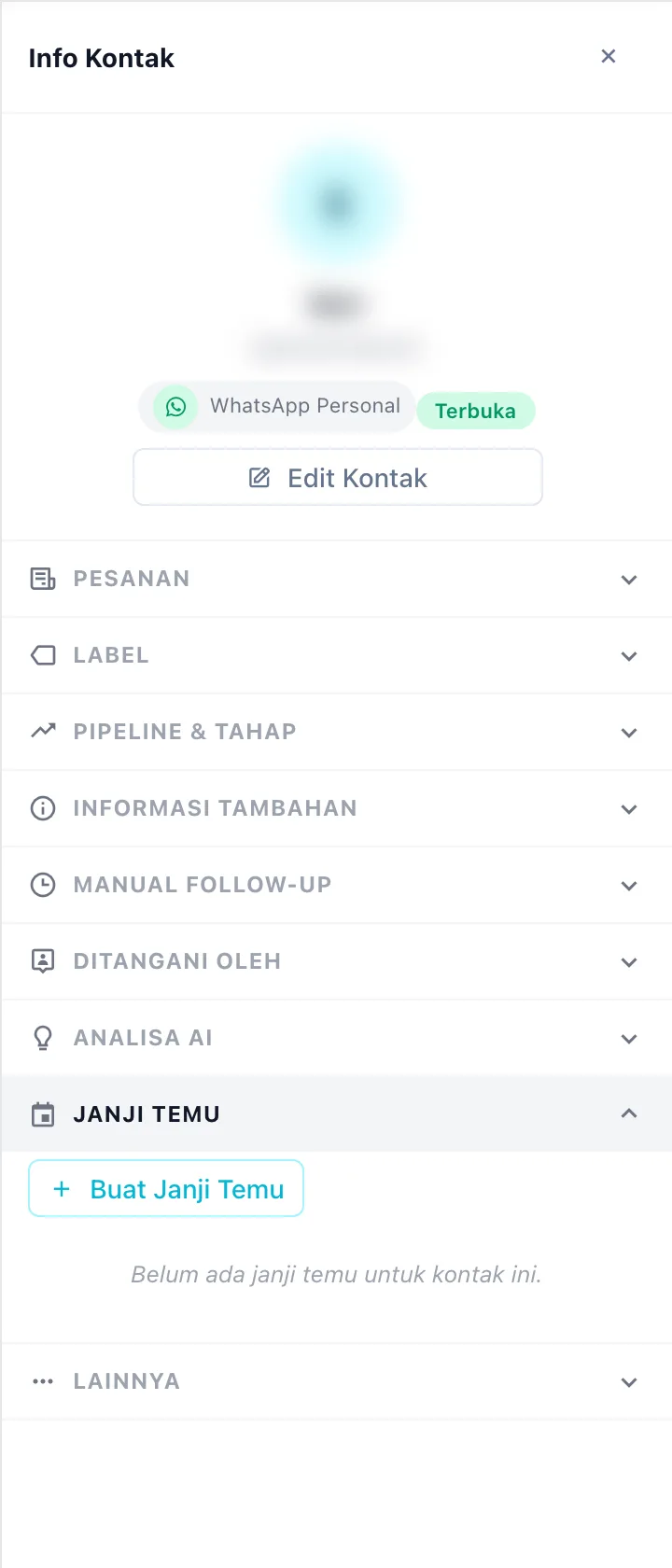
Kalau muncul keterangan bahwa kontak belum tersimpan, tambahkan dulu ke Database Kontak.
Detail, status & aksi
Klik janji temu di daftar atau kalender untuk membuka detailnya: Waktu, Kontak, Lokasi, Catatan, dan Dibuat oleh.
| Tombol | Fungsinya |
|---|---|
| Buka Chat | Membuka percakapan dengan kontak di CRM Chat — misalnya untuk mengingatkan jadwal |
| Tambah ke Google Calendar | Membuka Google Calendar dengan data janji temu yang sudah terisi |
| Edit | Mengubah janji temu, termasuk statusnya |
| Hapus | Menghapus janji temu setelah konfirmasi. Tidak bisa dibatalkan |
Status janji temu diubah lewat Edit:
| Status | Artinya |
|---|---|
| Terjadwal | Status awal setiap janji temu baru |
| Selesai | Pertemuan sudah berlangsung |
| Dibatalkan | Janji batal |
| Tidak Hadir | Pelanggan tidak datang |
Jaga kartu Terlewat tetap nol
Setelah pertemuan, ubah statusnya menjadi Selesai, Dibatalkan, atau Tidak Hadir. Dengan begitu kartu Terlewat hanya berisi janji yang benar-benar perlu ditindaklanjuti.