
Tampilan
Membalas percakapan
Begitu sebuah chat dibuka di CRM Chat, kamu bisa membalas pelanggan, mengambil alih dari AI, mengirim foto, file, produk, atau balasan cepat, lalu mengelola semua data pelanggan — label, pipeline, pesanan, follow-up, dan janji temu — dari panel Info Kontak di sebelah kanan tanpa pindah halaman.
Halaman ini melanjutkan CRM Chat (kotak masuk). Klik salah satu percakapan di daftar kiri untuk membukanya.
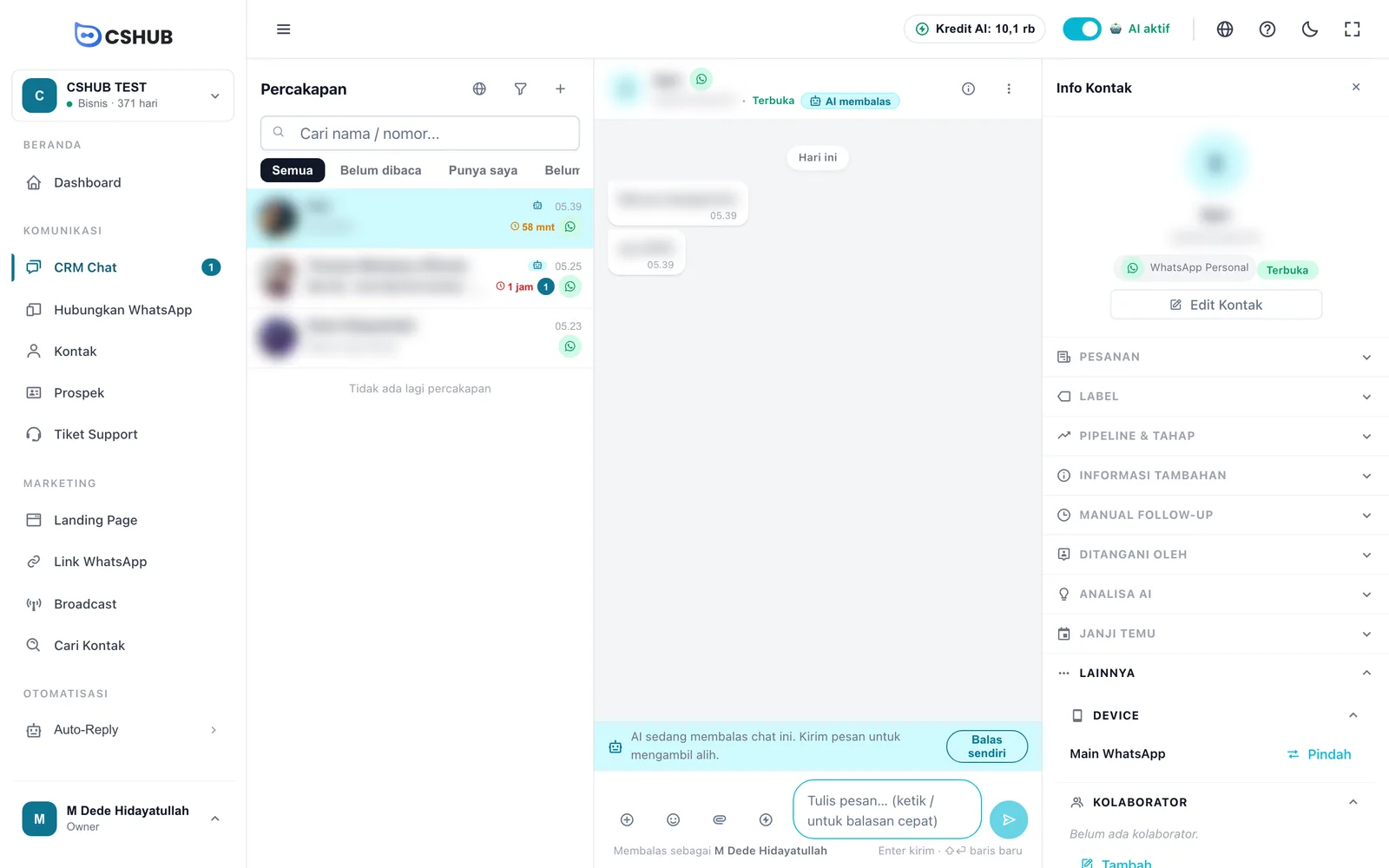
Header percakapan
| Bagian | Keterangan |
|---|---|
| Nama & nomor | Identitas pelanggan dan ikon channel asal chat |
| Status | Terbuka, Selesai, atau Diblokir |
| Pil AI | Siapa yang membalas chat ini sekarang (lihat tabel di bawah). Klik untuk berganti |
| Tombol ⓘ | Membuka atau menutup panel Info Kontak |
| Tombol ⋮ | Menu aksi percakapan |
Pil di header punya tiga keadaan:
| Pil | Artinya | Kalau diklik |
|---|---|---|
| AI membalas | Balasan otomatis (AI Agent atau kata kunci) aktif untuk chat ini | AI dijeda untuk chat ini dan kamu yang membalas |
| Kamu membalas | Chat sudah diambil alih manusia, balasan otomatis berhenti | AI dibiarkan membalas lagi |
| AI dijeda (seluruh bisnis) | Semua balasan otomatis bisnis dimatikan lewat tombol AI aktif di bagian atas layar | — nyalakan lagi tombol AI di atas |
Mengambil alih dari AI
Selama AI menangani chat, di atas kolom balasan muncul pita AI sedang membalas chat ini. Kirim pesan untuk mengambil alih.
Ada tiga cara mengambil alih:
- Langsung kirim pesan. Begitu kamu mengirim balasan, AI otomatis dijeda untuk chat ini — muncul notifikasi AI dijeda untuk chat ini. Kamu yang membalas sekarang.
- Klik Balas sendiri di pita.
- Buka menu ⋮ → Ambil Alih (Takeover).
Untuk menyerahkan chat ke AI lagi, buka ⋮ → Biarkan AI membalas lagi, atau klik pil Kamu membalas di header.
Kenapa perlu ambil alih?
Tanpa mengambil alih, AI dan kamu bisa sama-sama membalas pesan yang sama. Mengambil alih memastikan pelanggan hanya mendapat satu jawaban — dari kamu.
Menu aksi (⋮)
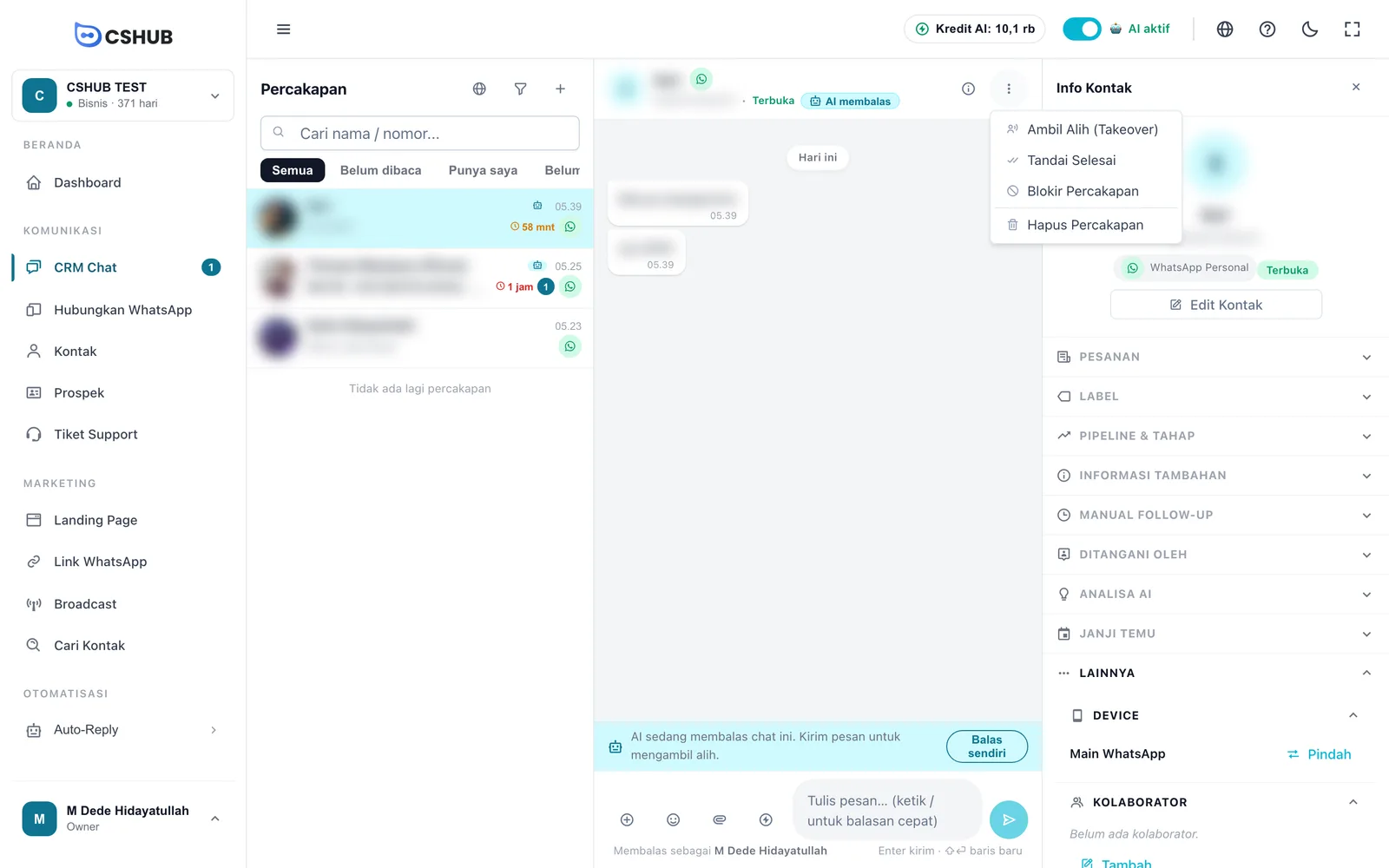
| Aksi | Fungsinya |
|---|---|
| Ambil Alih (Takeover) / Biarkan AI membalas lagi | Mematikan atau menyalakan lagi balasan otomatis untuk chat ini |
| Tandai Selesai | Status chat jadi Selesai — tanda bahwa urusan pelanggan ini sudah beres |
| Blokir Percakapan / Cabut Blokir | Menandai chat sebagai Diblokir di daftar — cocok untuk spam atau nomor iseng. Bisa dicabut kapan saja |
| Hapus Percakapan | Mengarahkan kamu ke panel kanan → Aksi Lain → Hapus Percakapan untuk konfirmasi |
Pesan di percakapan
Pesan pelanggan ada di kiri, pesan dari bisnismu (termasuk balasan AI) di kanan. Pesan dikelompokkan per tanggal (Hari ini, Kemarin, lalu tanggal). Gulir ke atas untuk memuat pesan lama.
Pesan yang kamu kirim punya tanda status:
| Status | Artinya |
|---|---|
| Mengirim... | Sedang diproses |
| Terkirim | Sudah keluar dari cshub |
| Sampai | Sudah sampai di HP pelanggan |
| Dibaca | Sudah dibaca pelanggan |
| Gagal terkirim | Tidak terkirim — arahkan kursor ke pesan lalu pilih Coba kirim ulang, atau Hapus |
Arahkan kursor ke sebuah pesan untuk memunculkan aksinya:
- Balas — mengutip pesan itu. Kutipan tampil di atas kolom balasan; klik × untuk batal.
- Hapus — menghapus pesan dari percakapan di cshub. Pesan tidak terhapus di HP pelanggan.
Klik gambar untuk melihatnya dalam ukuran penuh.
Kolom balasan
Ketik pesan di kolom Tulis pesan… (ketik / untuk balasan cepat). Tekan Enter untuk mengirim dan Shift + Enter untuk baris baru. Di bawah kolom tertulis Membalas sebagai diikuti namamu, supaya jelas siapa yang mengirim.
Tombol di kiri kolom balasan:
| Tombol | Fungsinya |
|---|---|
| + | Kirim produk, link pembayaran, atau buat pesanan |
| Emoji | Sisipkan emoji |
| Lampirkan file | Kirim Foto atau File |
| Balasan Cepat | Pilih template balasan yang sudah disimpan |
Kirim produk, link bayar, atau buat pesanan
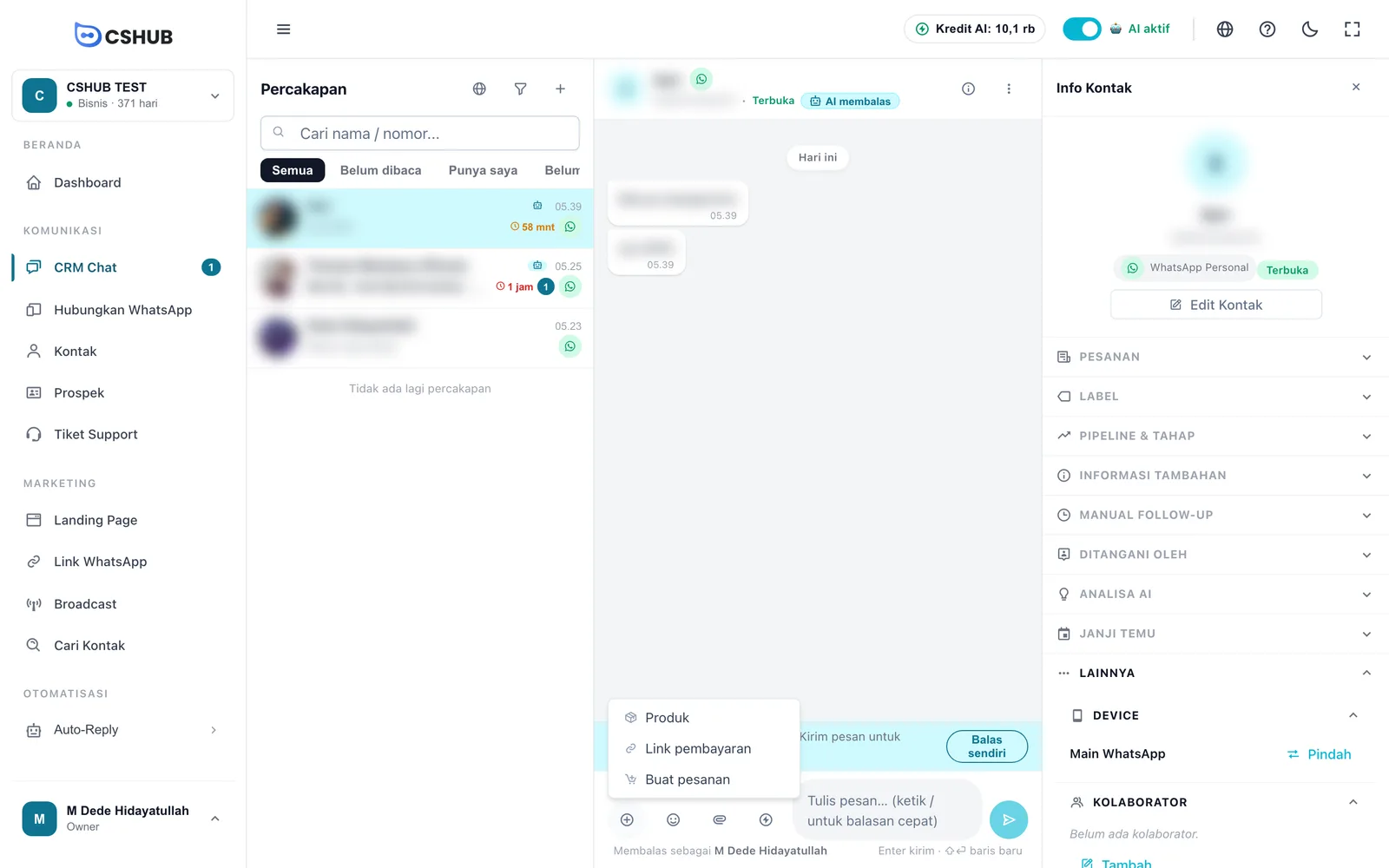
| Pilihan | Yang terjadi |
|---|---|
| Produk | Membuka dialog Kirim produk. Cari dan pilih sampai 5 produk; tiap produk dikirim sebagai foto beserta nama dan harganya. Produk diambil dari Produk & stok |
| Link pembayaran | Membuka panel kanan di bagian Pesanan. Pilih pesanan lalu klik Kirim link bayar |
| Buat pesanan | Membuka form pesanan baru di tab baru, sudah terisi pelanggan dari chat ini. Lihat Pesanan |
Kirim foto & file
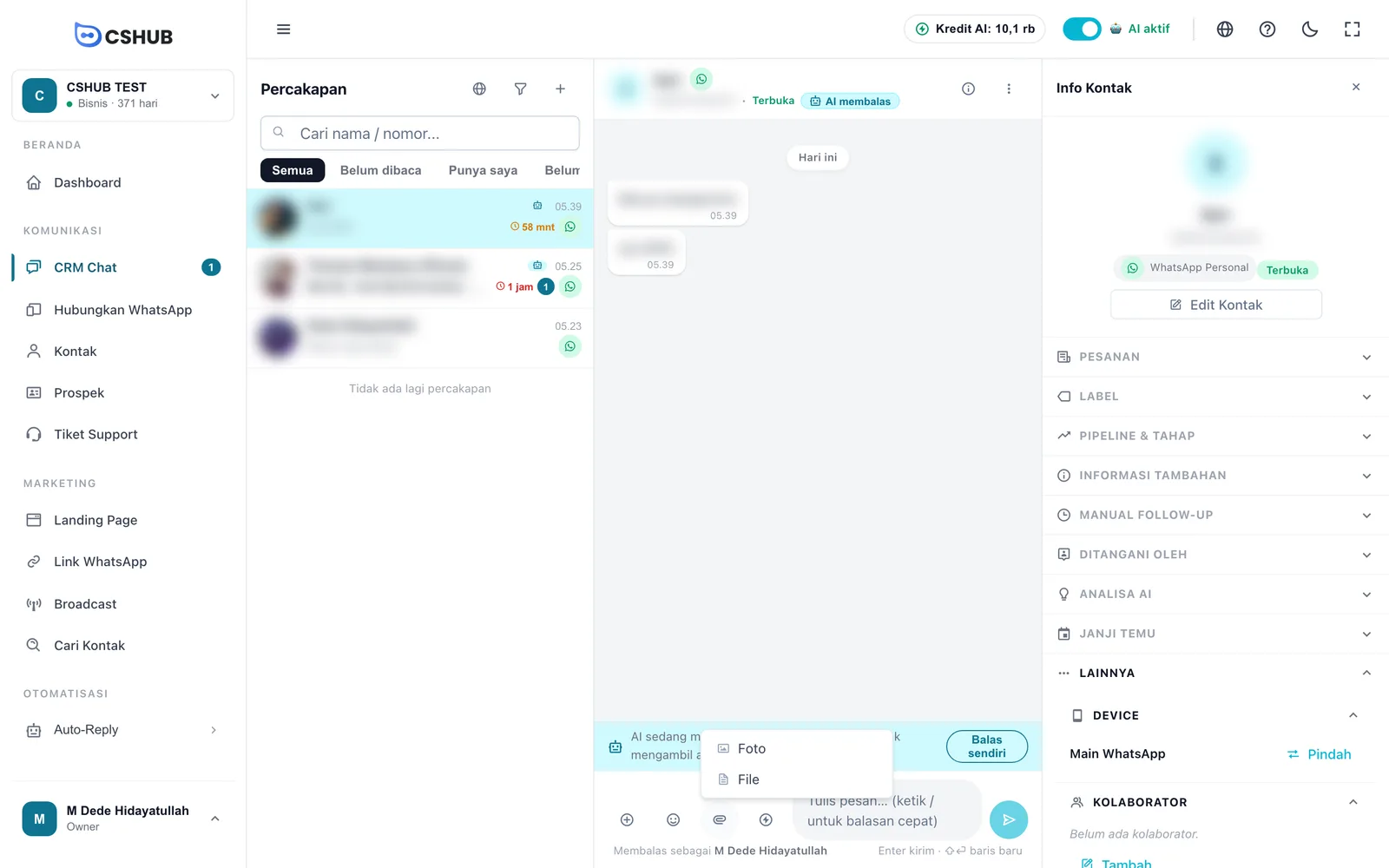
- Foto — pilih gambar (jpg, png, gif, webp), tambahkan keterangan bila perlu, lalu Kirim.
- File — semua jenis file, misalnya PDF katalog atau invoice. Bisa diberi Caption (opsional).
Ukuran maksimal per lampiran 25 MB.
Balasan cepat
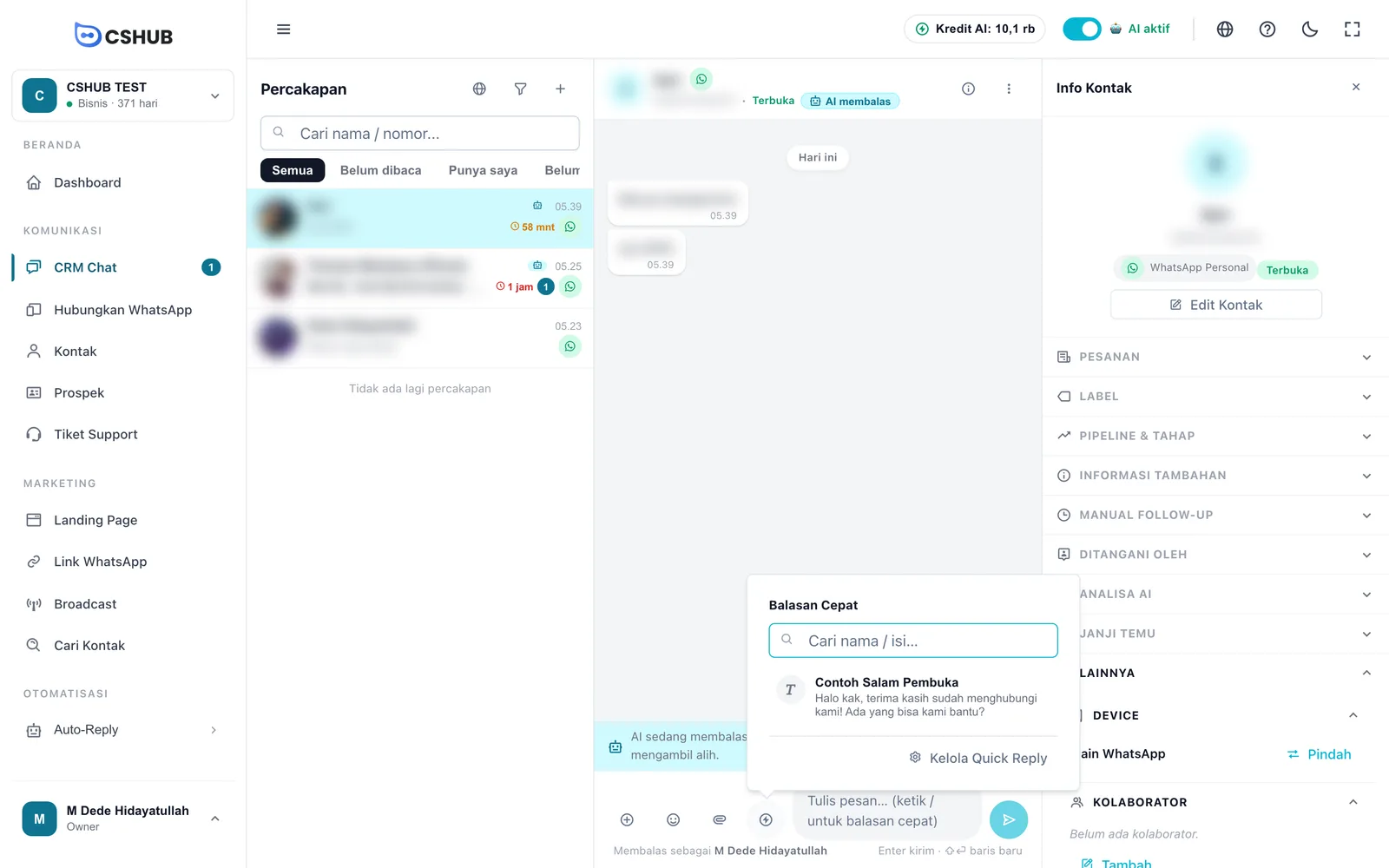
Klik ikon Balasan Cepat atau ketik / di kolom pesan untuk memunculkan daftar balasan cepat. Ketik beberapa huruf untuk menyaring, lalu pilih:
- Balasan teks dimasukkan ke kolom pesan — kamu masih bisa mengeditnya sebelum mengirim.
- Balasan dengan media membuka pratinjau Kirim balasan cepat; klik Kirim.
Kelola Quick Reply membawamu ke pustaka balasan cepat. Lihat Balasan cepat.
Panel Info Kontak
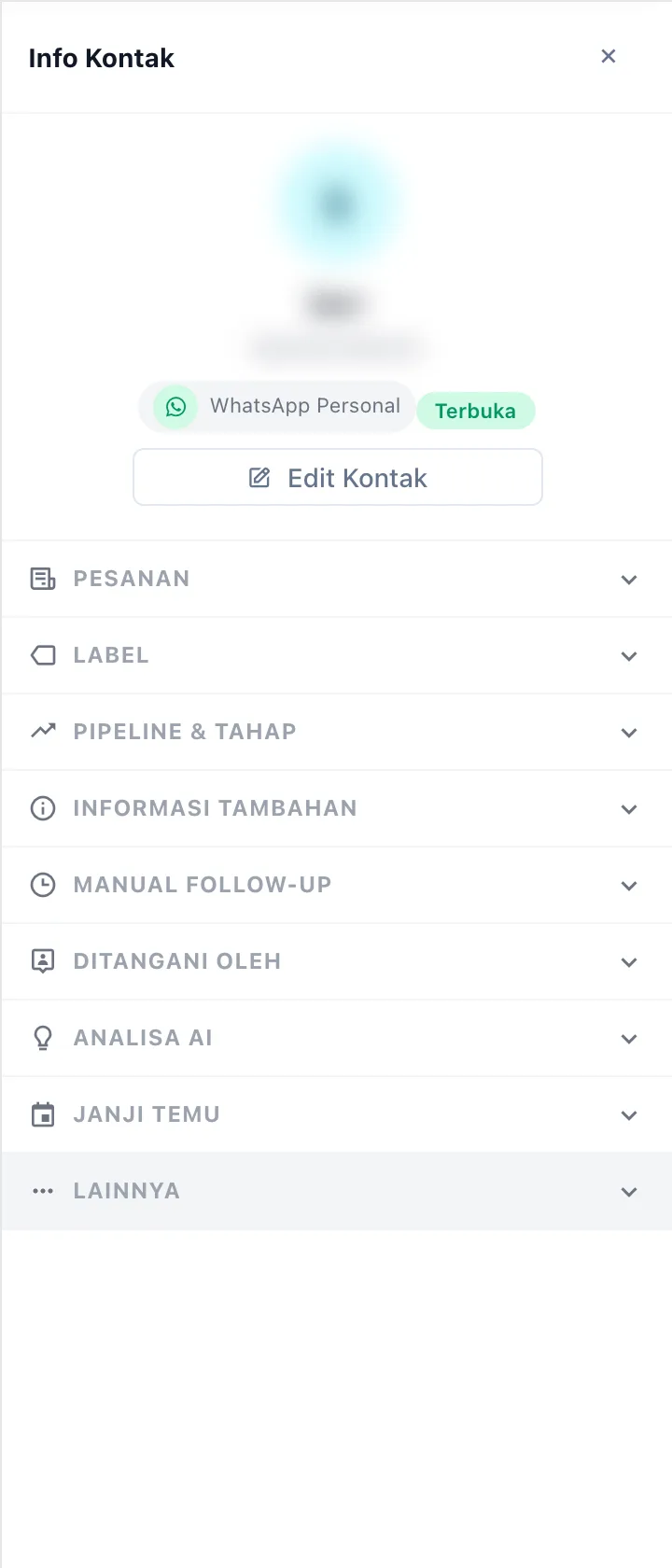
Panel kanan berisi semua data pelanggan dari chat yang sedang dibuka. Tiap bagian bisa dibuka-tutup dengan mengklik judulnya.
Profil & Edit Kontak
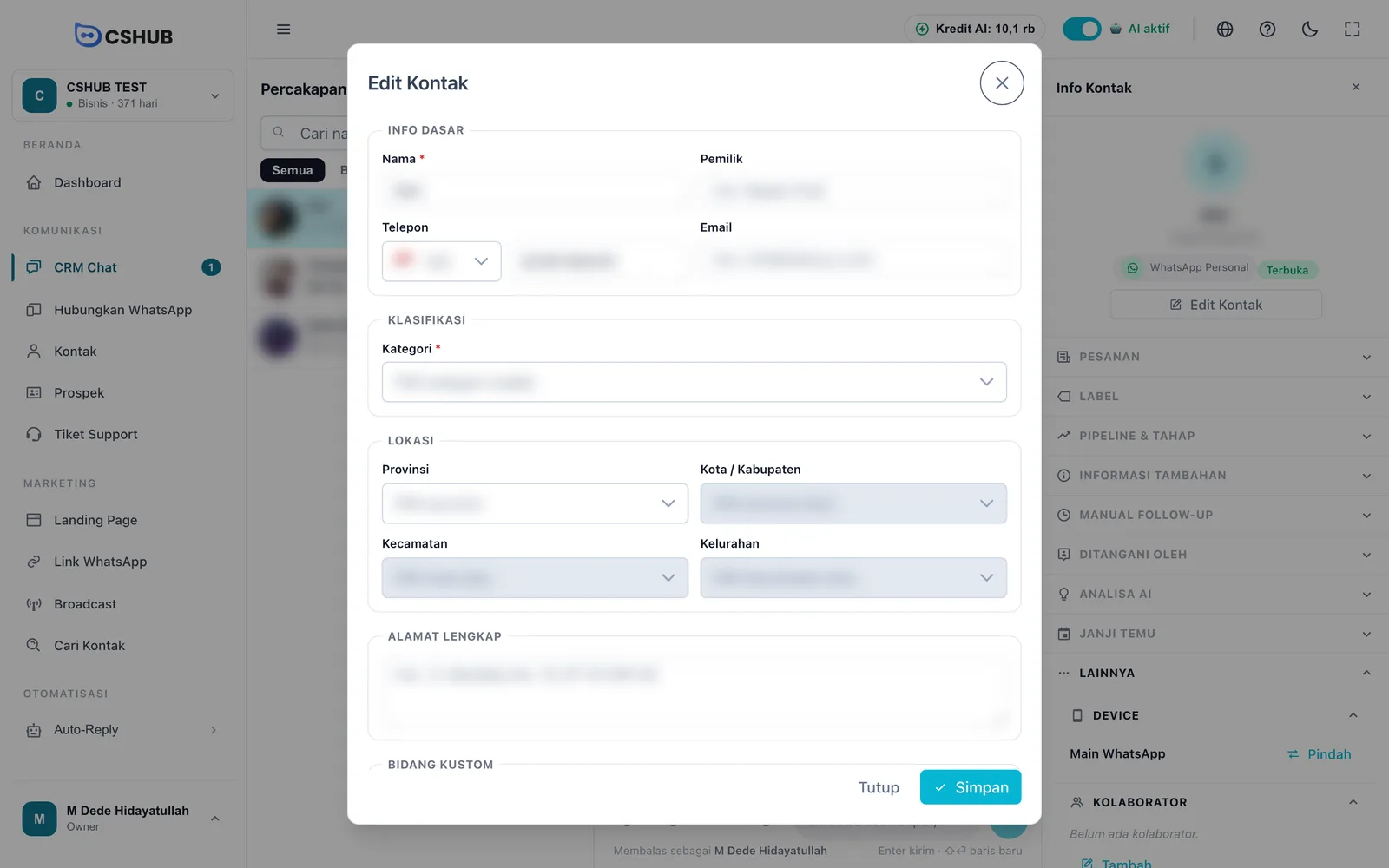
Bagian atas menampilkan foto, nama, nomor, channel, dan status chat. Tombol Edit Kontak membuka form kontak lengkap — nama, pemilik, telepon, email, kategori, lokasi, alamat, dan custom field. Penjelasan tiap isian ada di Kontak.
Pesanan
Menampilkan pesanan milik pelanggan ini. Kalau belum ada, tertulis Belum ada pesanan dari pelanggan ini. dengan tombol Buat pesanan.
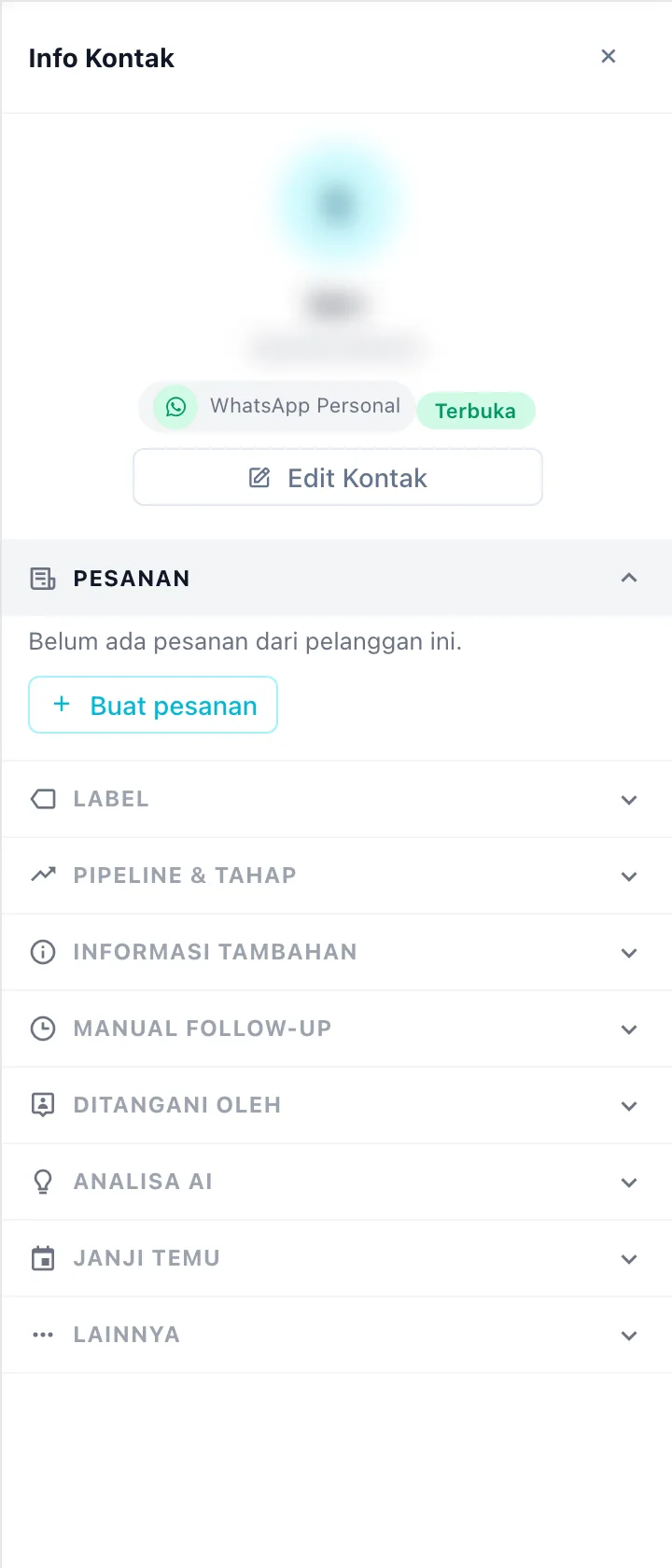
Untuk pesanan yang ada, tombol Kirim link bayar memasukkan kalimat berisi link pembayaran ke kolom balasan — periksa lalu kirim. Lihat semua membuka daftar pesanan lengkap.
Label
Label menandai percakapan, misalnya Komplain, VIP, atau Tanya harga. Klik Tambah label untuk membuka dialog Pilih Label.
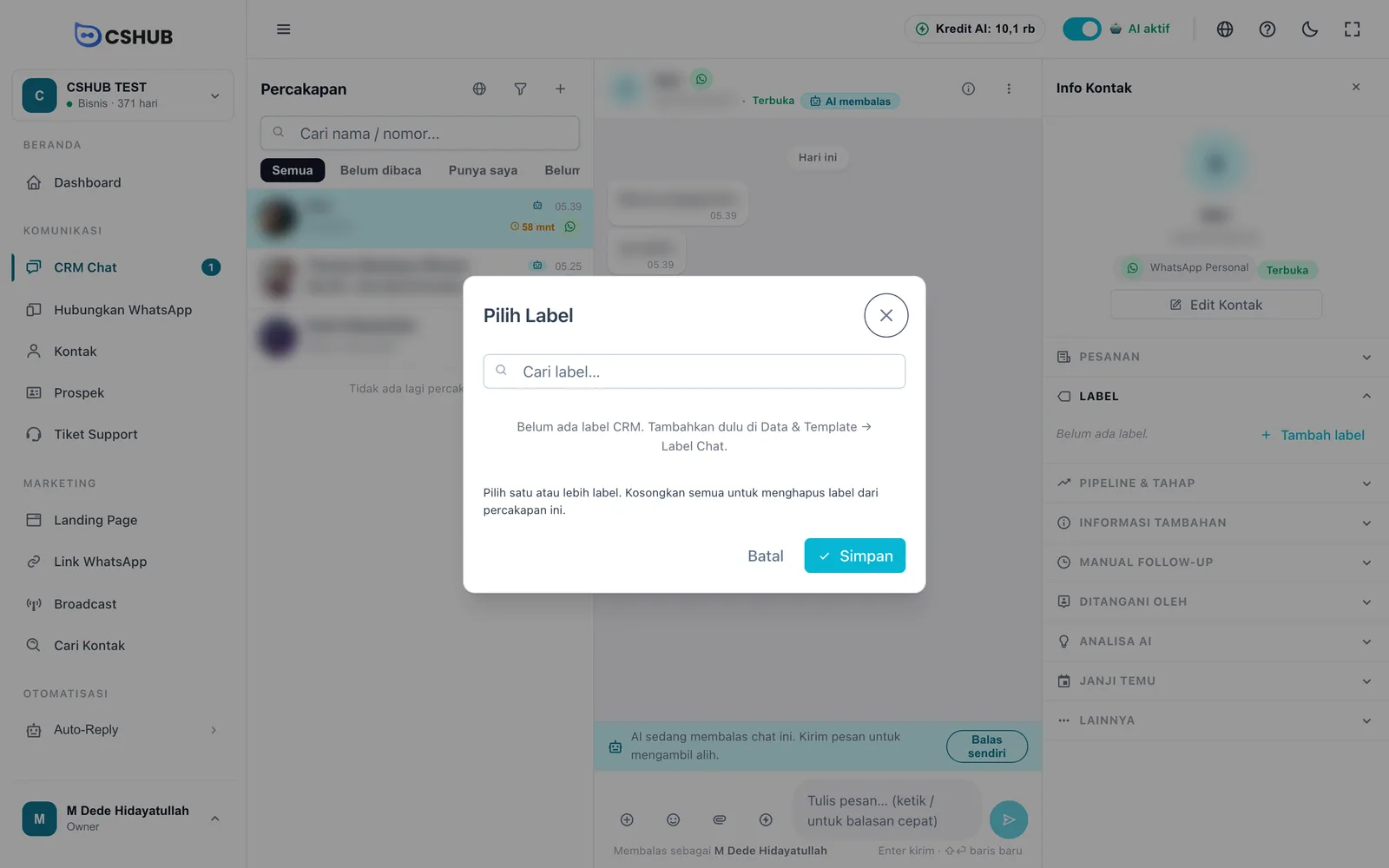
Pilih satu atau lebih label lalu Simpan. Untuk menghapus semua label dari percakapan, kosongkan semua pilihan lalu simpan. Label baru dibuat di Data & template → Label Chat.
Pipeline & Tahap
Menempatkan kontak di tahap penjualan. Klik Set Pipeline, pilih Pipeline lalu Tahap, kemudian Simpan. Kosongkan mengeluarkan kontak dari pipeline.
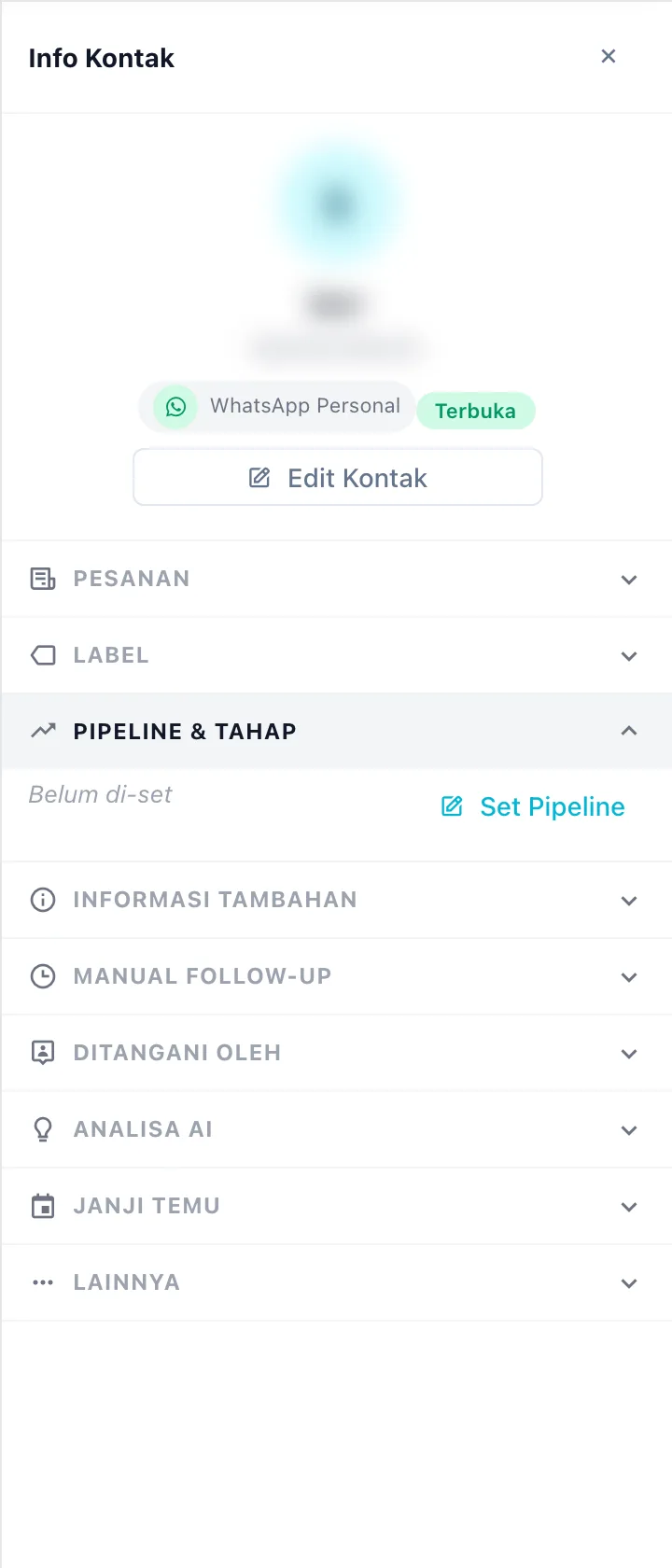
Perubahan di sini langsung terlihat di papan Prospek & pipeline, dan sebaliknya.
Informasi Tambahan
Catatan bebas khusus untuk kontak ini, di luar custom field yang berlaku untuk semua kontak. Klik Tambah, lalu Tambah field.
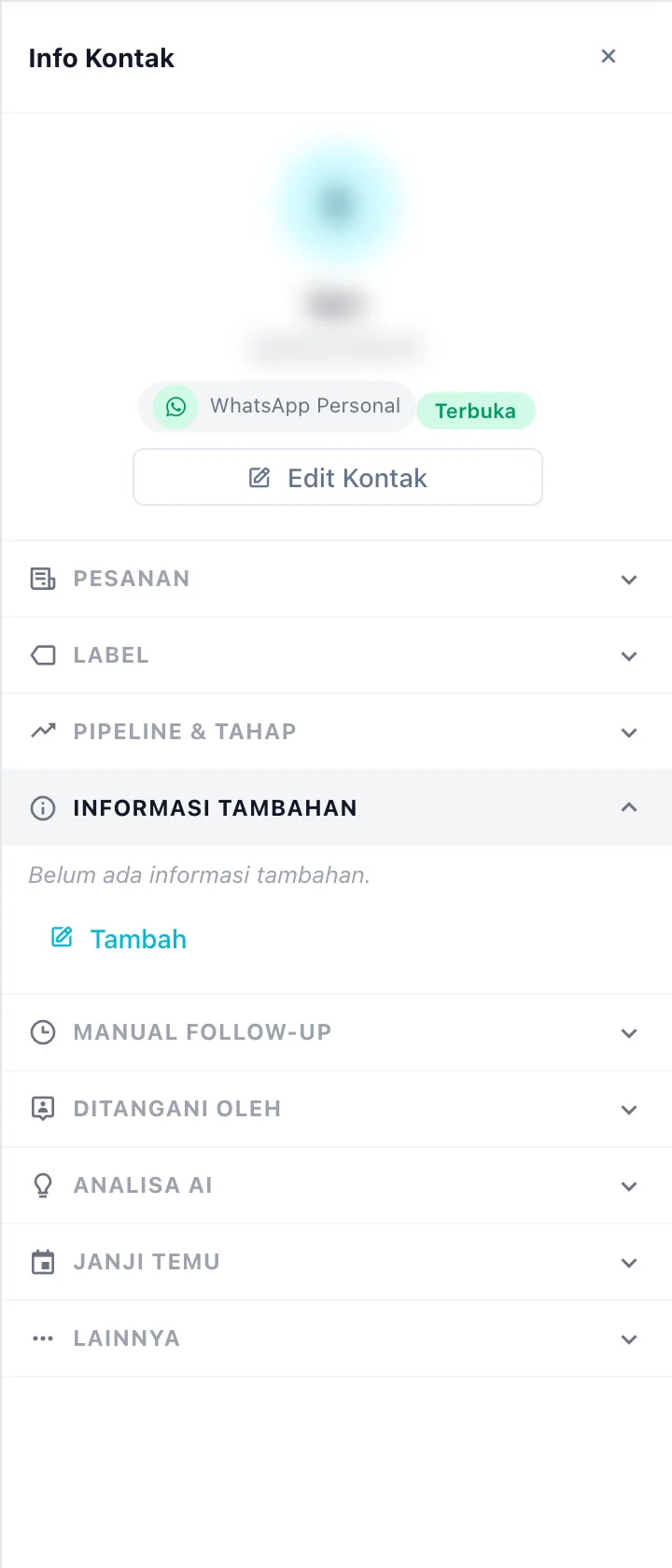
| Isian | Keterangan |
|---|---|
| Nama kolom | Nama informasinya, misalnya Ukuran sepatu |
| Tipe | Text, Number, Date, atau Options |
| Nilai | Isinya. Untuk Options, tulis pilihan dipisah koma (mis. Gold, Silver, Bronze) lalu pilih nilainya |
| Catatan | Catatan internal (opsional) |
Nama kolom tidak boleh dobel, dan tipe Options minimal punya satu pilihan.
Manual Follow-up
Jadwalkan pesan susulan untuk pelanggan ini — misalnya mengingatkan pembayaran besok pagi. Klik Tambah.
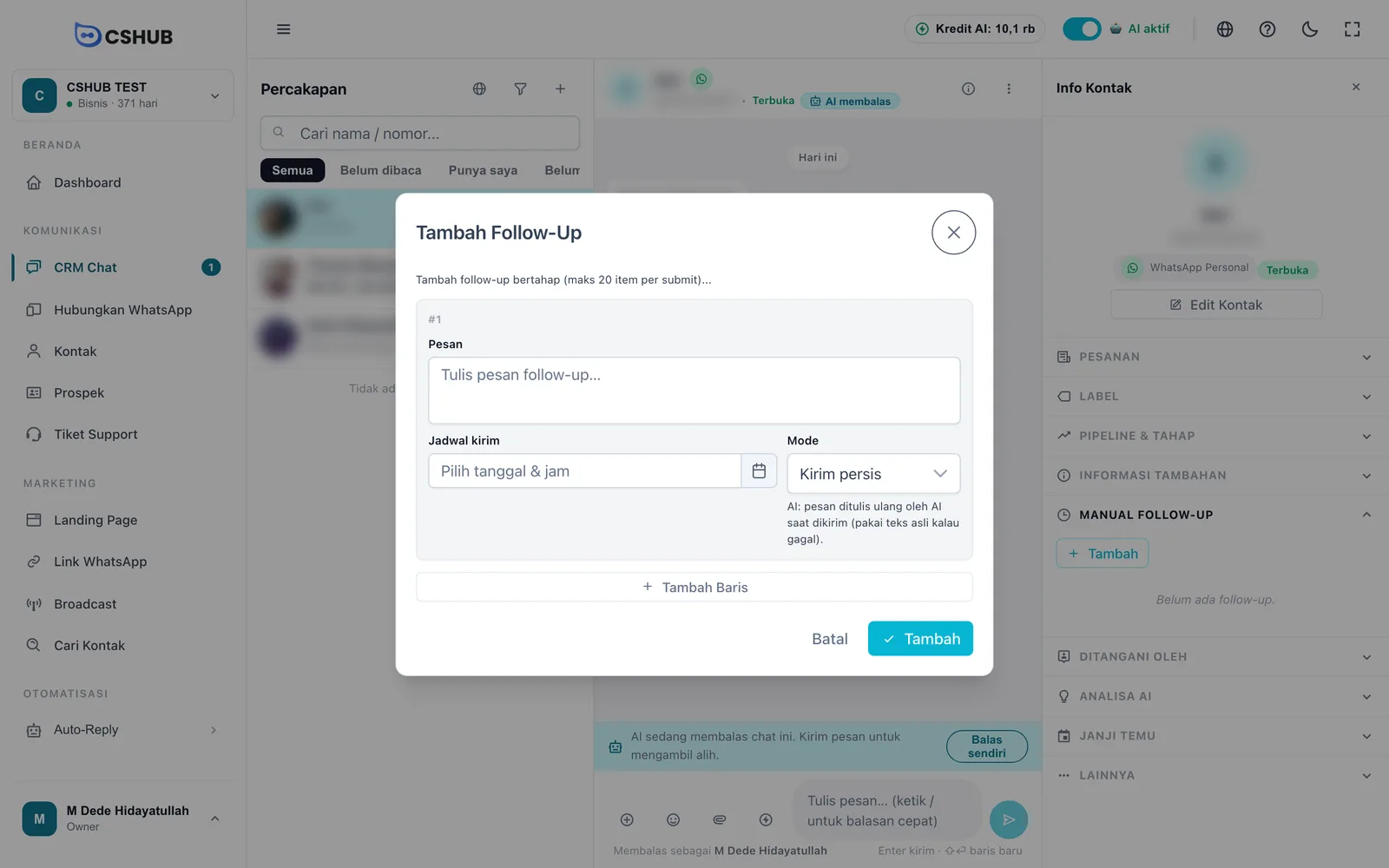
| Isian | Keterangan |
|---|---|
| Pesan | Isi pesan susulan. Wajib |
| Jadwal kirim | Tanggal dan jam pengiriman. Harus di masa depan |
| Mode | Kirim persis — dikirim apa adanya. Ditulis ulang AI — saat jadwal tiba, AI menulis ulang pesan berdasarkan riwayat chat; kalau gagal, teks aslimu yang dikirim |
Klik Tambah Baris untuk menjadwalkan beberapa pesan bertahap sekaligus (maksimal 20 per simpan).
Follow-up yang sudah dibuat dikelompokkan menjadi Menunggu jadwal, Terkirim, Gagal kirim, dan Dibatalkan. Hanya yang masih menunggu yang bisa diedit atau dihapus. Batalkan Semua membatalkan semua follow-up yang masih menunggu.
Manual vs otomatis
Follow-up di sini dibuat satu per satu untuk satu pelanggan. Untuk pesan susulan otomatis ke banyak pelanggan, pakai Pesan susulan otomatis.
Ditangani oleh
Menunjukkan CS yang bertanggung jawab atas chat ini. Klik Set Agent, pilih anggota tim, lalu simpan — chat langsung pindah ke tab Punya saya milik CS tersebut.
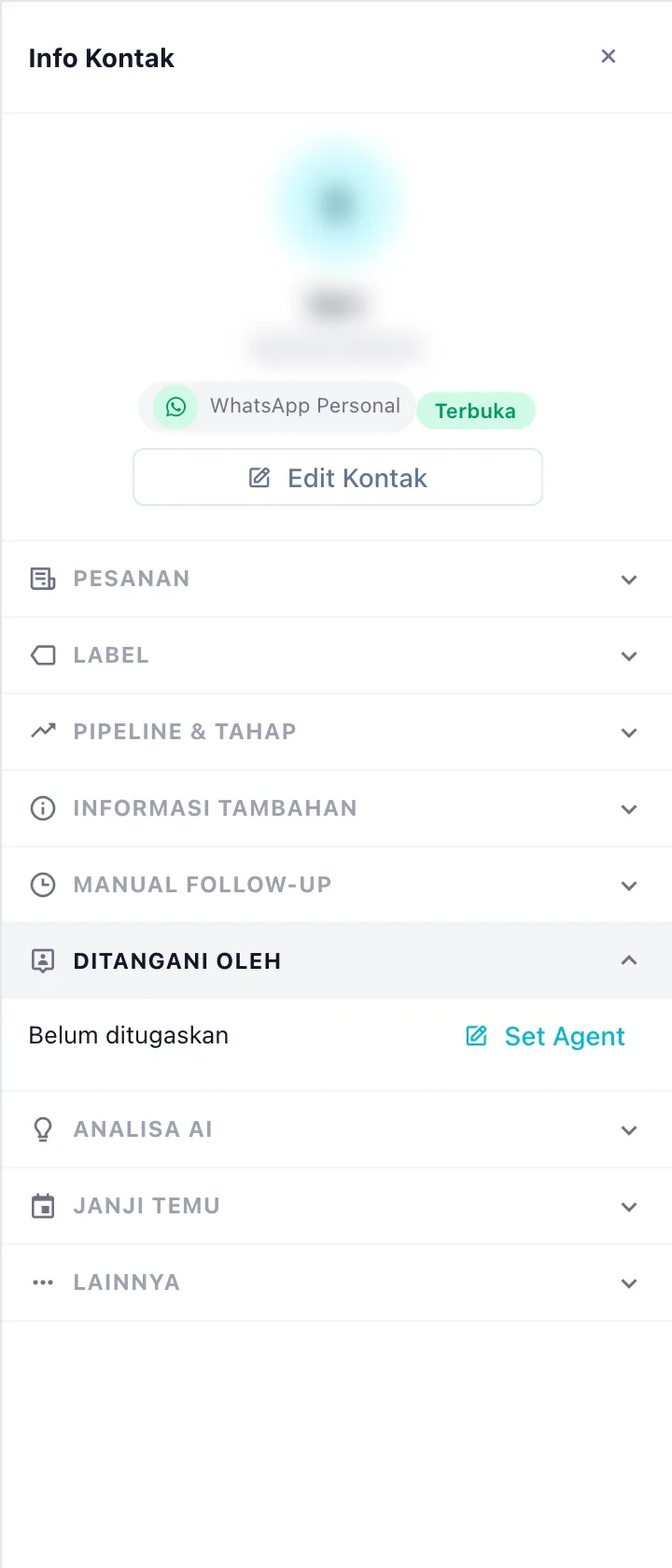
Kalau daftar agent kosong, tambahkan anggota tim dulu di Tim, CS & hak akses.
Analisa AI
AI membaca percakapan lalu merangkum kondisi pelanggan. Klik Analisa sekarang untuk memulai.
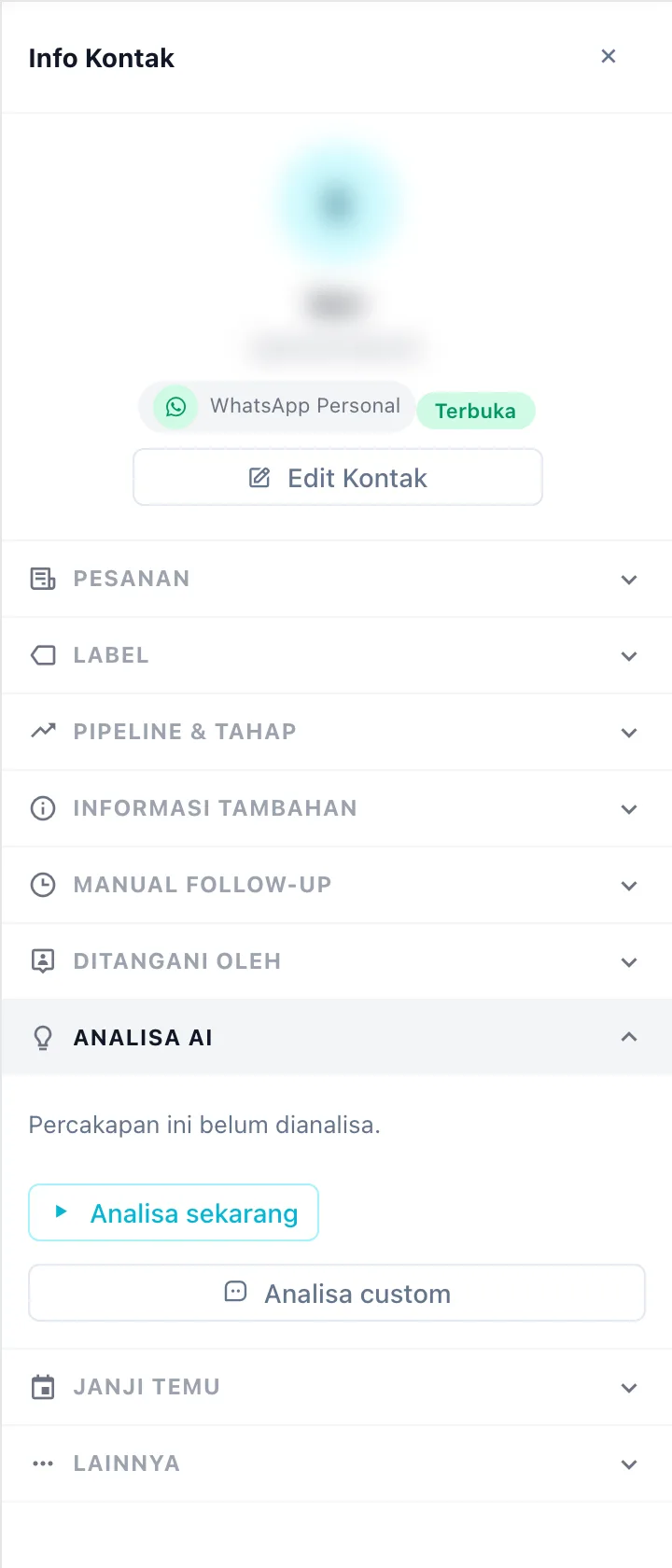
Hasil analisa berisi:
| Bagian | Isinya |
|---|---|
| Skor prospek | Seberapa besar peluang pelanggan membeli |
| Tahap | Baru kenal, Menimbang, Siap membeli, Sudah membeli, atau Berisiko lepas |
| Karakter | Gaya dan sifat pelanggan |
| Keinginan | Apa yang dicari pelanggan |
| Belum terjawab | Pertanyaan pelanggan yang belum dijawab |
| Keberatan | Alasan pelanggan ragu |
| Langkah berikutnya | Saran tindakan, lengkap dengan draft balasan. Pakai draft ini memasukkannya ke kolom balasan |
Kalau AI menyarankan kontak pindah tahap pipeline, muncul saran Disarankan pindah ke …. Klik Analisa ulang setelah ada percakapan baru.
Analisa custom membuka dialog untuk bertanya apa saja soal chat ini, misalnya Kenapa customer ini belum jadi beli? Pilih Pesan yang dianalisa (beberapa pesan terakhir atau semua pesan), lalu ketik pertanyaan.
Memakai kredit AI
Setiap analisa dan setiap pertanyaan di Analisa custom memotong kredit AI. Kalau kredit habis, analisa dilewati. Riwayat tanya-jawab Analisa custom hilang saat dialog ditutup. Percakapan yang terlalu pendek belum bisa dianalisa.
Analisa untuk banyak chat sekaligus ada di AI Insight & analis.
Janji Temu
Menampilkan janji temu pelanggan ini dan tombol untuk membuat janji baru. Kontak harus sudah tersimpan di database kontak.
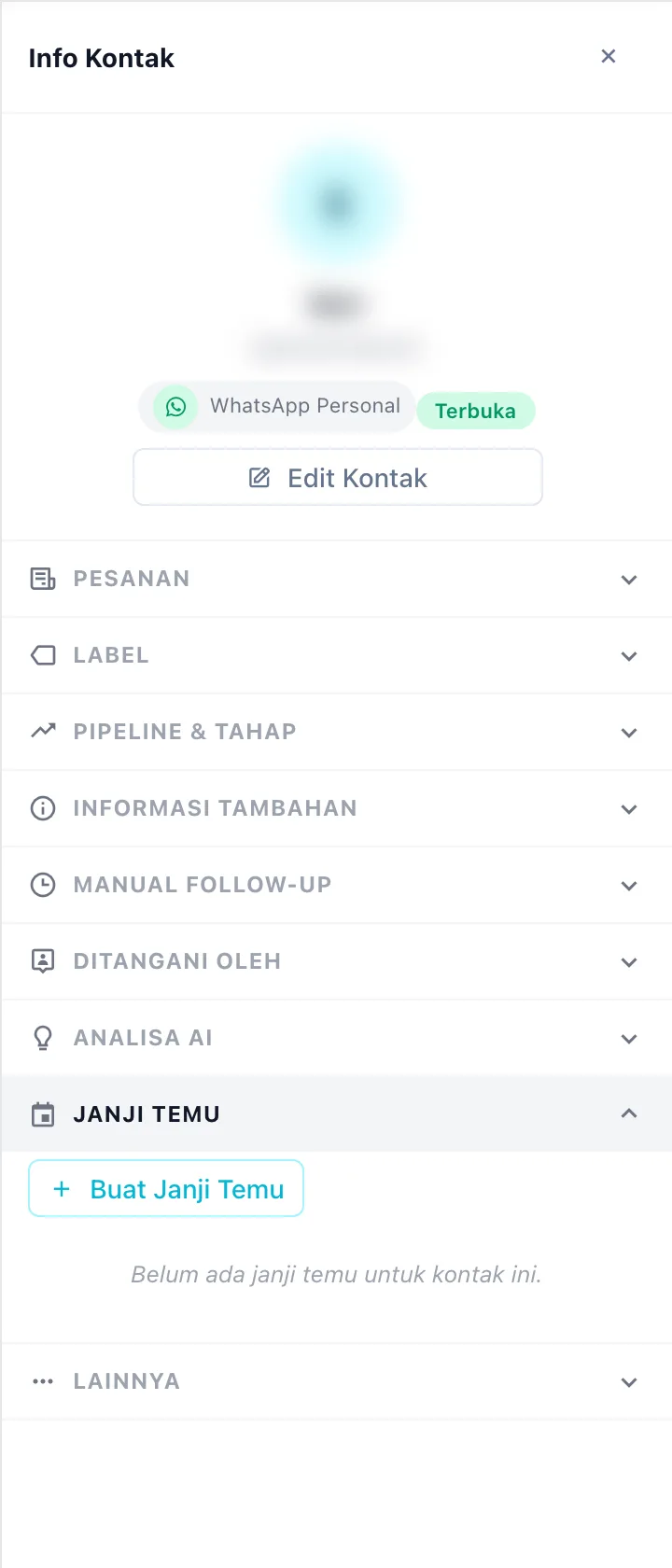
Lihat Janji temu untuk detail isian.
Lainnya
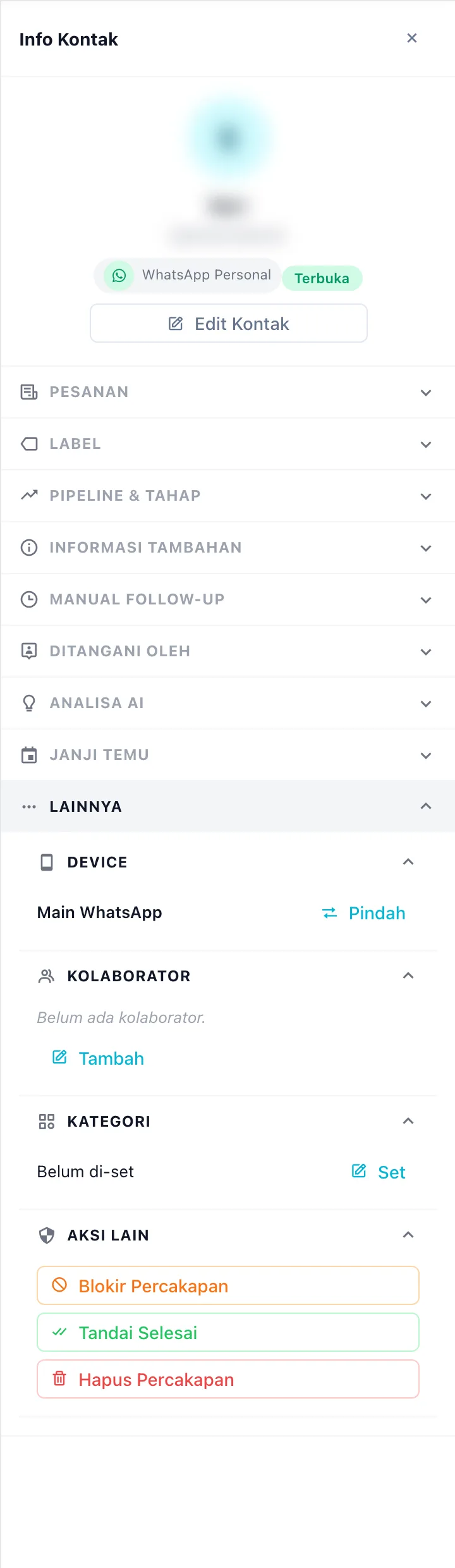
| Bagian | Fungsinya |
|---|---|
| Device | Nomor/akun yang dipakai membalas chat ini. Pindah memindahkan percakapan ke device lain di channel yang sama |
| Kolaborator | Tambahkan anggota tim lain untuk ikut membantu chat ini, selain CS penanggung jawab |
| Kategori | Kelompokkan percakapan. Kategori dibuat di Data & template → Kategori |
| Aksi Lain | Blokir Percakapan (atau Cabut Blokir), Tandai Selesai, dan Hapus Percakapan |
Menghapus percakapan
Hapus Percakapan menghapus semua pesan, catatan, dan lampiran di percakapan itu secara permanen. Untuk konfirmasi, ketik nama kontak persis seperti yang tertulis, lalu klik Hapus Permanen.
Tidak bisa dibatalkan
Percakapan yang sudah dihapus tidak bisa dikembalikan. Kalau tujuannya hanya merapikan daftar, pakai Tandai Selesai.